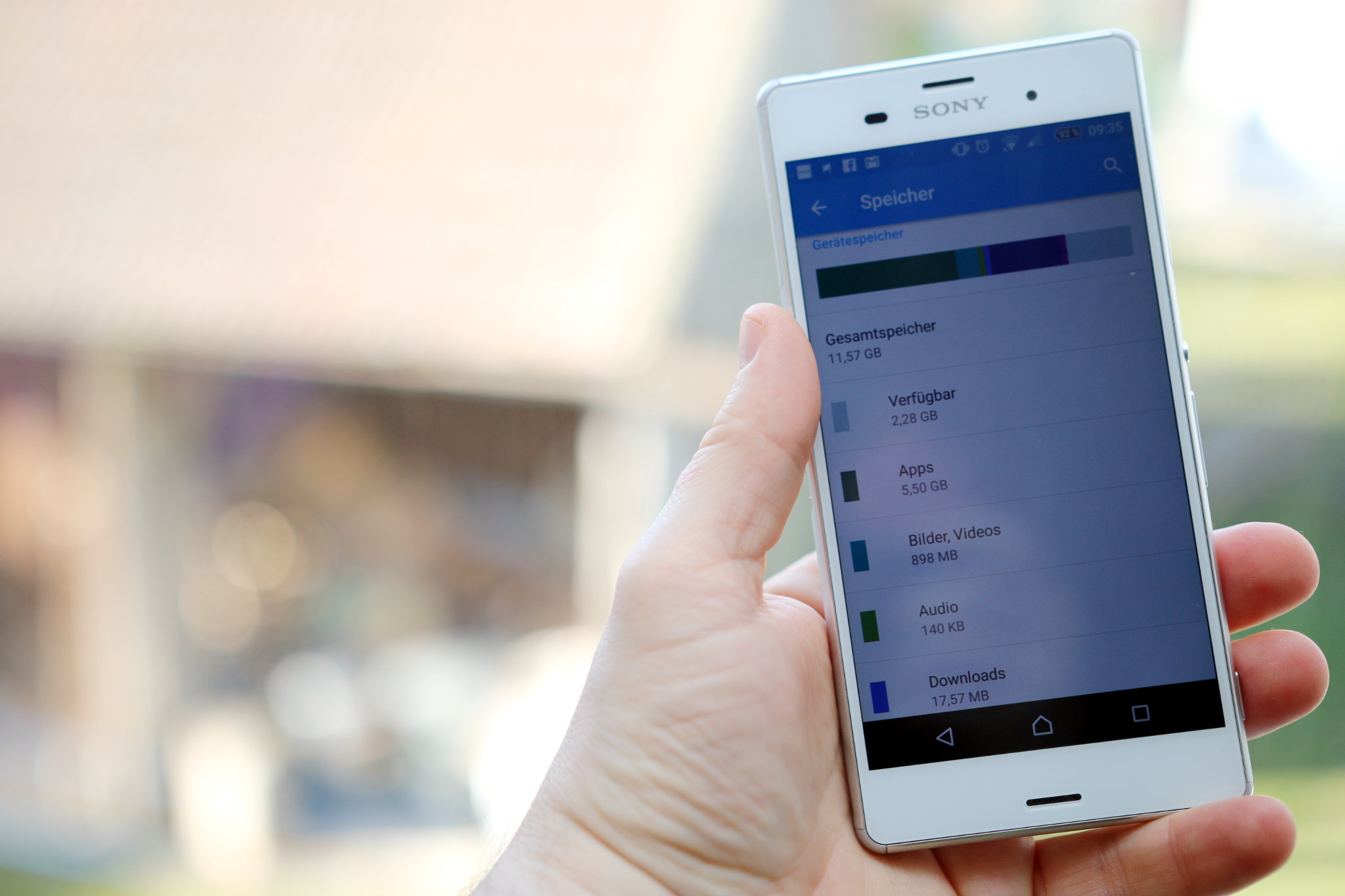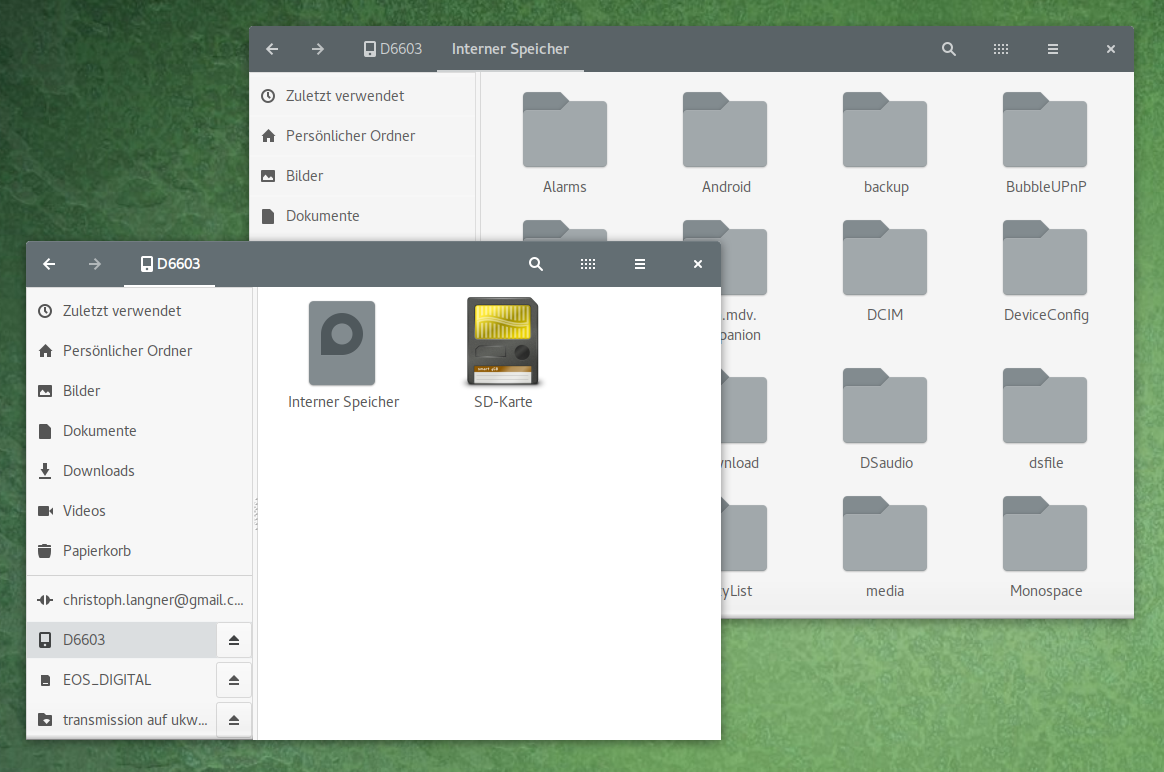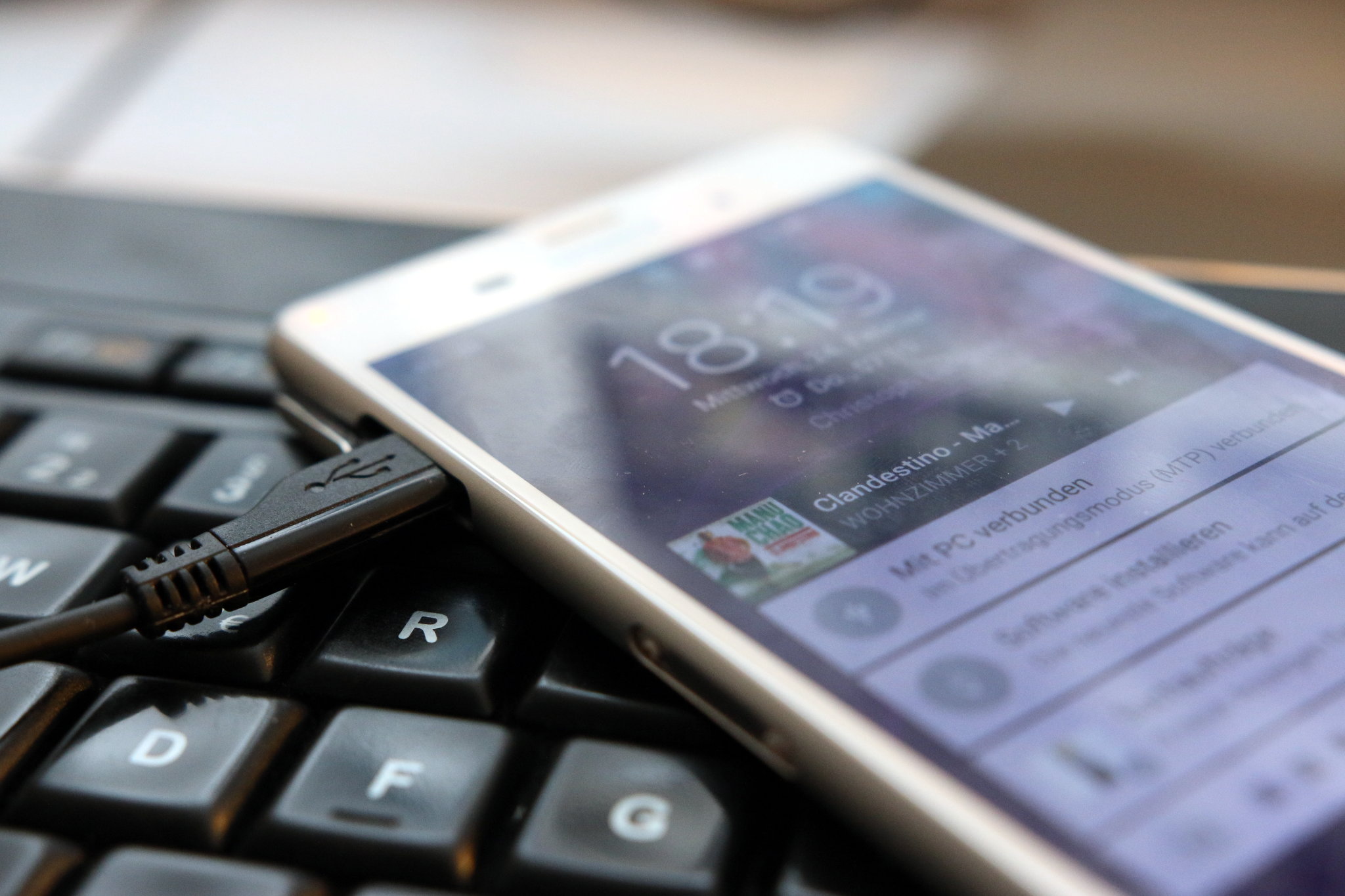
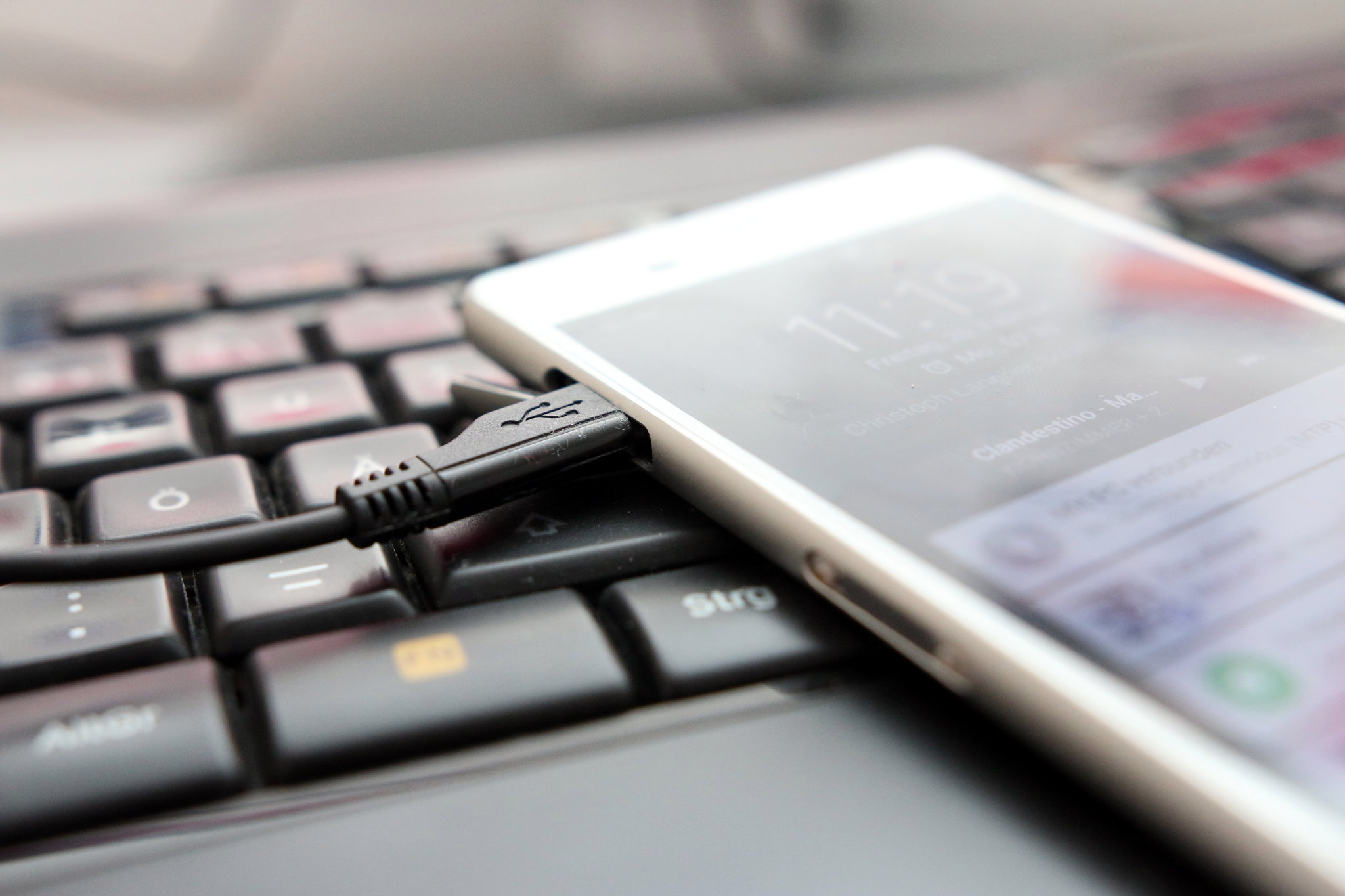
Das Samsung Galaxy Nexus (*) ist ja derzeit in aller Munde. Ich durfte heute auch schonmal ein bisschen mit dem Schmuckstück spielen und muss zugeben, dass mir das Gerät an sich und auch Android 4.0 ziemlich gut gefallen. Eine Sache dämpft jedoch etwas den Enthusiasmus: Aus technischen Gründen kann man den internen Speicher eines Android 3.x oder 4.x Gerätes nicht mehr als USB-Massenspeicher auf einem Computer einbinden. Stattdessen werden die Daten über ein MTP (Media Transfer Protocol) getauftes Protokoll übertragen. Windows-User werden keinen großen Unterschied spüren, da Windows ab Vista das Protokoll von Haus aus im Explorer unterstützt. Für Linux muss man jedoch noch im Terminal zaubern.
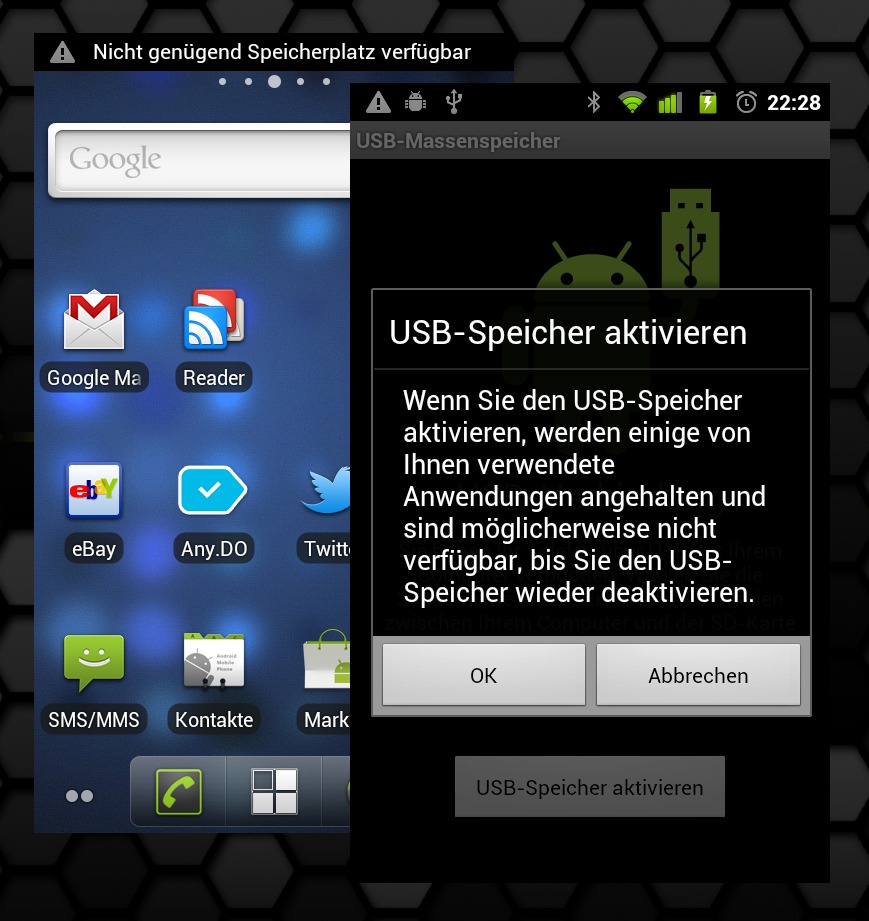
Kurz mal einen Ausflug in das Thema warum es jetzt keinen USB-Massenspeicher mehr für den internen Speicher gibt. Wer schon länger ein Android-Handy sein eigen nennt, der kennt mit hoher Wahrscheinlichkeit die “Nicht genügend Speicherplatz verfügbar”-Meldung bei der fehlgeschlagenen Installation einer App. Obwohl eigentlich genügend Speicher auf dem Handy verfügbar wäre, klappt die Installation trotz Speichermangel nicht.
Dies liegt an der bisherigen Art und Weise wie Android seinen Speicher einteilte. Android hat den internen Speicher im Prinzip in zwei Partitionen aufgesplittet. Die eine Partition /sdcard dient als Dateiablage für MP3s und sonstige Dateien des Benutzers und ist meist mit FAT32 oder auch FAT16 formatiert. So kann Windows über USB-Massenspeicher die Partition direkt ansprechen.
YAFFS, Ext4 oder RFS für den internen Speicher
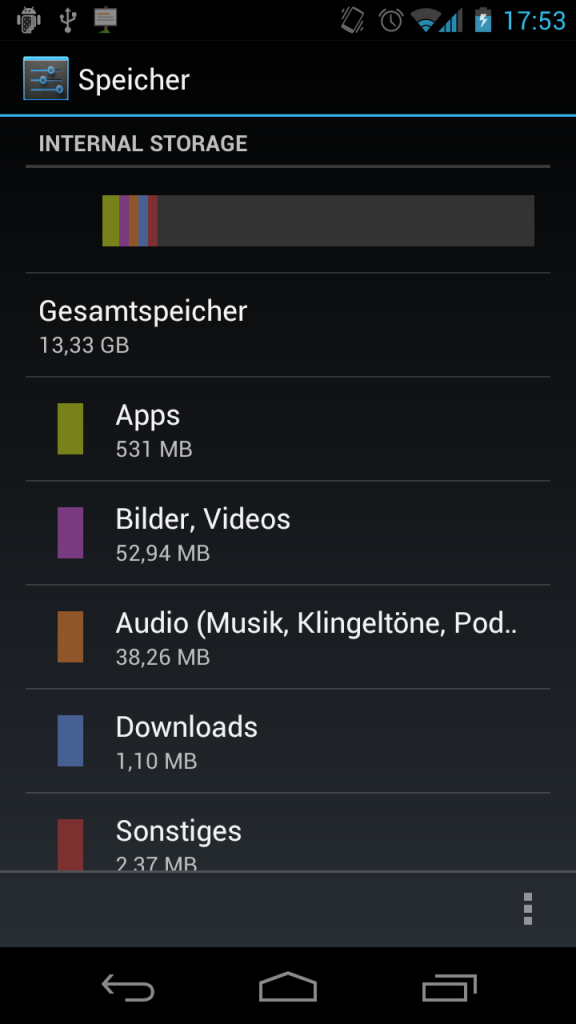
Auf der zweite Partition dagegen liegen mit /system oder /data jedoch Systemverzeichnisse, die ein “besseres” Dateisystem benötigen, dort kommt meist YAFFS, Ext4 oder bei Samsung auch das hauseigene Samsung RFS (Robust File System, eine Erweiterung von FAT mit Journaling) zum Einsatz.
Seit Android 3.x steckt jetzt jedoch der komplette interne Speicher auf einer Partition. Das hat den Vorteil, dass nun der gesamte Speicher auch wirklich beliebig genutzt werden kann. Ob man die x GB des Geräts nun mit Bildern, Videos oder Apps zumüllt, ist dem Benutzer überlassen. Die Meldung “Nicht genügend Speicherplatz verfügbar” ist damit Geschichte.
Allerdings heißt eine Partition auch, dass Android den internen Speicher nicht mehr einfach so aushängen kann. Das System hat immer den Finger auf dem Speicher, weil die dort abgelegten Daten auch immer benötigt werden. Somit kann die Freigabe für den exklusiven Zugriff als USB-Massenspeicher nicht mehr erfolgen. Es braucht daher eine neue Methode um Daten zwischen PC und Smartphone/Tablet austauschen.
USB-Massenspeicher nur für SD-Karte
Mit MTP gibt es diese Methode schon länger, doch bislang hat eigentlich kaum ein Hahn danach gedreht. MTP basiert auf dem PTP (Picture Transfer Protocol), das man eventuell schon von billigen Digicams kennt. Diese boten oft nur den Download der Bilder über PTP an, aber eben keinen USB-Massenspeicher. Mit Android 4.0 wird sich diese “Nicht-Nutzung” jetzt allerdings ändern, da die Breite Masse auf einmal mit dieser Funktion in Berührung kommt.
Nach wie vor können Android-Geräte aber auch als USB-Massenspeicher verwendet werden, allerdings *NUR* dann, wenn das Gerät über eine zusätzliche SD-Karte verfügt. Der interne Speicher (das Samsung Galaxy Nexus mit Android 4.0 hat ausschließlich internen Speicher) kann nicht mehr freigegeben werden. Somit kann man dieses Gerät auch nicht mehr als USB-Massenspeicher am Rechner anschließen.
MTP (Media Transfer Protocol) mit Linux
Handarbeit mit der libmtp
Was erwartet nun die Linuxer? Mit libmtp gibt es eigentlich schon eine Bibliothek, die die nötigen Funktionen mitbringt, um MTP auf einem Linux-System nutzen zu können. Es gibt mit MTPFs auch schon eine Methode um MTP über FUSE in das Dateisystem des Linux-Rechners einzubinden. Allerdings ist das Ganz noch nicht ganz anwenderfreundlich, da man ein bisschen im Terminal hantieren muss.
Auf einem aktuellen Ubuntu 11.10 habe ich das Thema zusammen mit einem Acer Iconia Tab (*) (Dort ist gerade Android 3.2 Honeycomb installiert) durchprobiert. Morgen habe ich nochmal ein Samsung Galaxy Nexus (*) mit Android 4.0 zur Verfügung, ich denke aber nicht dass sich diesbezüglich etwas ändern wird.
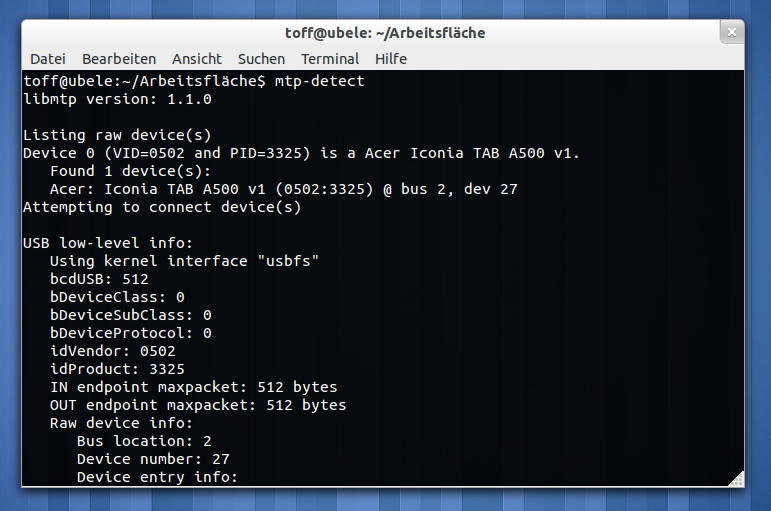
In Debian oder auch Ubuntu gibt es das Paket mtp-tools, es enthält eine Reihe von Werkzeugen, um Daten via MTP auf ein entsprechendes Gerät zu laden/herunterzuladen/zu löschen usw. Ihr könnt es wie gewohnt über die Paketverwaltung installieren und dann mal ansehen, was es dort alles für Kommandos gibt.
$ sudo apt-get install mtp-tools $ mtp<tab><tab> mtp-albumart mtp-files mtp-getplaylist mtp-sendfile mtp-albums mtp-filetree mtp-hotplug mtp-sendtr mtp-connect mtp-folders mtp-newfolder mtp-thumb mtp-delfile mtp-format mtp-newplaylist mtp-tracks mtp-detect mtpfs mtp-playlists mtp-trexist mtp-emptyfolders mtp-getfile mtp-reset
Ich will an dieser Stelle nun gar nicht auf alle Befehle eingehen. Interessant sind vielleicht die Befehle
und
. Über sie könnt Ihr ausprobieren ob Ihr auch tatsächlich über ein MTP-fähiges Gerät verfügt und auch zum Spaß mal ein Film in die Mediendatenbank des Geräts kopieren.
$ mtp-detect libmtp version: 1.1.0 Listing raw device(s) Device 0 (VID=0502 and PID=3325) is a Acer Iconia TAB A500 v1. Found 1 device(s): Acer: Iconia TAB A500 v1 (0502:3325) @ bus 2, dev 27 Attempting to connect device(s) USB low-level info: Using kernel interface "usbfs" bcdUSB: 512 bDeviceClass: 0 bDeviceSubClass: 0 bDeviceProtocol: 0 [...] $ mtp-sendfile example.avi Videos libmtp version: 1.1.0 Device 0 (VID=0502 and PID=3325) is a Acer Iconia TAB A500 v1. Sending example.avi to Videos type: avi, 9 Sending file... Progress: 183585010 of 183585010 (100%) New file ID: 3407
Nach einer kurzen Weile wird der Film kopiert und man kann das USB-Kabel trennen. Es ist nicht nötig das Gerät auszuhängen oder irgendwelche anderen Klimmzüge zu unternehmen.
Nun ist es etwas müßig jede einzelne Datei von Hand per mtp-sendfile oder mtp-getfile von Hand hin und her zu friemeln. Von daher gibt es eine Möglichkeit auch MTP-Systeme direkt ins Dateisystem zu mounten. Die Lösung dafür nennt sich MTPfs und FUSE.
Mehr Komfort mit MTPfs
MTPFs findet sich auch schon länger in den Paketquellen von Ubuntu/Debian. Ich hab allerdings nur Ubuntu 11.10 getestet, dort ist eine sehr aktuelle Version enthalten, ich will nicht beurteilen wie das mit älteren Ausgaben des Programms funktioniert.
$ sudo apt-get install mtpfs
Die Anwendung des Ganzen ist dann relativ einfach. Benötigt wird nur ein Mountpunkt (in meinem Beispiel ~/android im Homeverzeichnis des Benutzers und eben das installierte mtpfs-Paket. Im folgenden Beispiel erzeuge ich den Mountpunkt, binde das angeschlossene Android 3.2-Tablet ins Dateisystem ein und hänge es danach – wenn alles Daten übertragen sind – wieder aus.
$ mkdir ~/android $ sudo mtpfs -o allow_other ~/android $ sudo fusermount -u ~/android # Wieder aushängen nach getaner Arbeit
In meinen kurzen Tests ging das alles recht zufriedenstellend. Ich konnte per Nautilus (oder natürlich jeden anderen Dateimanager) transparent alle Daten auf dem Tablet sehen, bearbeiten und auch löschen. Allerdings genehmigte sich das System immer wieder mal Auszeiten, mit ein bisschen Geduld ließ sich allerdings gut arbeiten. [UPDATE: 15.12: Mit einem Galaxy Nexus und Android 4.0.1 läuft MTPFs super flüssig. Die von mir beobachteten Hänger scheinen am Zusammenspiel zwischen Ubuntu 11.10 und Android 3.x zu liegen.]
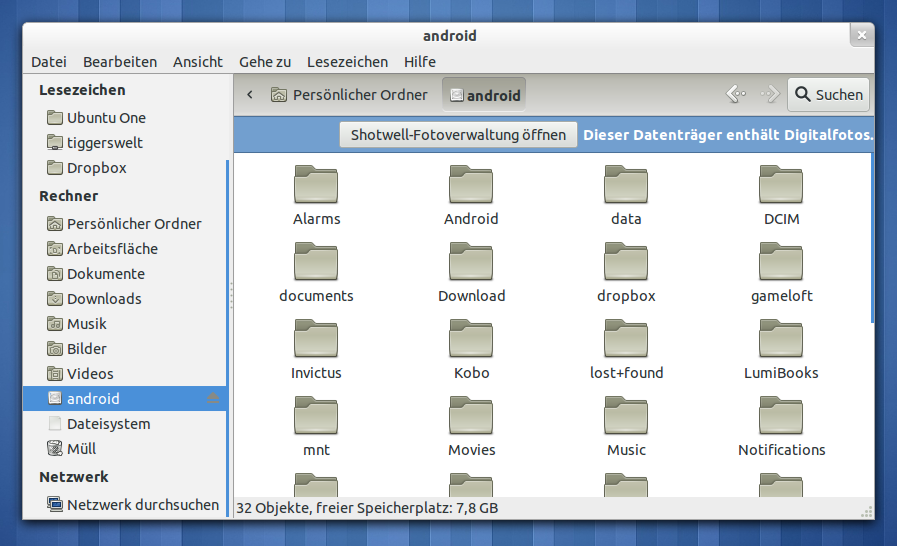
Auch wenn MTP für Linuxer aktuell ein bisschen Gefrickel, so überwiegen in meinen Augen die Vorteile. Denn wenn ich ehrlich bin, es nervt einfach: Apps nicht mehr aufgrund fehlenden Speichers installieren zu können, obwohl auf dem Gerät eigentlich genügend Speicher frei wäre. Ich bin mir recht sicher, dass die benötigen Bibliotheken fest in Linux-Distributionen verankert werden und man dann die Daten auf Android 3.x/4.x-Geräte auch ohne Frickelei managen kann.

Die mit einem Asterisk (*) markierten Links sind Affiliate-Links zum Partnerprogramm von Amazon. Die dadurch generierten Einnahmen tragen zum Erhalt dieser Seite bei. Vielen Dank für Euer Verständnis, Christoph.


15. Dezember 2011 um 04:06 Uhr
Ich habe auf meinem Galaxy Note einfach mal einen SSH installiert und greife so auf das gesamte System zu (nicht nur /sdcard) Klappt wunderbar und USB wird überhaupt nicht mehr gebraucht.
) Das wäre dann auch mit Android 4.0 meine Wahl.
15. Dezember 2011 um 04:31 Uhr
Ist natürlich auch ein Weg, allerdings brauchts dafür aber Root-Rechte.
15. Dezember 2011 um 12:58 Uhr
für SSH braucht man keine Rootrechte. Nur dann, wenn man an den Systemdateien rumfummeln will, aber das wollte ich bisher nicht und das wäre bei USB genauso. Die Applikation nennt sich SSHDroid.
3. August 2012 um 12:11 Uhr
Ich bekomme es leider nicht hin eine Verbindung zu ICS per SSHDroid herzustellen. Das Problem liegt aber wohl eher bei Nautilus, denke ich.
Ich gehe auf “Mit Server verbinden”. Dann stellt sich mir die erste Frage: Welches Protokoll wähle ich? Ich dachte mir “SSH” klingt logisch.
Dann gebe ich die Adresse meines Tablets ein in der folgenden Form: sftp://root@192.168.178.23:2222 (wie es vom SSHDroid vorgegeben ist) Leider möchte Nautilus dann immer ein Benutzername und Passwort. Ohne “root” also user habe ich es auch probiert… ohne Erfolg. Tipps? Wäre Super!
17. Mai 2013 um 09:52 Uhr
Halo Schorsch,
das Problem liegt nicht bei Nautilus. Deine Eingaben in Nautilus sind nicht korrekt.
Server: 192.168.178.23
Port: 2222
Typ: SSH
Ordner: /
Benutzername: root
Passwort: admin
Das Passwort von SSHDroid sollte unbeding unter Optionen der App geändert werden! Dort kann auch ein anderer Port festgelegt werden.
15. Dezember 2011 um 05:51 Uhr
Leider funktioniert bei mir das MTP-Zeugs auch nicht korrekt.
Das könnte aber auch an meinem Beta-ROM fürs Nexus S liegen.
mtp-detect behauptet mein Gerät sei ein “Samsung GT-P7510/Galaxy Tab 10.1″, keine Ahnung warum. Die udev-Regeln sagen diesbezüglich nichts.
Im Moment lasse ich meine Ordner per FTPsyncX synchronisieren, aber ich finde es schon schade, dass der “normale” USB-Massenspeichermodus weggefallen ist.
15. Dezember 2011 um 07:24 Uhr
Bei mir genau so. Liegt sicher an der Alpha vom CM9 auf meinem Nexus S. Wird sich sicher mit dem Release von ICS erledigt haben und wir können Dann auch mtpfs nutzen
Ich setze derzeit SwiFTP ein um Daten per WLAN auf mein Handy zu schicken. Funktioniert recht gut und ich muss kein Kabel anschließen…
15. Dezember 2011 um 10:10 Uhr
sshdroid laeuft z.B. ohne rootrechte und ermoeglicht einen einfachen ssh Zugriff. Aber via USB ist natürlich unverzichtbar.
15. Dezember 2011 um 13:02 Uhr
Warum ist das für Dich unverzichtbar? Seit ich SSHDroid nutze, hatte ich nicht mal den Gedanken, ein Kabel anfassen zu wollen. Der einzige Fall wäre eigentlich nur, dass man mal bei einem Freund ans Notebook will/muss. Aber selbst da ließe sich ein SSH-Zugang realisieren, solange ein Netzwerk zur Verfügung steht.
15. Dezember 2011 um 15:36 Uhr
Weil USB bei mir schneller ist als scp&co.
14. Oktober 2012 um 09:03 Uhr
Kann mich dem nur anschließen. Seit SSHDroid sehe ich keinen Grund mehr ein USB-Kabel zu verwenden. Für mp3s und das ein oder andere Dokument ist die Geschwindigkeit sowieso völlig ausreichend.
15. Dezember 2011 um 10:49 Uhr
Schade mit meinem Archos G9 funktioniert dieser Weg leider nicht, obwohl auf der Archos Seite steht das es mit den MTP Tools gehen sollte.
15. Dezember 2011 um 11:43 Uhr
Ich hab ein Archos G9 hier vor mir liegen gehabt. Wir hatten es angeschlossen, aber auch da gab es deutliche Lags, hatte ich ja schon im Beitrag geschrieben. Mit einem Galaxy Nexus und Android 4.0.1 läuft MTPFs super flüssig, während am selben Laptop ein Acer Iconia Tab und ein Archos G9 mit Android 3.2 immer Hänger beim Einlesen von Verzeichnissen zeigen. Die von mir beobachteten Hänger scheinen am Zusammenspiel zwischen Ubuntu 11.10 und Android 3.x zu liegen.
15. Dezember 2011 um 12:15 Uhr
Jetzt bin ich ein bisschen frustriert, unter Ubuntu will es nicht wirklich, unter XP Sp3 und Media Player 11 will es auch nicht und bei updaten der Systemsoftware per OTA bricht immer wieder die WLan Verbindung ab.
15. Dezember 2011 um 12:37 Uhr
Über einen kleinen Umweg geht es jetzt auch wenn es nicht der beste ist. Schiebe alles per FTP rüber da geht es halbwegs.
15. Dezember 2011 um 13:07 Uhr
Zumindest beim Galaxy Nexus kann man doch auch PTP auswählen, da
mm wird der Speicher automatisch
eingebunden. Ich habe das nur kurz genutzt, weil ich selbst kein Galaxy Nexus habe, konnte dabei aber keine Schwierigkeiten feststellen. Gibt es da einen Haken, der zur Nutzung von MTP zwingt?
15. Dezember 2011 um 13:43 Uhr
Schau dir mal dieses PDF iot_0328.pdf auf Seite 5f an. MTP wurde halt um weitere Objekte ergänzt. Außerdem werden Dateien >4GB unterstützt und die Performance wurde verbessert.
16. Dezember 2011 um 11:49 Uhr
Hey Jan, danke für den Hinweis. Mit PTP klappts auch bei mir, allerdings finde ich die entsprechende Option nur bei ICS. Ich hab das Thema nochmal unter Galaxy Nexus bzw. Android 4.0 auf PTP umstellen und unter Linux die Daten verwalten neu aufgegriffen.
Grüße
Christoph
15. Dezember 2011 um 20:48 Uhr
Hallo! Also ehrlich gesagt, kann ich die ganzen Schwierigkeiten nicht nachvollziehen. Ich besitze selbst das neue Nexus und hatte unter Ubuntu 11.10 keinerlei Probleme per USB Musik auf das Gerät zu übertragen. Installieren musste ich dafür gar nichts. Ich kann das aber gerne nochmal genau nachvollziehen.
15. Dezember 2011 um 21:04 Uhr
Da habe ich wohl den Kommentar von Jan überlesen
Genau so mach ich das nämlich auch. Ich nutze den PTP-Modus und das Ding wird sofort eingehangen. Als normaler Nutzer kann man keinen Unterschied zum Einhängen eines USB-Sticks erkennen. Das ganze funktionierte bis jetzt absolut zuverlässig und fehlerfrei.
Pingback: maroony.de » Per USB-Kabel Dateien auf das Galaxy Nexus übertragen
16. Dezember 2011 um 11:51 Uhr
Danke für die Infos. Schöner Artikel lässt sich gut aus Google currents lesen:)
16. Dezember 2011 um 11:52 Uhr
Danke für die Infos. Schöner Artikel lässt sich gut aus Google currents lesen:).
16. Dezember 2011 um 15:28 Uhr
Hallo
Danke für den guten Artikel.
Allerdings habe ich dazu auch noch eine Frage, obwohl es vielleicht zu weit her gegriffen ist.
Da man ja mit MTPFS mounten kann, wäre es ja theoretisch auch möglich einen Eintrag in die fstab einzufügen.
verweist danach noch der Mountpunkt auf /media, hat man wieder den geliebten Wechseldatenträger.
Ist da was dran?? oder irre ich mich da komplett
olivier1979
16. Dezember 2011 um 15:36 Uhr
Klar, könnte man machen. Ich würde das mit udev automatisieren. Vielleicht aber noch als Tipp, stell den Übertragungsmodus auf PTP um, dann klappts direkt und ohne MTPFs.
Grüße
Christoph
16. Dezember 2011 um 17:57 Uhr
SuSE 11.4
Galaxy Tab 10.1N
Hallo!
Ich scheitere mit mtpfs schon hier:
Bei eingestecktem Galaxy
xxx@fuji2:~/galaxy-tab> mtp-detect
libmtp version: 1.0.6
Listing raw device(s)
libusb couldn’t open USB device /dev/bus/usb/002/004: Permission denied.
libusb requires write access to USB device nodes.
libusb couldn’t open USB device /dev/bus/usb/002/005: Permission denied.
libusb requires write access to USB device nodes.
No raw devices found.
xxx@fuji2:~/galaxy-tab>
Was mache ich verkehrt?
Gruss, KHtg
005: Permission denied.
libusb requires write access to USB device nodes.
Was mache ich verkehrt?
27. Dezember 2011 um 19:16 Uhr
Nicht als Root ausgeführt die Befehle?
4. Januar 2012 um 14:27 Uhr
Hm, Suse… Da kann ich leider wenig dazu sagen. In welchen Gruppen steckt denn dein Benutzer?
17. Dezember 2011 um 11:15 Uhr
aptosid, KDE
Aoson M12 Tablet
Vielen Dank für den Beitrag.
Jetzt funktioniert auch die Verbindung zu meinem Tablet. Ich brauchte nur die Pakete zu installieren und nicht weiter einzustellen. Dann werden SD-Karte und interner Speicher je als Wechsellaufwerk gelistet. Vorher gab es keine Systemmeldung weder auf dem Rechner noch auf dem Tablet. Der Befehl mtp-detect listet allerdings nichts.
Pingback: Galaxy Nexus bzw. Android 4.0 auf PTP umstellen und unter Linux die Daten verwalten | Linux und Ich
8. Januar 2012 um 20:45 Uhr
Hallo,
hat es bei jemanden mit einem Samsung Galaxy Nexus und Ubuntu 10.04 Lucid funktioniert?
Bei mir findet mtp-detect kein device. Auch mtpfs kann nichts einbinden. Mit Ubuntu 11.10 in einer VM funktioniert es.
Gruß
xabbu
9. Januar 2012 um 15:32 Uhr
Ich warte leider aktuell auf mein Nexus, sollte eigentlich laut Händler langsam eintrudeln, dann kann ich das mal selber testen
15. Januar 2012 um 14:25 Uhr
Ich habe unter Lucid mtp-tools und mtpfs aus dem source selbst gebaut. Damit funktioniert jetzt mein Galaxy Nexus. Wobei mir aufgefallen ist, dass man unter Lucid mtp-detect anscheint mit root-Rechten ausführen muss. Ohne root-Rechte wird kein device gefunden, mit schon.
18. Januar 2012 um 20:28 Uhr
Hallo Xabbu,
welche Versionen hast zu zum Übersetzen genommen? Ich hab das gleiche Problem (mtpdetect findet das Tab nicht) unter Lucid und dem 10.1N
Gruß, Fred.
19. Januar 2012 um 15:35 Uhr
Hast du mal versucht mtp-detect mit root-Rechten auszuführen?
Ich habe libmtp 1.1.1 und mtpfs 1.0 zum bauen benutzt.
29. Januar 2012 um 20:59 Uhr
Danke für deine Tipps, xabbu.
Bei mir haben sie leider nicht den gewünschten Erfolg gebracht.
mtp-detect findet jetzt das tablet, kann sich aber nicht verbinden. Ich krieg diese Meldungen:
fred@fred-X60-Ubuntu:~$ mtp-detect
libmtp version: 1.1.1
Listing raw device(s)
Device 0 (VID=04e8 and PID=6860) is a Samsung GT-P7510/Galaxy Tab 10.1/S2.
Found 1 device(s):
Samsung: GT-P7510/Galaxy Tab 10.1/S2 (04e8:6860) @ bus 1, dev 10
Attempting to connect device(s)
PTP_ERROR_IO: failed to open session, trying again after resetting USB interface
LIBMTP libusb: Attempt to reset device
LIBMTP PANIC: failed to open session on second attempt
Unable to open raw device 0
OK.
Hast du noch eine Idee, was ich versuchen könnte?
Gruß, Fred.
9. April 2012 um 00:36 Uhr
Bin mit dabei, habe den gleichen Fehler. Und finde nirgends im Netz eine Lösung. Lass es mich wissen, wenn du weiter kommst…
11. April 2012 um 16:52 Uhr
Bislang tut sich leider noch nichts. Der Bug ist übrigends hier https://bugs.launchpad.net/ubuntu/+source/nautilus/+bug/972311 Wer möchte, kann dem ja über den “This bug affects me too”-Link folgen.
Grüße
Christoph
Pingback: MicroSD per USB wird nicht erkannt - Seite 2 - Android-Hilfe.de
18. Januar 2012 um 09:07 Uhr
Ich probiere es jetz schon ein paar Tage mit allen möglichen Anleitungen und komme einfach nicht weiter…
mtp-detect bleibt nach
einfach stehen. Mounten per PTP und MTP scheint erstmal zu funktionieren, sobald man dann aber das Verzeichnis öffnen will (und sei es nur man gibt den Pfad ein und will ihn per vervollständigen lassen) geht nichts mehr, sowohl Nautilus als auch die Konsole frieren einfach ein.
Ich glaube mittlerweile, dass ich irgendwas auf dem Nexus habe das Linux nicht mag, entweder sind irgendwo die Rechte verhunzt oder eine Filename ist irgendwie quer und kann nicht angezeigt werden….
Irgendwelche Tips?
P.S. ich bekomme übrigens ein Directory Listing sobald ich das Nexus vom USB abziehe, nur kann ich dann natürlich nichts mehr damit anfangen…
18. Januar 2012 um 09:19 Uhr
Habe den selben Fehler übrigens auf mehreren Rechnern, scheint also am Nexus zu liegen.
19. Januar 2012 um 10:43 Uhr
Leider warte ich immer noch auf mein Galaxy. Es sollte schon vor mind. zwei Wochen da sein… Wenn man Schnäppchen kauft, dann geht halt nicht immer alles glatt
19. Januar 2012 um 10:19 Uhr
Danke für die Anleitung. Die Verbindung klappt’s. Ja, es braucht eine Weile, bis das Zielverzeichnis eingehängt wird.
Nur habe ich festgestellt, dass das Datum aller Dateien und Verzeichnisse auf den 1 Januar 1970 gesetzt. Wie kommt das? Ich würde dankbar, wenn es eine Lösung gefunden wäre.
Gruss
Sirus
Pingback: CyanogenMod 9 - IceCreamSandwich 4.0.3 - Seite 10 - Android-Hilfe.de
4. Februar 2012 um 00:11 Uhr
Hi,
ich benutze ubuntu 10.04 und habe ein Samsung Galaxy S Plus I9001 mit android 2.3.3. Laut dem Artikel müsste das Handy doch automatisch als USB-Festplatte erkannt werden. Wird es bei mir aber nicht.
Was kann ich da tun? Muss ich das USB-Laufwerk noch einmal extra einbinden, obwohl herkömmliche USB-Speicher von meinem Computer automatisch erkannt werden?
13. März 2012 um 09:58 Uhr
Android 2.3.x verhält sich eigentlich wie ein normales USB-Device. Normalerweise steckst du es an, auf deinem Smartphone erscheint ein Symbol oder direkt gleich ein Hinweis auf den USB-Modus. Dort gibst du praktisch deine SD-Karte frei. Danach sollte Lucid dir ein neues USB-Device anzeigen, welches du dann mounten kannst. Bei KDE kommt ein Popup, bei Gnome etc. sollte es ähnlich sein.
Diese Anleitung ist sehr gut geschrieben. Leider scheint es aber mit Lucid 10.04 nicht wirklich zu klappen, ein MTP-Device anzubinden. Wenn ich “sudo mtp-detect” angebe, findet er mein Huawei MediaPad (Honeycomb), aber beim Mounten passiert nichts, es heisst nur, der Socket wäre nicht verbunden.
14. März 2012 um 23:24 Uhr
armakuni, hast du dein Tablet mal auf PTP umgestellt? Bei mir muss ich dann gar nicht mehr mit den mtp-tools arbeiten.
Grüße
Christoph
15. März 2012 um 09:31 Uhr
Hallo Christoph,
das Problem beim PTP ist bei Honeycomb auf dem Huawei MediaPad aber, dass diese Option nicht angeboten wird.
Im Prinzip ist das für mich nicht ganz so dringlich, weil ich ohnehin via Ghost Commander und SMB-Plugin auf meinen Desktop zugreifen kann.
Aber den Gedanken hat Google bei Honeycomb einfach nicht zu Ende gedacht, nicht umsonst hat ICS auch die PTP-Option drin. Ich warte jetzt einfach mal das ICS-Update ab, soll ja wohl bald kommen, dann erledigt sich das Thema auch von selbst.
Pingback: [ROM][AOSP 4.0.3] Android Open Kang Project (stable M3+Fix / beta Build27 - 29.02.12) - Seite 144 - Android-Hilfe.de
19. April 2012 um 21:44 Uhr
Da merkt man doch wie unterschiedlich die Stock Roms der Hersteller sind. Bei meinem Archos ist nix mit MSC Modus. Bei meinem Sony Arc S sieht es schon wieder anders aus. USB Kabel an den PC und alles ist schick.
21. April 2012 um 11:56 Uhr
Danke, wollte gerade mein Tablet weitervererben und Dein Blogeintrag hat geholfen, die Fotos zu sichern.
Pingback: Galaxy S3 - Kein Massenspeichermodus [Diskussionsthread] - Seite 6
17. Juli 2012 um 21:45 Uhr
Ist alles kein Problem, nehmt doch so etwas wie airdroid, damit kann man per WIFI auf das Gerät zugreifen, Dateien hoch- oder herunterladen, Ordner erstellen etc..
Gibt auch andere Anwendungen die sowas zur Verfügung stellen können, einzige Voraussetzung ist WLAN und ein Rechner mit Browser, Betriebssystem ist egal.
Wir schaffen es so auf ein ansonsten komplett zugenageltes Xperia P von einem Linux Rechner aus zuzugreifen, ist natürlich weniger schnell als eine direkte USB2.0 Verbindung aber ausreichend allemal.
17. Juli 2012 um 22:01 Uhr
Klar, AirDroid funktioniert auch. Aber vor AirDroid hat der Herr SSH- und FTP-Server geschaffen
Allerdings gings halt eben über das Thema “Zugriff via USB”.
Grüße
Christoph
20. August 2012 um 22:50 Uhr
Nabend Christoph,
ich wollte mich ganz herzlich für die schöne, einfache Lösung des USB-Problems bedanken
Pingback: Zugriff auf Nexus 7 unter ubuntu - Android-Hilfe.de
4. November 2012 um 17:12 Uhr
Hallo,
habe auch das Problem das er manchmal das Device nicht öffnen kann, nach einem Reboot vom Galaxy Nexus funktioniert das Verbinden zwar aber ich habe dann 2 Ordner im android Ordner einmal ein Ordner Playlists der leer ist und einmal “Interner Speicher”. Doch sobald ich den öffnen will startet einfach ein neues nautilus Fenster und öffnet wieder den android ordner wo wieder nur die beiden Ordner drin sind.
Pingback: [GUIDE] Modi und wie ihr sie erreicht - Android-Hilfe.de
Pingback: Speicherkarte(n) per UMS vom Linux-betriebenen Computer mounten - Android-Hilfe.de
31. Dezember 2012 um 00:31 Uhr
Hallo, ich bin auf das kleine Programm gMTP gestoßen und verwende es unter Opensuse 12.2 und Ubuntu mit dem LG Optimus 4X HD.
Die Verbindung wird dabei über USB hergestellt und man hat eine grafische Oberfläche zur Verfügung.
Bisher funktioniert es problemlos.
Pingback: Anonymous
7. Januar 2013 um 21:36 Uhr
Ich hatte einige Porbleme das mit meinem Debian Wheezy hinzubekommen. Ich habe es dann aber doch geschafft, indem ich libmtp, mpt-tools und so weiter aus experimental installiert habe.
Des weiteren habe ich mich wie in dieser englischsprachigen Website beschrieben, entsprechend die udev rules angepasst.
Erst nachdem ich letzteres durchgeführt habe hat das was du hier beschreibst funktioniert.
Allerdings funktioniert das Gerät als solches porblemlos unter calibre. Hier kann ich Bücher rauf und runterladen. Mit der neuesten version versteht sich.
31. Januar 2013 um 09:27 Uhr
Vielen Dank für die wertvollen Hinweise. Jetzt klappt bei mir auch die Datenübertragung zwischen Android 4.2 und Linux-Pc
18. Februar 2013 um 02:11 Uhr
Ich hatte Probleme mit Deiner Anelitung und dem Samsung S3. Aufbauend auf Deinem Ansatz hier meine Lösung, nicht so ausführlich wie Du es gemacht hast:
http://blog.fbs-fulda.info/?p=1616
Ich hoffe es ist ok, wenn ich Deinen Blog im Artikel erwähne und dann eine eigene Lösung entwickele die Deiner stark ähnelt.