
Die meisten Android-Handys haben eine recht brauchbare eingebaute Kamera. Warum also nicht die Kamera des Handys als Webcam verwenden? Die App Droidcam sowie ein Client für den Computer machen es möglich. Das PC-Programm gibt es für Windows sowie Linux. Verständlicherweise kümmere ich mich hier um die Linux-Version. Wer Details zur Windows-Variante sucht, der wird eventuell bei den Kollegen von mobiFlip.de fündig.
Nun gut, erst einmal gilt es den Quelltext des PC-Clients zu holen. Danach könnt Ihr das Archiv entpacken und das Installations-Skript aufrufen. Alles in allem läuft die Installation dank des Skripts auf einem Ubuntu 10.10 recht unproblematisch auf. Ich fasse hier einfach mal alle Befehle zusammen…
$ wget http://www.dev47apps.com/files/droidcam.tar.gz
$ tar -xzf droidcam.tar.gz -C /tmp
$ cd /tmp
$ sudo ./install
Danach solltet ihr kurz die überprüfen, ob die Installation auch wirklich erfolgreich war. Schaut dazu mittels lsmod nach, ob das Kernelmodul „droidcam_v4l“ geladen werden konnte. Liefert der Befehl eine Ausgabe, dann hat die Installation geklappt.
$ lsmod | grep droidcam
droidcam_v4l            7631  0
videodev               49359  2 droidcam_v4l,uvcvideo
Nun könnt Ihr daran gehen Droidcam aus dem Market zu installieren. Anbei findet Ihr den QR-Code der App, alternativ könnt Ihr Droidcam natürlich auch von Hand im Marketplace suchen und installieren. Startet Droidcam nach der Installation und lasst in einem ersten Schritt Droidcam nach den Fähigkeiten der Webcam scannen. Der Autor von Droidcam warnt, dass es dabei zu Abstürzen der App kommen kann. Bei mir auf dem HTC Desire ging jedoch alles glatt. Nach dem Scannen landet Ihr im recht schlichten Programm.
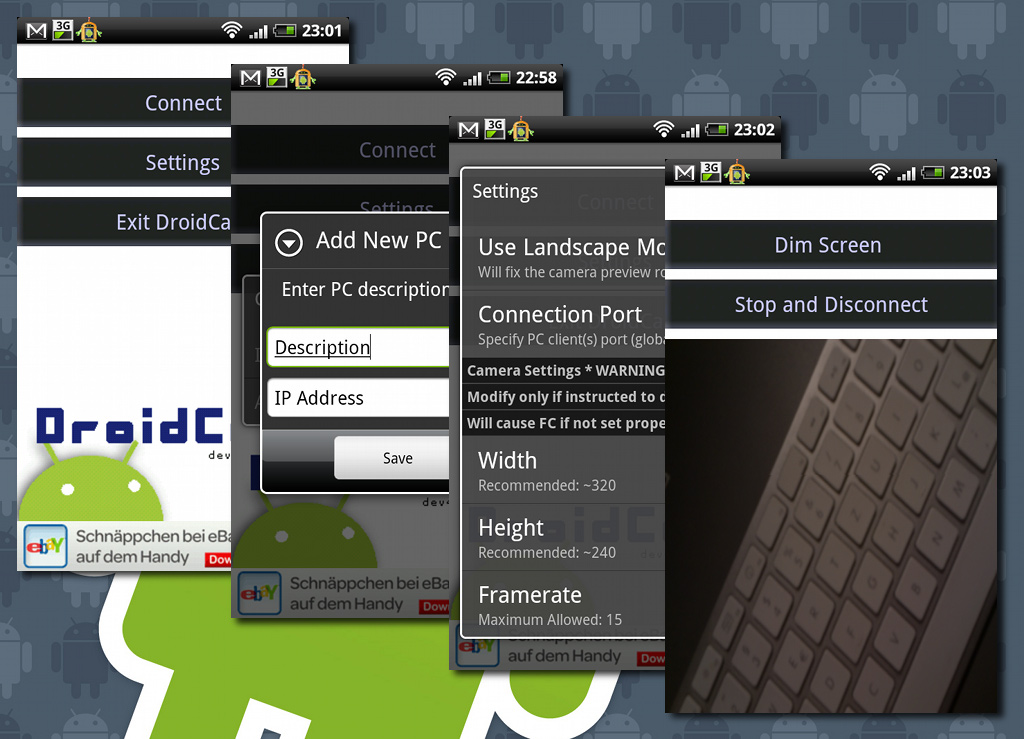
Lasst nun erstmal euer Handy liegen und startet auf eurem PC den Droidcam-PC-Client. Das Programm besitzt keine graphische Oberfläche oder einen Eintrag im Startmenü. Ihr müsst es aus einem Terminal heraus mit dem Befehl droidcam aufrufen…
$ droidcam
Searching for DroidCam V4L device driver..
Found driver: /dev/video1
Opening socket on port 4747
Waiting for a device to connect..
…danach wartet die Anwendung darauf, dass Ihr euch vom Handy aus verbindet. Nun sollte eigentlich alles soweit vorbereitet sein, dass ihr richtig loslegen könnt. Tragt in der Droidcam-App die IP eures Rechners ein (Ermittelt die LAN-IP eures PCs notfalls mit Befehl ifconfig) und verbindet euch zum PC. Der Client sollte euch dann bei Erfolg etwas in der Art „Connected to 192.168.0.12“ melden.
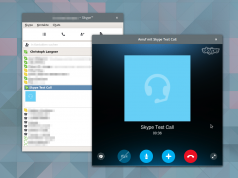
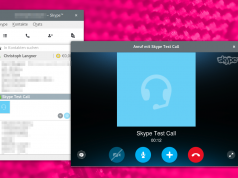
Und was seht Ihr jetzt? Nichts 😉 Droidcam bindet nur die Webcam eures Androiden an euren PC, es zeigt jedoch selber nichts an. Die Webcam steht euch jetzt in verschiedenen Anwendungen wie Cheese, GTK+ UVC Viewer (kurz guvcview) oder Skype als „Droidcam“ (und natürlich in allen anderen Programmen, die Webcams nutzen können) zur Verfügung. Ihr müsst das gewünschte Programm nur entsprechend einrichten und sagen, dass diese Webcam verwendet werden soll.

Ich habe die Droidcam mit den drei genannten Programmen getestet und hatte allerdings nur mit Skype Glück. Skype zeigt das Webcam-Bild der Droidcam ohne Probleme an, Cheese und guvcview liefern jedoch nur ein schwarzes Bild. Das Selbe soll auch bei VLC passieren. Der Autor von Droidcam kennt das Problem und arbeitet daran auch Cheese und Co. zu unterstützen.
Erwartet jedoch nicht, dass euch die Droidcam nun eine hochauflösende Webcam zur Verfügung stellt. Die Handys sind wohl noch zu schwach, um ein großformatiges Bild zu streamen. Der Autor hält eine Auflösung von 320×240 und 15 Fps für eine gesunde Wahl. Maximal möglich sind wohl 400×300 Bildpunkte, nicht wirklich perfekt, aber besser als gar nichts. Auch ist es bislang noch nicht möglich das in das Handy eingebaute Mikro auch an den PC zu leiten. Allerdings arbeitet der Autor auch daran, allerdings wird Droidcam Audio-Support wohl nur mit der (vermutlich) kostenpflichten Version Pro-Version bieten. Droidcam ist daher also interessant für Leute ohne Webcam oder Anwender, die eine kabellose Webcam suchen.





An dieser Stelle möchte ich auch auf das Programm „IP Webcam“ hinweisen, das ein Androidfon in eine IP-Kamera verwandelt, auf die z.B. per VLC Player oder Webbrowser zugegriffen werden kann.
Funktioniert ganz brauchbar. Bin neulich umgezogen und konnte jetzt so meinen Eltern die neue Bude zeigen. Hab kein Notebook mit Webcam. So hab ich einfach das Handy genommen, Droidcam gestartet und bin mit Telefon am Ohr und Handy/Droidcam durch die Wohnung gestapft. War ganz brauchbar 😀
Also ich kann Smartcam empfehlen (www.sf.net/projects/smartcam). Hiermit kann man sogar per Bluetooth eine Verbindung herstellen.
Für die Linux-Version sind aber ein paar Korrekturen notwendig. Hier der Link zu einem vollständigen Patch, damit man es sich nicht im SF Bugtracker zusammensuchen muss: http://pastebin.com/NYXfFkXx
Hallo,
Ich suche seit zwei Wochen die Droidcam im Store wo ist die denn hin? Der Barcode geht auch nicht?
Hallo Andy, der Autor will wohl eine neue Version anbieten und nimmt dazu erstmal alles offline? Verstehe das wer will, aber du kannst über http://dev47apps.com/files/DroidCam.apk die apk-Datei von DroidCam herunterladen und von Hand installieren.
@ Christoph
Danke für deine Hilfe hat alles geklappt !!
Hab aber noch eine Frage wenn ich nur eine Video verbindung herstellen will ohne Mikrofon wie geht das`?
Hallo Andy, meinst du einen Webcam-Chat in Skype ohne Ton-Übertragung? DroidCam selber kann ja nur als Webcam funktionieren. Von daher würde ich einfach das Mikro in deinem Rechner auf Mute stellen.
Neue Version ist da. Das Smartphone wird jetzt zum Server. Läuft super!
Oh, super. Danke für den Hinweis. Schaue ich mir heute abend mal an.
Habs gerade getestet, funktioniert ja noch genauso wie hier beschrieben, nur dass es jetzt eine 32- und eine 64-Bit Version gibt. Mal schauen ob es Audio-Support für Linux geben wird, dann spendiere ich der Pro-Version einen Artikel 🙂
Ich habe in der Bezahlversion mit Galaxy i9000 und Skype unter Redhat nur ein Standbild, während die kostenlose Version ein bewegtes Bild liefert. Ich fühl mich grade vereimert. 🙁
Ist natürlich doof. Hast du dich mal an den Autor gewendet? Ist ja offensichtlich ein Bug, der behebbar sein müsste.
Hey,
funktioniert auch irgendwie Ton bei Droidcam?
Die Anleitung ist perfekt.
Auf Englisch hab ichs nicht geschnallt, aber hier nach liefs sofort.
Vielen Dank!!
Dafür brauchts afaik die kostenpflichtige Version DroidCamX Wireless Webcam Pro. Getestet habe ich diese jedoch noch nie.
Guten Tag,
ich habe versucht, Droidcam auf meinem Ubuntu (Version 11.04 [natty]) zu installieren und bin dabei nach der Anleitung vorgegangen.
Dies wurde mir bei der Überprüfung der Installation angezeigt:
$ lsmod | grep droidcam
droidcam_v4l 13871 0
videodev 75143 1 droidcam_v4l
Danach habe ich versucht, Droidcam wie beschrieben zu starten:
$ droidcam
bash: /usr/bin/droidcam: Kann die Datei nicht ausführen.
Woran könnte es liegen, dass die Datei nicht ausgeführt wird? Ist das Programm nach der obigen Information nicht installiert?
Ich arbeite noch nicht lange mit Ubuntu (das ist das einzige Betriebssystem, das auf meinem alten Rechner noch läuft) und kenne mich daher damit und mit dem Terminal nicht aus.
Mit freundlichen Grüßen,
Maurice
Hallo Maurice, wenn ich mir die Homepage http://www.dev47apps.com/droidcam/linuxx/ ansehe, dann gibt es mittlerweile eine 32- und eine 64-Bit Version, hast du dir die richtige Variante besorgt? Ich habe es schnell mal auf meinem Rechner installiert (Ubuntu Natty 64-Bit) und Droidcam startet bei mir.
Hallo,
leider klappt es bei mir nicht mehr mit der Doridcam! Wenn ich per MSN camen will dann kommt immer “ Internet Expolere reagiert nicht“ was soll ich tun??
Gruß, Andy
P.S PC WIN VISTA
Hi,
mal eine Frage zu droidcam + skype unter linux? Läuft diese Kombi bei euch in der aktuellen version noch? und wenn ja ist es normal, das skype mir in den Webcam-Einstellungen kein (test-)Bild anzeigt?
Hm, Droidcam will auf meinem Nexus wohl nicht mehr funktionieren. Wenn ich die App starte, steht dort immer nur „Starting Server…“, baue ich dann via $ droidcam die Verbindung vom PC aus auf, dann passiert weiter nichts. Hätte es gerne mal wieder probiert.
Grüße
Christoph
Hm, benutzt du Droidcam mit USB oder Wlan? hört sich nämlich an als ob du’s über USB(bzw. ADB) versuchst und „adb forward tcp:4747 tcp:4747“ vorm starten von droidcam vergisst.
Gruß Olds
so nach mehreren stunden suche hab ichs jetzt endlich hinbekommen…
scheint leider nicht mit der aktuellen 4er version und den direkt davor kommenden zu laufen…(also zumindest die video Vorschau bleibt da immer schwarz… denke aber mal das es im echten einsatz auch nich geht)
die letzte version mit der es bei mir läuft is 2.1.0.81 (schön das bei archlinux die alten PKGBUILDS mehr oder weniger einfach einzusehen sind un daher die pakete nachgebaut werden können 😀 )
funktioniert einwandfrei auch mit skype 4.man muss nur das programm direkt bei dev47apps in der experimentellen version laden.
Ich hab da mal eine Frage. Ist da mit DroidCam auch mit einem Android Handy und einem Android Tablet möglich. Also Handy als Kamera nutzen und das Bild dann auf dem Tablet sehen? Hab einen Raum (kleines Tonstudio) wo Mikros stehen und in einem anderen steht die Technik. Nun würde es mir helfen wenn ich die Sänger nicht nur höre sondern auch sehen könnte. Und um den Rechner nicht damit zu belasten wollte ich das Tablet nehmen.
Hallo,
ich habe ein Problem, wenn ich den Befehl „wget http://www.dev47apps.com/files/droidcam.tar.gz“ in dem Terminal eingebe, kommt eine Fehlermeldung, dass es diese Website nicht finden kann „ERROR 404: Not Found“.
Bitte um Hilfe.
Danke
Hallo,
ich habe ein Problem, wenn ich den Befehl „wget Hallo,
ich habe ein Problem, wenn ich den Befehl „wget http://www.dev47apps.com/files/droidcam.tar.gz“ in dem Terminal eingebe, kommt eine Fehlermeldung, dass es diese Website nicht finden kann „ERROR 404: Not Found“.
Bitte um Hilfe.
Danke http://www.dev47apps.com/files/droidcam.tar.gz“ in dem Terminal eingebe, kommt eine Fehlermeldung, dass es diese Website nicht finden kann „ERROR 404: Not Found“.
Bitte um Hilfe.
Dank