

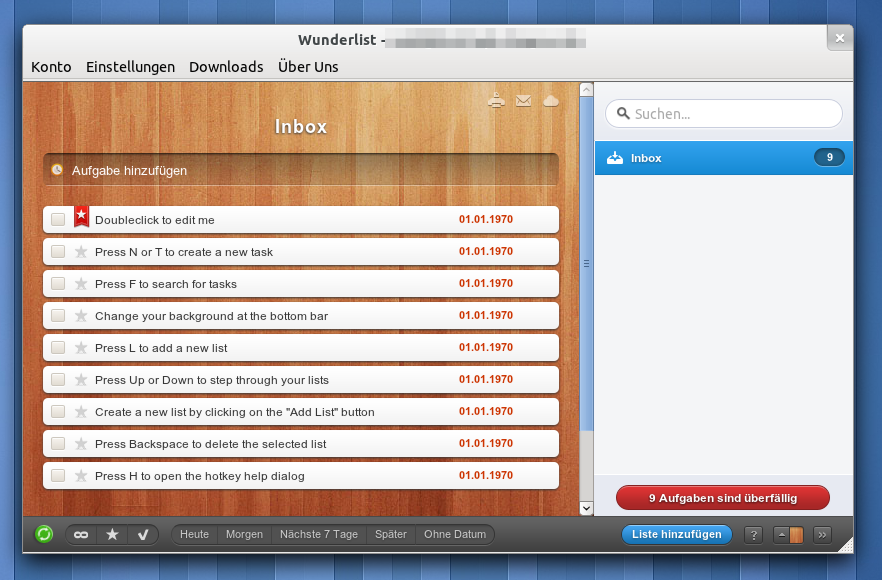
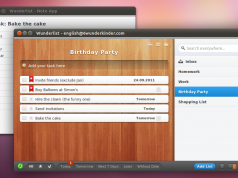
Vorhin habe ich ja schon die Nachricht gebracht, dass es die recht beliebte Aufgabenverwaltung Wunderlist nun auch für Linux gibt. Ich hatte jetzt endlich mal etwas Zeit mir das Programm genauer anzusehen. Wunderlist für Linux lässt sich erstmal von der Homepage des Betreibers herunterladen. Das Programm wird ausschließlich in binärer Form angeboten, wenn auch der Quellcode unter der GPL steht und von GitHub heruntergeladen werden kann. Die Binaries von Wunderlist, sind alle statisch gelinkt und bringen einen ganzen Rattenschwanz an Bibliotheken mit, so dass der Download des Programms mächtige 80 MB groß ist, enorm viel wenn man bedenkt, dass sich die „Magie“ von Wunderlist eigentlich in der Cloud abspielt. Leider bietet Wunderlist keine ordentlich gebauten Pakete, sondern einfach nur ein Archiv mit den Programmdateien an, doch mit ein bisschen Handarbeit kann man Wunderlist dennoch brauchbar im System installieren.
Das Programm selber kommt als TGZ-Archiv zu euch, so dass ihr es nicht sauber über die Paketverwaltung installieren könnt. Ich persönlich würde mir aktuell das Archiv schnappen, es nach /opt verfrachten und dann eine .desktop-Datei anlegen, so dass es auch ordentlich über die Anwendungsmenüs gestartet werden kann. Um euch die Arbeit etwas zu erleichtern hier eine Step-by-Step Anleitung für diese Aktion. Einzige Vorraussetzung ist, dass ihr Wunderlist schon heruntergeladen habt und ihr ein Terminalfenster offen habt, bei dem ihr in dem Verzeichnis steckt, wo auch die .tgz-Datei von Wunderlist liegt.
Das Folgende sollte eigentlich unter allen Linux-Distributionen funktionieren, da die Bibliotheken von Wunderlist statisch verlinkt sind und /opt auch bei allen Linux-Distributionen vorhanden ist, sollte es keine Probleme geben. In einem ersten Schritt würde ich also das Archiv nach /opt extrahieren und die Versionsnummer aus dem extrahierten Verzeichnis entfernen. So müsst ihr später nicht die .desktop-Datei anpassen, sobald mal eine neue Version von Wunderlist veröffentlich wird.
$ sudo tar -xzf wunderlist*.tgz -C /opt/
$ sudo mv /opt/Wunderlist-* /opt/wunderlist
$ sudo chown root:root -R /opt/wunderlist
Als nächstes legt ihr eine so genannte .desktop-Datei im Verzeichnis /usr/share/applications an. Dort suchen alle Desktopumgebungen nach den im System installierten Anwendungen. Schmeißt dazu einfach euren bevorzugten Texteditor mit Root-Rechten an.
$ gksudo gedit /usr/share/applications/wunderlist.desktop
Und kopiert dann die folgenden Zeilen in den Editor. Wenn ihr den Pfadnamen wie vorhin beschrieben abgeändert habt, dann müsst ihr an dieser Stelle rein gar nichts abändern, übernehmt einfach den kompletten Inhalt der Textbox per Copy&Paste.
[Desktop Entry]
Type=Application
Name=Wunderlist
Name[de]=Wunderlist
GenericName=Task Management Tool
GenericName[de]=Aufgabenverwaltung
Comment=Organize your life with Wunderlist
Comment[de]=Organisiere dein Leben mit Wunderlist
Icon=/opt/wunderlist/Resources/wunderlist.png
Exec=/opt/wunderlist/Wunderlist
Categories=Office;ProjectManagement;
Terminal=false
StartupNotify=true
X-MB-SingleInstance=true
X-Ubuntu-Gettext-Domain=tasks
Danach seid ihr eigentlich schon fertig, wenn ihr nun euer Anwendungsmenü aufruft, dann sollte unter „Büro“ Wunderlist mit einem eigenen Icon auftauchen. Der Rest der Anwendung sollte eigentlich selbsterklärend sein. Wenn ihr Wunderlist schon von Android, iOS oder den anderen Desktop-OS kennt, dann kommt ihr auch unter Linux zurecht.






Das ist ja cool. Sieht aber sehr nach Apfel aus, das Programm, oder? Also das erste an das ich dachte als ich den Screenshut gesehen habe war „Ein Applejünger! Let the trolling begin!“ 😀
Viele Grüße
Abwarten und Tee trinken 😉 Ich denke dass man für ein erstes „richtiges“ Release auf Android 4.0 warten wird.
Das habe ich mir auch gedacht als ich das Programm das erste mal gesehen habe.
Ich glaub es sollte „Danach“ heißen oder? 🙂
Danke für den Hinweis, ist korrigiert.
Ich hab die Anweisungen exakt befolgt, jedoch will das Programm nicht starten und gibt mir folgende Fehlermeldung aus:
Die Datei „libkhost.so“ existiert, „libgnutls.*“ jedoch nicht.
Ich hoffe ihr könnt mir helfen. P.S.: Bei mir rennt Archlinux.
Passiert das auch, wenn du vorher nach /opt/wunderlist gehst und das Binary dann direkt aufrufst? Also…
Jepp:
„Couldn’t load file:/opt/wunderlist/runtime/1.2.0.RC3/libkhost.so, error: libgnutls.so.26: cannot open shared object file: No such file or directory
libgnutls.so.26: Kann die Shared-Object-Datei nicht öffnen: Datei oder Verzeichnis nicht gefunden
Failed to load module: /opt/wunderlist/runtime/1.2.0.RC3/gio/libgiognutls.so“
Ich lad’s nochmal neu runter und entpack es nochmal. Vielleicht ist ja was beim Entpacken verloren gegangen?!
EDIT: Der gleiche Fehler. Seltsam.
EDIT2: Wenn ich hier einen Kommentar nachträglich bearbeitet, gehen mir die Inhalte in den Code-Blöcken verloren.
Ich denke mal dass du das Problem schon gelöst hast, aber für Leute die (wie ich) per Suchmaschine reingeschneit kommen: Das Programm befindet sich auch im AUR, und lässt sich darüber fehlerfrei installieren.
http://aur.archlinux.org/packages.php?ID=52554
Genau, entpacke es mal direkt in einem Testverzeichnis. Das Entpacken nach /opt ist ja nur eine Schönheitskorrektur.
Der gleiche Fehler. Auch wenn man den Ordner nicht umbenennt und das ganze im home-Ordner entpackt hat. Da scheinen die 32bit-Archive im Moment wohl fehlerhaft zu sein. Jemand noch eine Idee?
Hi,
für Debian wird das Paket libcurl3 noch zusätzlich benötigt.
So, ich hab etwas geforscht und gesucht und aufgegeben, weil mir plötzlich klar wurde, dass der ganze Spass ja eh nur mit stehender Internetverbindung funktioniert. Also nicht gerade praktisch meiner Meinung nach. Trotzdem danke für eure Mühe!
//EDIT: Für die, die es interessiert: Es gibt bereits ein angeblich funktionierendes AUR (http://aur.archlinux.org/packages.php?ID=52554&detail=1)
Internetverbindung wird nur gebraucht um die Anwendung, beim ersten Start, mit dem Account zu verknüpfen und um Aufgaben zu synchronisieren.
Hallo Christoph,
nette Anleitung, habe alle deiner Schritte befolgt, jedoch wie zuvor (normaler Aufruf der Binary) keine Reaktion. Also es öffnet sich kein Fenster und nichts passiert.
Nutze Ubuntu Natty 32 bit. libcurl3 ist installiert (wie oben in den Kommentaren stand).
Hat da jemand einen Tipp für mich?
Klappt es, wenn du vorher in das Verzeichnis wechselst und die ausführbare Datei dann von Hand startest?
Habe es probiert, musste das dann mit Sudo aufrufen…
Kommt folgende Fehlermeldung:
./Wunderlist: 1: Syntax error: word unexpected (expecting „)“)
Heyho,
hier gibt es bereits eine Anleitung wie man Wunderlist unter Archlinux zum Laufen bringt: http://blog.abakus-world.de/2011/09/wunderlist-unter-archlinux/
Zudem ist es möglich Wunderlist auch ohne Account, also Offline zu verwenden, indem man auf ‚No Thanks‘ im Login Screen klickt 🙂
Viele Grüße aus Berlin,
Eric.
Hallo Christoph,
kannst du in den Artikel ausser entpacken und verschieben in /opt noch folgendes hinzufügen
?
Gruß DxU
Gute Idee, hab ich noch eingebaut.
Grüße
Christoph
Habe das Programm bei mir zum laufen bekommen … hier die Vorgehensweise:
1. Schaut, dass ihr beim Download auch die richtige Architektur ausgewählt habt. Ich hatte ausversehen die 64er Variante erwischt
2. Führt folgenden Befehl aus:
Viel Erfolg!
D
Hi Christoph,
ich habe leider dieselben Fehler wie TurboT. Wenn ich das Programm über GUI starte, passiert gar nichts. Starte ich es über Konsole, bekomme ich einige Fehler über Module die nicht geöffnet werden können. Als Beispiel:
Ne Idee was man da machen könnte?
Gruß
Stefan
P.S.: Ich benutzer Fedora 15 mit Gnome 3
Ich habe heute die Installation ausprobiert unter Debian Testing.
Das Programm bleibt ohne eine GUI zu starten hängen:
Habt ihr eine Idee?
Ich habe libnotify installiert
Hast du die zu deinem System passende Variante von Wunderlist geladen? Gibt ja eine 32- und eine 64-Bit Version?
Grüße
Christoph
Hallo,
in ubuntu 11.10 folgende Verlinkung auf libnotify hat bei mir funktioniert…
sudo ln -s /usr/lib/x86_64-linux-gnu/libnotify.so.4.0.0 /usr/lib/x86_64-linux-gnu/libnotify.so.1
Einfach nach der Version von libnotify in /usr/lib/x86_64-linux-gnu suchen und den soft-link erstellen…das sollte für jede Version zutreffen
Gruß
Jan
Danke.
Funktioniert auch sehr gut unter Ubuntu 10.10.
Erstmal sehr Gute Erklärung 😉
Wenn ich das Programm jedoch starten möchte, passiert nichts.. wenn ich es über die Terminal starten möchte, dann kommt folgendes:
./Wunderlist: error while loading shared libraries: libffi.so.5: cannot open shared object file: No such file or directory
Über eine Lösung würde ich mich sehr freuen 😉
Unter Ubuntu 11.04 oder 11.10? Mach es dir doch einfach und installiere Wunderlist über das Software Center. Dort findest du mittlerweile Wunderlist unter den kostenpflichten „Apps“, obwohl der Kaufpreis 0 Euro beträgt. Wunderlist in Ubuntu 11.04 und 10.10 über das Software-Center verfügbar.
Grüße
Christoph
11.10
Ich finde es im Software Center nicht? 🙁
Du solltest das Programm in der „Zum Kauf“ Rubrik finden.
Grüße
Christoph
Leider finde ich es nirgends.. Woran könnte das liegen? :/
Hast du n den „Software-Paketquellen“ die Canonical-Partner Repos deaktiviert?
Grüße
Christoph
Ja ist alles aktiviert..
libffi gibt es bei Ubuntu 11.10 wohl nur in Version 6, aber obiger Trick hilft auch hier
sudo ln -s /usr/lib/x86_64-linux-gnu/libffi.so.6 /usr/lib/x86_64-linux-gnu/libffi.so.5
ist zwar keine gute Lösung aber damit läuft es bei mir. Ansonsten vielen Dank für die Idee mit der .desktop Datei!
Vielen Dank für die genaue Anweisung. Hat bestens geklappt!
Ich habe Wunderlist nach der Anleitung installiert. Unter Aptosid KDE und im Verzeichnis /usr/bin/wunderlist. Darinnen gibt es ein File Wunderlist. Wenn ich das file doppelklicke geschieht gar nichts. Wenn ich es im Terminal aufrufe auch nicht. Hat jemand eine Idee? Aptosid baut auf Debian sid…
So, ich habe wunderlist (64bit) erneut installiert und die Anwendung startet nur, wenn ich sie als root (sudo) öffne (Ubuntu 10.04).
Woran könnte das liegen?
Hi Thorsten, liegen im Homeverzeichnis vielleicht Konfigurationsdateien, die die falschen Rechte haben? Ansonsten starte Wunderlist mal aus dem Terminal heraus. Gibt es da Fehlermeldungen?
Grüße
Christoph
Also wenn ich aus dem Terminal mit
/opt/wunderlist/Wunderlist starte, bekomme ich einen Bildschirm, auf dem ich die Terms and conditions bestätigen soll, klicke ich dann auf „Run“ kommt im Terminal die Meldung „Segmentation fault“. Laut google scheine ich nicht der einzige User mit diesem Problem zu sein. Die gängigen Lösungsansätze funktionieren bei mir nicht. Naja, dann warte ich mal auf die neue Ubuntu LTS und kann dann hoffentlich aus dem SoftwareCenter das Programm installieren.
Hi,
dankt deiner Anleitung hab ichs auch als Laie geschafft es zum Laufen zu bringen mit Icon im Büromenü. Tip Top. Danke dir.
Gruß Tobias
Hab es ebenfalls nach der Anleitung installiert. Bei mir kommt die Fehlermeldung ‚Kann die Datei nicht ausführen‘. Im Starter ist das Icon zu finden, aber es passiert nichts, wenn ich es starten will. Jemand ne Idee? 🙂
Danke, funktioniert sehr gut unter Ubuntu 10.10
(ich weiß, gibts in den Paketquellen, aber dafür müsste man sich anmelden …)
LG Guido
Unter Ubuntu 11.10 32-bit waren noch folgende Dinge nötig, damit Wunderlist auch startete bzw. überhaupt eine Verbindung herstellt:
sudo ln -s /usr/lib/i386-linux-gnu/libffi.so.6 /usr/lib/i386-linux-gnu/libffi.so.5
sudo apt-get install libssl0.9.8
Ich habe Wunderlist unter Ubuntu 12.04 installiert, zwar nicht nach Deiner Anleitung sondern nach dieser:
http://www.webupd8.org/2012/01/how-to-install-wunderlist-in-ubuntu.html
und es funktioniert tadellos. Ich habe nur ein Problem. Das Fenster lässt sich nur auf eine bestimmte Minimalgröße verkleinern. Die ist mir aber immer noch viel zu groß. Kennt jemand einen Trick, wie man diese (offenbar gewollte) Beschränkung umgehen kann?
Ich habe die frage wie kann ich das wider Löchen?
Einfach die erzeugten Dateien/Ordner vom Rechner löschen 🙂
Grüße
Christoph
Für alle die nach einer Lösung für Ubuntu 12.04 suchen:
http://www.webupd8.org/2012/01/how-to-install-wunderlist-in-ubuntu.html