Wunderlist ordentlich unter Linux installieren

Avatar von Christoph Langner

3 Min. Lesezeit

56 Aufrufe

Wunderlist kommt nur als Archiv. Schritt für Schritt nach /opt verfrachtet und mit eigener .desktop-Datei ins Anwendungsmenü eingehängt.

Wunderlist unter Linux

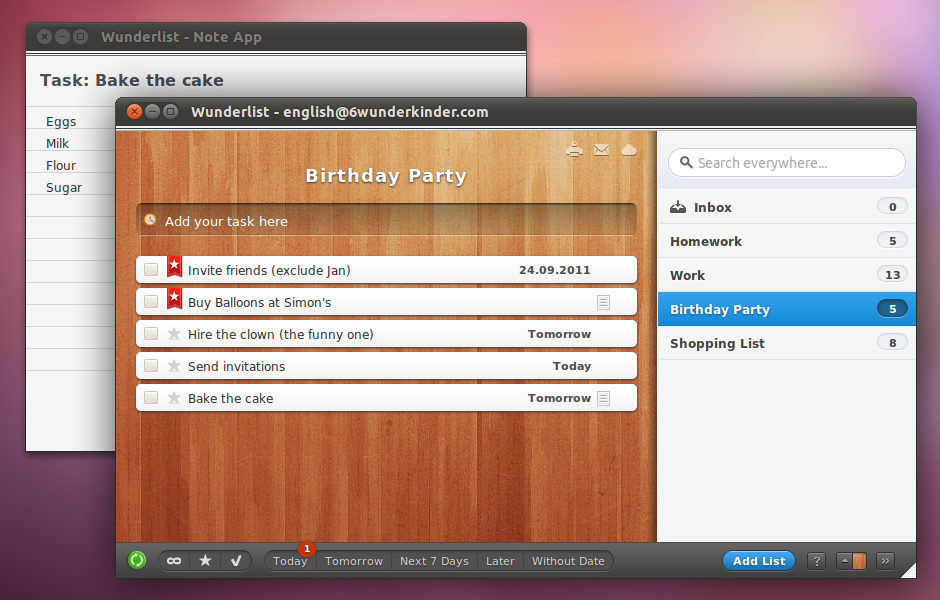
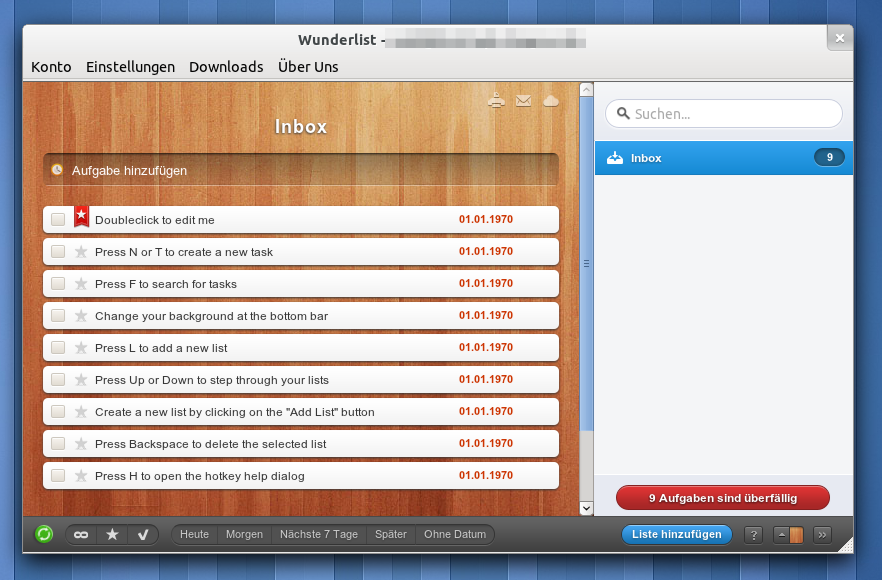
Vorhin habe ich ja schon die Nachricht gebracht, dass es die recht beliebte Aufgabenverwaltung Wunderlist nun auch für Linux gibt. Ich hatte jetzt endlich mal etwas Zeit, mir das Programm genauer anzusehen. Wunderlist für Linux lässt sich erstmal von der Homepage des Betreibers herunterladen. Das Programm wird ausschließlich in binärer Form angeboten, wenn auch der Quellcode unter der GPL steht und von GitHub heruntergeladen werden kann. Die Binaries von Wunderlist sind alle statisch gelinkt und bringen einen ganzen Rattenschwanz an Bibliotheken mit, so dass der Download des Programms mächtige 80 MB groß ist, enorm viel, wenn man bedenkt, dass sich die „Magie“ von Wunderlist eigentlich in der Cloud abspielt. Leider bietet Wunderlist keine ordentlich gebauten Pakete, sondern einfach nur ein Archiv mit den Programmdateien an, doch mit ein bisschen Handarbeit kann man Wunderlist dennoch brauchbar im System installieren.

Das Programm selber kommt als TGZ-Archiv zu euch, so dass ihr es nicht sauber über die Paketverwaltung installieren könnt. Ich persönlich würde mir aktuell das Archiv schnappen, es nach /opt verfrachten und dann eine .desktop-Datei anlegen, so dass es auch ordentlich über die Anwendungsmenüs gestartet werden kann. Um euch die Arbeit etwas zu erleichtern, hier eine Step-by-Step-Anleitung für diese Aktion. Einzige Voraussetzung ist, dass ihr Wunderlist schon heruntergeladen habt und ihr ein Terminalfenster offen habt, bei dem ihr in dem Verzeichnis steckt, wo auch die .tgz-Datei von Wunderlist liegt.
Das Folgende sollte eigentlich unter allen Linux-Distributionen funktionieren, da die Bibliotheken von Wunderlist statisch verlinkt sind und /opt auch bei allen Linux-Distributionen vorhanden ist, sollte es keine Probleme geben. In einem ersten Schritt würde ich also das Archiv nach /opt extrahieren und die Versionsnummer aus dem extrahierten Verzeichnis entfernen. So müsst ihr später nicht die .desktop-Datei anpassen, sobald mal eine neue Version von Wunderlist veröffentlich wird.

$ sudo tar -xzf wunderlist*.tgz -C /opt/
$ sudo mv /opt/Wunderlist-* /opt/wunderlist
$ sudo chown root:root -R /opt/wunderlist

Als nächstes legt ihr eine so genannte .desktop-Datei im Verzeichnis /usr/share/applications an. Dort suchen alle Desktopumgebungen nach den im System installierten Anwendungen. Schmeißt dazu einfach euren bevorzugten Texteditor mit Root-Rechten an.

$ gksudo gedit /usr/share/applications/wunderlist.desktop

Und kopiert dann die folgenden Zeilen in den Editor. Wenn ihr den Pfadnamen wie vorhin beschrieben abgeändert habt, dann müsst ihr an dieser Stelle rein gar nichts abändern, übernehmt einfach den kompletten Inhalt der Textbox per Copy&Paste.

[Desktop Entry]
Type=Application
Name=Wunderlist
Name[de]=Wunderlist
GenericName=Task Management Tool
GenericName[de]=Aufgabenverwaltung
Comment=Organize your life with Wunderlist
Comment[de]=Organisiere dein Leben mit Wunderlist
Icon=/opt/wunderlist/Resources/wunderlist.png
Exec=/opt/wunderlist/Wunderlist
Categories=Office;ProjectManagement;
Terminal=false
StartupNotify=true
X-MB-SingleInstance=true
X-Ubuntu-Gettext-Domain=tasks

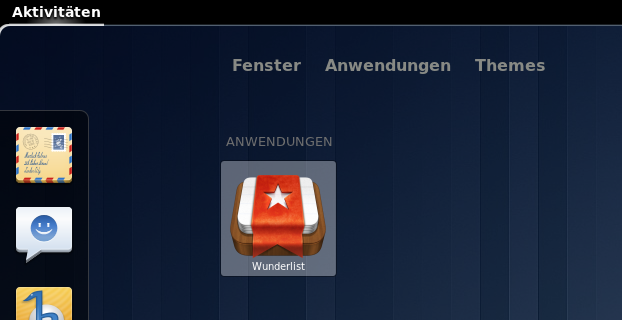
Danach seid ihr eigentlich schon fertig, wenn ihr nun euer Anwendungsmenü aufruft, dann sollte unter „Büro“ Wunderlist mit einem eigenen Icon auftauchen. Der Rest der Anwendung sollte eigentlich selbsterklärend sein. Wenn ihr Wunderlist schon von Android, iOS oder den anderen Desktop-OS kennt, dann kommt ihr auch unter Linux zurecht.
Ähnliche Beiträge

51 Kommentare zu „Wunderlist ordentlich unter Linux installieren“

  1. Avatar von Maltris

    Das ist ja cool. Sieht aber sehr nach Apfel aus, das Programm, oder? Also das erste an das ich dachte als ich den Screenshut gesehen habe war „Ein Applejünger! Let the trolling begin!“ 😀

    Viele Grüße

    1. Avatar von Christoph

      Abwarten und Tee trinken 😉 Ich denke dass man für ein erstes „richtiges“ Release auf Android 4.0 warten wird.

    2. Avatar von Georg S.

      Das habe ich mir auch gedacht als ich das Programm das erste mal gesehen habe.

  2. Avatar von starflow

    Nach seid ihr eigentlich …

    Ich glaub es sollte „Danach“ heißen oder? 🙂

    1. Avatar von Christoph

      Danke für den Hinweis, ist korrigiert.

  3. Avatar von turboT

    Ich hab die Anweisungen exakt befolgt, jedoch will das Programm nicht starten und gibt mir folgende Fehlermeldung aus:

    Couldn't load file:/opt/wunderlist/runtime/1.2.0.RC3/libkhost.so, error: libgnutls.so.26: cannot open shared object file: No such file or directory

    Die Datei „libkhost.so“ existiert, „libgnutls.*“ jedoch nicht.

    Ich hoffe ihr könnt mir helfen. P.S.: Bei mir rennt Archlinux.

    1. Avatar von Christoph

      Passiert das auch, wenn du vorher nach /opt/wunderlist gehst und das Binary dann direkt aufrufst? Also…


      $ cd /opt/wunderlist
      $ ./Wunderlist

      1. Avatar von turboT

        Jepp:
        „Couldn’t load file:/opt/wunderlist/runtime/1.2.0.RC3/libkhost.so, error: libgnutls.so.26: cannot open shared object file: No such file or directory
        libgnutls.so.26: Kann die Shared-Object-Datei nicht öffnen: Datei oder Verzeichnis nicht gefunden
        Failed to load module: /opt/wunderlist/runtime/1.2.0.RC3/gio/libgiognutls.so“

        Ich lad’s nochmal neu runter und entpack es nochmal. Vielleicht ist ja was beim Entpacken verloren gegangen?!

        EDIT: Der gleiche Fehler. Seltsam.

        EDIT2: Wenn ich hier einen Kommentar nachträglich bearbeitet, gehen mir die Inhalte in den Code-Blöcken verloren.

        1. Avatar von quec

          Ich denke mal dass du das Problem schon gelöst hast, aber für Leute die (wie ich) per Suchmaschine reingeschneit kommen: Das Programm befindet sich auch im AUR, und lässt sich darüber fehlerfrei installieren.

          http://aur.archlinux.org/packages.php?ID=52554

  4. Avatar von Christoph

    Genau, entpacke es mal direkt in einem Testverzeichnis. Das Entpacken nach /opt ist ja nur eine Schönheitskorrektur.

    1. Avatar von turboT

      Der gleiche Fehler. Auch wenn man den Ordner nicht umbenennt und das ganze im home-Ordner entpackt hat. Da scheinen die 32bit-Archive im Moment wohl fehlerhaft zu sein. Jemand noch eine Idee?

  5. Avatar von Bülent

    Hi,
    für Debian wird das Paket libcurl3 noch zusätzlich benötigt.

  6. Avatar von turboT

    So, ich hab etwas geforscht und gesucht und aufgegeben, weil mir plötzlich klar wurde, dass der ganze Spass ja eh nur mit stehender Internetverbindung funktioniert. Also nicht gerade praktisch meiner Meinung nach. Trotzdem danke für eure Mühe!

    //EDIT: Für die, die es interessiert: Es gibt bereits ein angeblich funktionierendes AUR (http://aur.archlinux.org/packages.php?ID=52554&detail=1)

    1. Avatar von

      Internetverbindung wird nur gebraucht um die Anwendung, beim ersten Start, mit dem Account zu verknüpfen und um Aufgaben zu synchronisieren.

  7. Avatar von Florian Greinus

    Hallo Christoph,
    nette Anleitung, habe alle deiner Schritte befolgt, jedoch wie zuvor (normaler Aufruf der Binary) keine Reaktion. Also es öffnet sich kein Fenster und nichts passiert.
    Nutze Ubuntu Natty 32 bit. libcurl3 ist installiert (wie oben in den Kommentaren stand).
    Hat da jemand einen Tipp für mich?

    1. Avatar von Christoph

      Klappt es, wenn du vorher in das Verzeichnis wechselst und die ausführbare Datei dann von Hand startest?


      $ cd /opt/wunderlist
      $ ./Wunderlist

      1. Avatar von Florian Greinus

        Habe es probiert, musste das dann mit Sudo aufrufen…
        Kommt folgende Fehlermeldung:

        ./Wunderlist: 1: Syntax error: word unexpected (expecting „)“)

  8. Avatar von Eric

    Heyho,

    hier gibt es bereits eine Anleitung wie man Wunderlist unter Archlinux zum Laufen bringt: http://blog.abakus-world.de/2011/09/wunderlist-unter-archlinux/

    Zudem ist es möglich Wunderlist auch ohne Account, also Offline zu verwenden, indem man auf ‚No Thanks‘ im Login Screen klickt 🙂

    Viele Grüße aus Berlin,

    Eric.

  9. Avatar von DxU

    Hallo Christoph,
    kannst du in den Artikel ausser entpacken und verschieben in /opt noch folgendes hinzufügen

     sudo chown -R root:root /opt/wunderlist

    ?
    Gruß DxU

    1. Avatar von Christoph

      Gute Idee, hab ich noch eingebaut.

      Grüße
      Christoph

  10. Avatar von Das gute D

    Habe das Programm bei mir zum laufen bekommen … hier die Vorgehensweise:

    1. Schaut, dass ihr beim Download auch die richtige Architektur ausgewählt habt. Ich hatte ausversehen die 64er Variante erwischt

    2. Führt folgenden Befehl aus:

    sudo apt-get install curl

    Viel Erfolg!

    D

  11. Avatar von Stefan

    Hi Christoph,

    ich habe leider dieselben Fehler wie TurboT. Wenn ich das Programm über GUI starte, passiert gar nichts. Starte ich es über Konsole, bekomme ich einige Fehler über Module die nicht geöffnet werden können. Als Beispiel:


    ...
    [09:15:00:812] [Titanium.Host] [Error] Could not load module (/opt/wunderlist/modules/tiui/1.2.0.RC3/libtiuimodule.so): "Error loading module (/opt/wunderlist/modules/tiui/1.2.0.RC3/libtiuimodule.so): libnotify.so.1: Kann die Shared-Object-Datei nicht öffnen: Datei oder Verzeichnis nicht gefunden
    ...

    Ne Idee was man da machen könnte?

    Gruß
    Stefan

    P.S.: Ich benutzer Fedora 15 mit Gnome 3

  12. Avatar von Hannes

    Ich habe heute die Installation ausprobiert unter Debian Testing.
    Das Programm bleibt ohne eine GUI zu starten hängen:


    scotty@enterprise:/opt/Wunderlist-1.2.4$ ./Wunderlist
    [22:23:39:583] [Titanium.Host] [Information] Loaded module = tiapp
    [22:23:39:584] [Titanium.Host] [Information] Loaded module = tifilesystem
    [22:23:39:584] [Titanium.Host] [Information] Loaded module = tiplatform
    [22:23:39:585] [Titanium.Host] [Error] Could not load module (/opt/Wunderlist-1.2.4/modules/tiui/1.2.0.RC3/libtiuimodule.so): "Error loading module (/opt/Wunderlist-1.2.4/modules/tiui/1.2.0.RC3/libtiuimodule.so): libnotify.so.1: Kann die Shared-Object-Datei nicht öffnen: Datei oder Verzeichnis nicht gefunden
    "
    [22:23:39:585] [Titanium.Host] [Information] Loaded module = ticodec
    [22:23:39:586] [Titanium.Host] [Information] Loaded module = tidatabase
    [22:23:39:588] [Titanium.Host] [Information] Loaded module = timedia
    [22:23:39:589] [Titanium.Host] [Information] Loaded module = timonkey
    [22:23:39:597] [Titanium.Host] [Information] Loaded module = tinetwork
    [22:23:39:598] [Titanium.Host] [Information] Loaded module = tiprocess
    [22:23:39:599] [Titanium.Host] [Information] Loaded module = tiworker
    [22:23:39:599] [Titanium.JavaScript] [Information] Loading JS path=/opt/Wunderlist-1.2.4/modules/tifilesystem/1.2.0.RC3/tifilesystemmodule.js
    [22:23:39:602] [Titanium.Host] [Information] Loaded module = tifilesystem
    [22:23:39:602] [Titanium.JavaScript] [Information] Loading JS path=/opt/Wunderlist-1.2.4/modules/tinetwork/1.2.0.RC3/tinetworkmodule.js
    [22:23:39:604] [Titanium.Host] [Information] Loaded module = tinetwork
    [22:23:39:604] [Titanium.JavaScript] [Information] Loading JS path=/opt/Wunderlist-1.2.4/modules/tiprocess/1.2.0.RC3/tiprocessmodule.js
    [22:23:39:605] [Titanium.Host] [Information] Loaded module = tiprocess

    Habt ihr eine Idee?
    Ich habe libnotify installiert

    1. Avatar von Christoph

      Hast du die zu deinem System passende Variante von Wunderlist geladen? Gibt ja eine 32- und eine 64-Bit Version?

      Grüße
      Christoph

    2. Avatar von Jan

      Hallo,

      in ubuntu 11.10 folgende Verlinkung auf libnotify hat bei mir funktioniert…

      sudo ln -s /usr/lib/x8664-linux-gnu/libnotify.so.4.0.0 /usr/lib/x8664-linux-gnu/libnotify.so.1

      Einfach nach der Version von libnotify in /usr/lib/x86_64-linux-gnu suchen und den soft-link erstellen…das sollte für jede Version zutreffen

      Gruß

      Jan

  13. Avatar von Christian

    Danke.
    Funktioniert auch sehr gut unter Ubuntu 10.10.

  14. Avatar von Pascal Rost
    Pascal Rost

    Erstmal sehr Gute Erklärung 😉
    Wenn ich das Programm jedoch starten möchte, passiert nichts.. wenn ich es über die Terminal starten möchte, dann kommt folgendes:
    ./Wunderlist: error while loading shared libraries: libffi.so.5: cannot open shared object file: No such file or directory
    Über eine Lösung würde ich mich sehr freuen 😉

    1. Avatar von Christoph

      Unter Ubuntu 11.04 oder 11.10? Mach es dir doch einfach und installiere Wunderlist über das Software Center. Dort findest du mittlerweile Wunderlist unter den kostenpflichten „Apps“, obwohl der Kaufpreis 0 Euro beträgt. Wunderlist in Ubuntu 11.04 und 10.10 über das Software-Center verfügbar.

      Grüße
      Christoph

      1. Avatar von Pascal Rost
        Pascal Rost

        11.10
        Ich finde es im Software Center nicht? 🙁

        1. Avatar von Christoph

          Du solltest das Programm in der „Zum Kauf“ Rubrik finden.

          Grüße
          Christoph

        2. Avatar von Pascal Rost
          Pascal Rost

          Leider finde ich es nirgends.. Woran könnte das liegen? :/

        3. Avatar von Christoph

          Hast du n den „Software-Paketquellen“ die Canonical-Partner Repos deaktiviert?

          Grüße
          Christoph

        4. Avatar von Pascal Rost
          Pascal Rost

          Ja ist alles aktiviert..

    2. Avatar von Johannes

      libffi gibt es bei Ubuntu 11.10 wohl nur in Version 6, aber obiger Trick hilft auch hier

      sudo ln -s /usr/lib/x8664-linux-gnu/libffi.so.6 /usr/lib/x8664-linux-gnu/libffi.so.5

      ist zwar keine gute Lösung aber damit läuft es bei mir. Ansonsten vielen Dank für die Idee mit der .desktop Datei!

  15. Avatar von Beob8er

    Vielen Dank für die genaue Anweisung. Hat bestens geklappt!

  16. Avatar von

    Ich habe Wunderlist nach der Anleitung installiert. Unter Aptosid KDE und im Verzeichnis /usr/bin/wunderlist. Darinnen gibt es ein File Wunderlist. Wenn ich das file doppelklicke geschieht gar nichts. Wenn ich es im Terminal aufrufe auch nicht. Hat jemand eine Idee? Aptosid baut auf Debian sid…

  17. Avatar von Thorsten

    So, ich habe wunderlist (64bit) erneut installiert und die Anwendung startet nur, wenn ich sie als root (sudo) öffne (Ubuntu 10.04).
    Woran könnte das liegen?

    1. Avatar von Christoph

      Hi Thorsten, liegen im Homeverzeichnis vielleicht Konfigurationsdateien, die die falschen Rechte haben? Ansonsten starte Wunderlist mal aus dem Terminal heraus. Gibt es da Fehlermeldungen?

      Grüße
      Christoph

  18. Avatar von Thorsten

    Also wenn ich aus dem Terminal mit
    /opt/wunderlist/Wunderlist starte, bekomme ich einen Bildschirm, auf dem ich die Terms and conditions bestätigen soll, klicke ich dann auf „Run“ kommt im Terminal die Meldung „Segmentation fault“. Laut google scheine ich nicht der einzige User mit diesem Problem zu sein. Die gängigen Lösungsansätze funktionieren bei mir nicht. Naja, dann warte ich mal auf die neue Ubuntu LTS und kann dann hoffentlich aus dem SoftwareCenter das Programm installieren.

  19. Avatar von Tobias

    Hi,

    dankt deiner Anleitung hab ichs auch als Laie geschafft es zum Laufen zu bringen mit Icon im Büromenü. Tip Top. Danke dir.

    Gruß Tobias

  20. Avatar von zentralbahnhof
    zentralbahnhof

    Hab es ebenfalls nach der Anleitung installiert. Bei mir kommt die Fehlermeldung ‚Kann die Datei nicht ausführen‘. Im Starter ist das Icon zu finden, aber es passiert nichts, wenn ich es starten will. Jemand ne Idee? 🙂

  21. Avatar von Guido

    Danke, funktioniert sehr gut unter Ubuntu 10.10
    (ich weiß, gibts in den Paketquellen, aber dafür müsste man sich anmelden …)

    LG Guido

  22. Avatar von Gunther

    Unter Ubuntu 11.10 32-bit waren noch folgende Dinge nötig, damit Wunderlist auch startete bzw. überhaupt eine Verbindung herstellt:

    sudo ln -s /usr/lib/i386-linux-gnu/libffi.so.6 /usr/lib/i386-linux-gnu/libffi.so.5
    sudo apt-get install libssl0.9.8

  23. Avatar von Marcus

    Ich habe Wunderlist unter Ubuntu 12.04 installiert, zwar nicht nach Deiner Anleitung sondern nach dieser:

    http://www.webupd8.org/2012/01/how-to-install-wunderlist-in-ubuntu.html

    und es funktioniert tadellos. Ich habe nur ein Problem. Das Fenster lässt sich nur auf eine bestimmte Minimalgröße verkleinern. Die ist mir aber immer noch viel zu groß. Kennt jemand einen Trick, wie man diese (offenbar gewollte) Beschränkung umgehen kann?

  24. Avatar von Steffen Mende

    Ich habe die frage wie kann ich das wider Löchen?

    1. Avatar von Christoph

      Einfach die erzeugten Dateien/Ordner vom Rechner löschen 🙂


      $ sudo rm -rf /opt/wunderlist
      $ sudo rm /usr/share/applications/wunderlist.desktop

      Grüße
      Christoph

  25. Avatar von

    Für alle die nach einer Lösung für Ubuntu 12.04 suchen:
    http://www.webupd8.org/2012/01/how-to-install-wunderlist-in-ubuntu.html

Schreibe einen Kommentar

Deine E-Mail-Adresse wird nicht veröffentlicht. Erforderliche Felder sind mit * markiert

Markdown wird unterstützt: **fett**, _kursiv_, [Linktext](URL), `Code`, Zeilen mit - für Listen, 1. für nummerierte Listen, dreifache Backticks für Codeblöcke.

Sicherheitsabfrage: Welches Logo ist das?

Über den Blog

Seit 2006 probiere ich hier aus, was Linux, freie Software und die passende Hardware so hergeben – von Distributions-Tests bis zum Raspberry-Pi-Projekt. Praxisnah statt bloßem Nachrichtenticker.

Zuletzt auf Mastodon

Scene Composer in Aktion: Ein Screenshot wird geladen, in verschiedene 3D-Szenen wie Café, Gaming-Desktop, Homeoffice und Podcast-Studio eingesetzt, gedreht und gezoomt. Anschließend wird eine Vorschau gerendert.

Ich finde Screenshots als Aufmacher oft langweilig. In der Vergangenheit habe ich daher oft den Bildschirm im wahrsten Sinne des Wortes abfotografiert. Das bringt etwas Leben in die Artikel –…

Kategorien

Blog unterstützen

Gefällt dir, was du hier liest? Mit einer kleinen Spende hilfst du, Hosting und neue Testgeräte zu finanzieren – und sorgst nebenbei für den nötigen Kaffee.

Linux und Ich — Wunderlist ordentlich unter Linux installieren
https://linuxundich.de/gnu-linux/wunderlist-ordentlich-unter-linux-installieren/ — gedruckt am 27. September 2026