Android-Smartphones vom Desktop aus bedienen

Avatar von Christoph Langner

3 Min. Lesezeit

32 Aufrufe

Mit dem Android SDK lässt sich ein Smartphone vom Rechner aus bedienen. USB-Debugging aktivieren, udev-Regel anlegen, fertig.

Die passenden Einstellungen für euer Android

Im Forum der xda-developers ist ein kleines Java-Programm aufgetaucht, über das man sein Android-Handy bequem vom Desktop aus bedienen und somit auch Screencasts vom Gerät erstellen kann. Ihr braucht dazu weder Root-Rechte, noch irgendwelchen Programme auf eurem Android-Smartphone, das frei verfügbare Android-SDK und Java reichen aus. Im folgenden will ich versuchen euch zu erklären wie Ihr das Ganze auf einem Linux-System umsetzt.

In einem ersten Schritt müsst Ihr das Android-SDK auf eurem System installieren. Geht dazu auf developer.android.com und ladet das aktuelle SDK auf euren Rechner herunter. Das SDK gibt es für Windows, MacOS X und natürlich auch Linux. Es gibt vom SDK nur eine 32-bit Version, so dass man auf einem 64-bit Linux die 32-bittige Version der Java-Laufzeitumgebung installieren muss (Siehe Android-SDK mit Bezug auf 64-bit Ubuntu, beachtet bitte dass das Paket ia32-sun-java6-bin seit Lucid in den Partner-Quellen steckt).

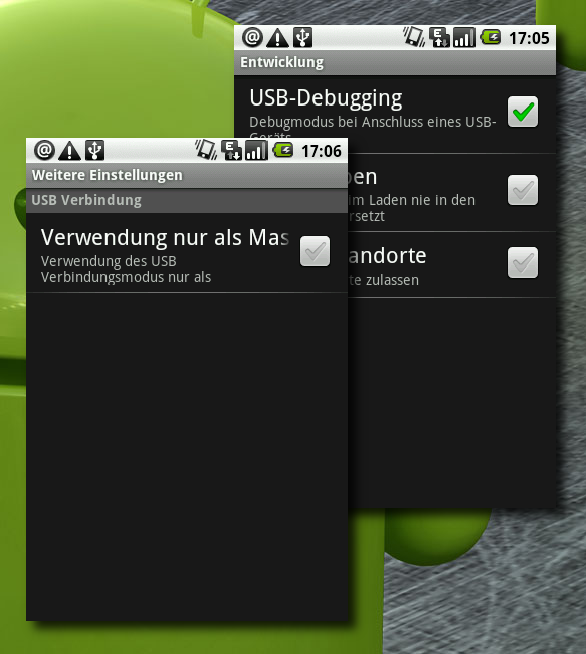
Ich gehe mal davon aus, dass Ihr Java installiert habt, daher gehe ich auf die Installation von Java nicht ein. Stellt nun erstmal euer Android-Handy passend ein, öffnet „Einstellungen -> Anwendungen -> Entwicklung“ und aktiviert „USB-Debugging“, danach deaktiviert die Option „Verwendung nur als Massenspeicher“ unter „Einstellungen -> Telefoninfo -> Weitere Einstellungen“. Verbindet dann das Handy über USB mit eurem Rechner.
Entpackt nun das SDK und geht in das Tools-Verzeichnis. In einem ersten Test solltet Ihr die Android Debug Bridge starten und überprüfen, ob euer Gerät auch gefunden wird. Der ADB-Server muss dabei mit Root-Rechten gestartet werden.

$ cd android-sdk-linux_86/tools
$ sudo ./adb start-server
* daemon not running. starting it now *
* daemon started successfully *
$ ./adb devices
List of devices attached
I750026rVJm3    device

Solltet Ihr auf die Root-Rechte verzichten, dann werdet Ihr keinen Zugriff auf das Handy haben…

$ ./adb devices
* daemon not running. starting it now *
* daemon started successfully *
List of devices attached
????????????    no permissions

Alternativ zu Root-Rechten für den adb-server könnte man udev-Regeln definieren, doch mit Root-Rechten für adb muss man sich darum nicht kümmern. Holt euch nun androidscreencast.jnlp aus dem Forum von forum.xda-developers.com. Damit das Java-Programm die Debugging-Bridge findet, müsst Ihr den Pfad zum tools-Verzeichnis aus dem SDK noch in den $PATH aufnehmen, danach könnt ihr dann das Java-Programm starten.

$ PATH=$PATH:/pfad/zu/android-sdk-linux_86/tools/   #Bitte anpassen
$ javaws androidscreencast.jnlp

Es sollte nun ein Fenster erscheinen, das den Bildschirminhalt eures Androiden anzeigt. Richtig flott ist das Ganze leider nicht, doch unbrauchbar langsam ist es auch nicht. Im Folgenden Video könnt Ihr euch selber einen Bild machen [UPDATE: Der von mir damals genutzte Videohoster hat leider seinen Dienst eingestellt. Die damals hochgeladenen Videos sind daher nicht mehr zu sehen.]

Ähnliche Beiträge

14 Kommentare zu „Android-Smartphones vom Desktop aus bedienen“

  1. Avatar von matthias

    Super Artikel! und auch ne Super Idee!
    Aber leider läuft das bei mir nicht wirklich flüssig, hab ein Android 2.1 CyanogenMod auf dem HTC Magic laufen, da ruckelt am Desktop einfach zu viel um es halbwegs nutzen zu können, Schade!

  2. Avatar von matthias

    Nunja, es läuft nach ein bisschen damit rumspielen doch ganz gut, evtl. hats am Anfang einfach nur gehackt! Danke für den Tipp und die Anleitung!

    1. Avatar von Christoph

      So richtig rund läuft es auch hier nicht, sieht man ja auch im Video. Doch ganz ganz schlecht ist es auch nicht 😉

  3. Avatar von kyio

    klasse tip. funktioniert genau so gut/schlecht mit meinem samsung spica 🙂

  4. Avatar von mg

    Moin moin Christoph,

    super Artikel … neue Möglichkeiten. 🙂

    Aber wieso über das Forum mit Registrierungszwang? (siehe http://code.google.com/p/androidscreencast/)

    Apropos 32 ./. 64; bei mir funktioniert alles mit installiertem OpenJDK 64-Bit und MOTODEV Studio for Android 64-bit …

    1. Avatar von Christoph

      Danke für den Hinweis. Habs eingebaut.

  5. Avatar von mg

    Vom Desktop aus bedienen funktioniert bei mir mit dem Milestone nicht.

    > Mouse and keyboard control FOR ROOTED DEVICES ONLY

  6. Avatar von Jakob Lenfers

    Danke, interessant. Mit etwas Glück wird es auch noch etwas schneller, aber die Videos werden so sicher besser werden, als mit der Kamera. 🙂

  7. Avatar von matthias

    Wie bringe ich die beiden benötigten Befehle denn in einen Menüpunkt? Durch das benötigen von sudo geht das ja nicht so ohne weiteres.

    1. Avatar von Christoph

      Hallo matthias, wenn ich das ganze permanent nutzen möchte, dann würde ich das mit einer udev-Regel lösen. Oben im Artikel habe ich das nur kurz angerissen, doch mit dieser Regel musst du dann nicht mehr mit Root-Rechten hantieren. Bei Fragen einfach fragen 🙂

      1. Avatar von matthias

        Ahja, wer lesen kann ist klar im Vorteil 😉

        Könntest du mal sagen, wie man das hier mit udev Regeln löst, ich hab noch nix mit udev gemacht und bin da ziemlich unerfahren! Danke!

        1. Avatar von Christoph

          Schau dir mal den Beitrag Android-SDK mit Bezug auf 64-bit Ubuntu an. Dort habe ich das für das Galaxy beschrieben. Analog müsste sich das auch für andere Androiden übernehmen lassen.

Schreibe einen Kommentar

Deine E-Mail-Adresse wird nicht veröffentlicht. Erforderliche Felder sind mit * markiert

Markdown wird unterstützt: **fett**, _kursiv_, [Linktext](URL), `Code`, Zeilen mit - für Listen, 1. für nummerierte Listen, dreifache Backticks für Codeblöcke.

Sicherheitsabfrage: Welches Logo ist das?

Über den Blog

Seit 2006 probiere ich hier aus, was Linux, freie Software und die passende Hardware so hergeben – von Distributions-Tests bis zum Raspberry-Pi-Projekt. Praxisnah statt bloßem Nachrichtenticker.

Zuletzt auf Mastodon

Scene Composer in Aktion: Ein Screenshot wird geladen, in verschiedene 3D-Szenen wie Café, Gaming-Desktop, Homeoffice und Podcast-Studio eingesetzt, gedreht und gezoomt. Anschließend wird eine Vorschau gerendert.

Ich finde Screenshots als Aufmacher oft langweilig. In der Vergangenheit habe ich daher oft den Bildschirm im wahrsten Sinne des Wortes abfotografiert. Das bringt etwas Leben in die Artikel –…

Kategorien

Blog unterstützen

Gefällt dir, was du hier liest? Mit einer kleinen Spende hilfst du, Hosting und neue Testgeräte zu finanzieren – und sorgst nebenbei für den nötigen Kaffee.

Linux und Ich — Android-Smartphones vom Desktop aus bedienen
https://linuxundich.de/android/android-smartphones-desktop-bedienen-screencast/ — gedruckt am 26. September 2026