

Viele von euch werden wie ich einen Raspberry Pi als kleine, stromsparende, eierlegende Wollmilchsau aufgestellt haben. Für einen Überblick über den Status des Mini-Servers kann man sich ein Monitoring mittels Munin oder Monitorix aufsetzen, was allerdings einiges an Aufwand und vor allen Dingen Ressourcen des kleinen Rechners kostet. Wer einfach nur ein paar Informationen wie die Auslastung, den Traffic oder die Speicherbelegung erfahren möchte, der kann zu Pi Control greifen. Eine Android-App rundet die auf den Raspberry Pi spezialisierte Monitoring-Lösung ab.
Pi Control stammt von Willy Fritzsche, der euch auf Willy’s Technik-Blog über das Programm informiert. Die Installation des Monitoring-Skripts funktioniert dank eines kleinen Installers recht leicht, allerdings gibt es unter Raspbian ein paar Vorarbeiten zu erledigen. Zum einen braucht ihr natürlich einen Webserver zur Darstellung der Daten, zum anderen benötigt Pi Control einen funktionsfähigen Root-Account. Verpasst daher zum Einstieg erst einmal Root ein Passwort und installiert dann eine Webserver mitsamt PHP. Für meinen Test habe ich den leichtgewichtigen Lighttpd gewählt.
Lighttpd mit PHP unter Raspbian einrichten
$ sudo apt-get install lighttpd php5-cgi php5-fpm php5-mcrypt libssh2-1-dev libssh2-php
$ sudo lighty-enable-mod fastcgi
$ sudo lighty-enable-mod fastcgi-php
$ sudo service php5-fpm restart
$ sudo service lighttpd force-reload
$ sudo passwd root
Danach könnt ihr euch mit Wget den Installer aus dem Netz herunterladen und ihn direkt im Terminal ausführen. Im Installer gebt ihr dann den von euch genutzten Webserver an, verrät dem Skript, wo es die Daten ablegen soll und gebt abschließend den Ordner für Pi Control an, unter dem ihr dann am Ende auch die Webapp aufrufen könnt. Üblicherweise solltet ihr die Vorgaben einfach unverändert übernehmen können.
Pi Control speichert das Root-Passwort zwar verschlüsselt unter /var/www/pic/ressources/config/config_ssh.php ab, doch mit dem geeigneten Wissen lässt sich aus dem gespeicherten Schlüsselt wieder auf das Root-Passwort zurückrechnen. Ich würde daher Pi Control nur auf RasPis installieren, auf denen keine kritischen Funktionen laufen und ein individuelles Root-Passwort verwenden.
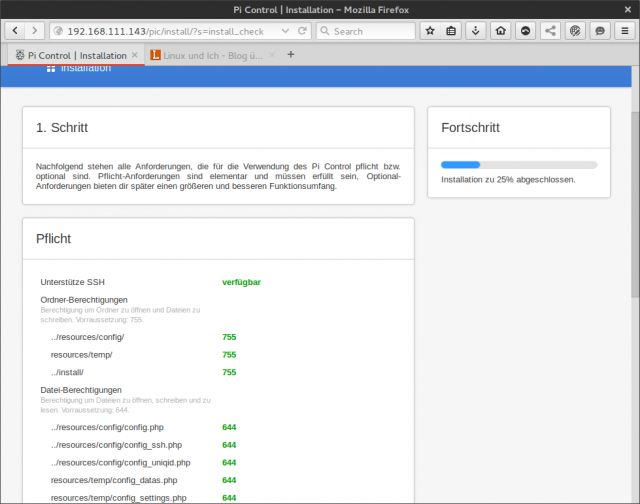
Nach Abschluss der Installation müsstet ihr Pi Control über http://raspberrypi/pic oder unter http://ip-adresse/installationsordner aufrufen können — Die IP des RasPi und den Pfad müsst ihr selbstverständlich an eure Installation anpassen. Ein kleiner Einrichtungsassistent klärt danach, ob euer System alles Nötige mitbringt und fragt auch das Root-Passwort ab. Dieses braucht Pi Control um systemnahe Daten auslesen oder den RasPi über die Weboberfläche herunterzufahren oder neu starten zu können.
$ wget http://picontrol.willy-tech.de/picontrol_installer
$ sudo bash picontrol_installer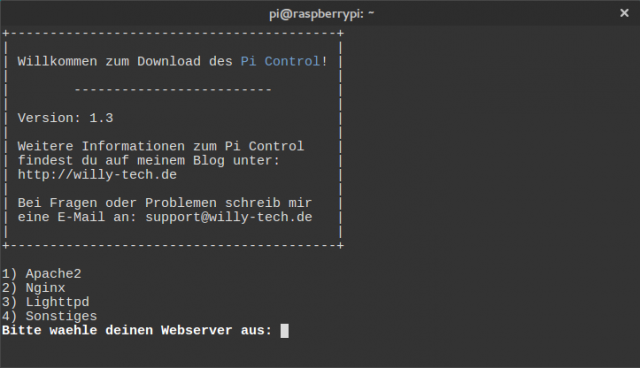
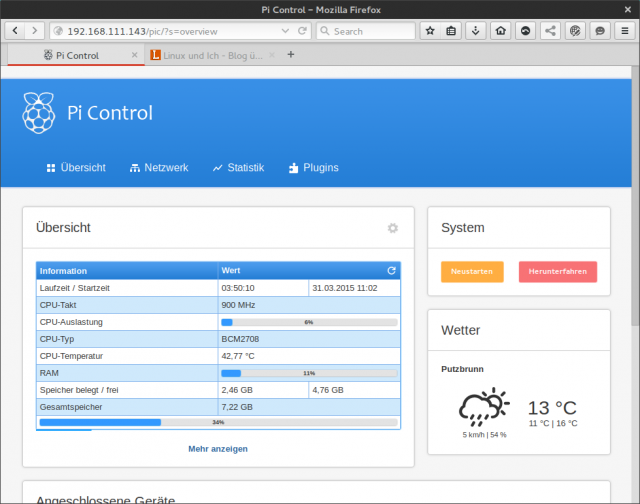
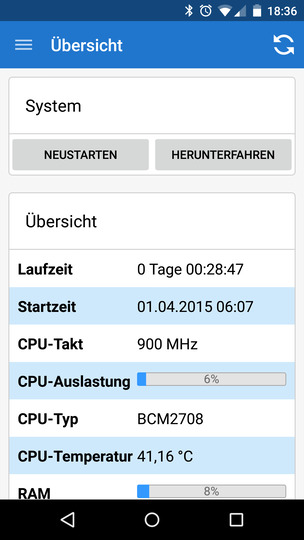
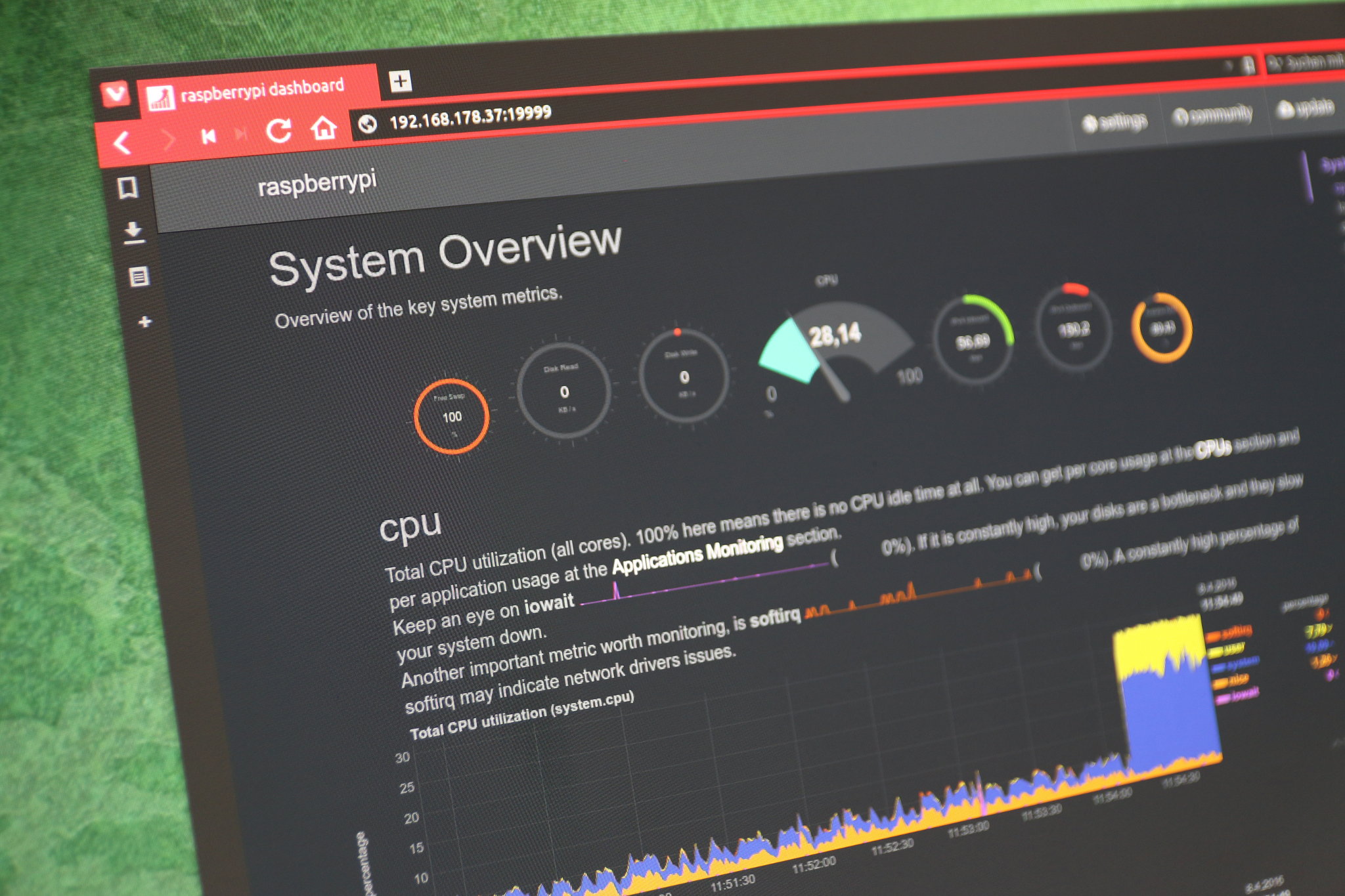
Pi Control zeigt euch nun die wichtigsten Informationen für das Monitoring relevante Daten wie CPU-Takt, Auslastung oder die Temperatur in der Übersicht an, darunter findet ihr Informationen zu den via USB an den RasPi angeschlossenen Geräten. Mit einem Klick auf Mehr anzeigen kommt ihr zu einer Übersicht mit weiteren Details. Über die seitlich im System-Widget angeordneten Buttons könnt ihr euren Raspberry Pi über den Browser gesteuert herunterfahren oder neu starten.
Monitoring für den Raspberry Pi
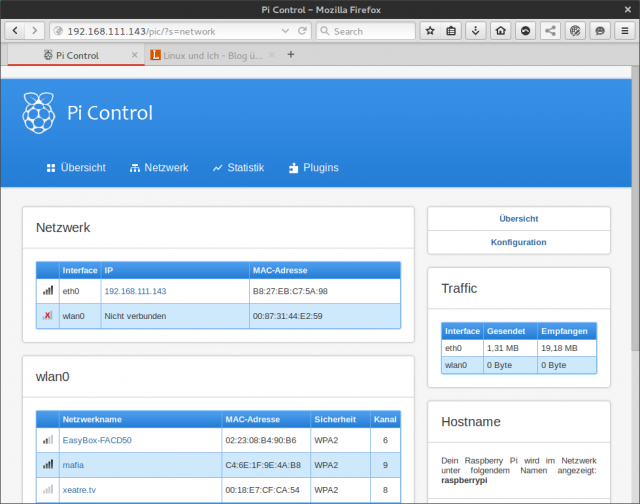
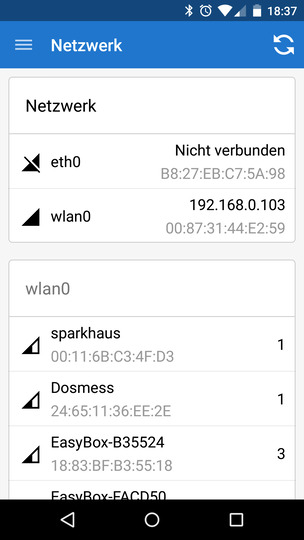
Im Reiter Netzwerk bekommt ihr Informationen zum kabelgebundenen Netzwerk des Raspberry Pi. Hängt ein zusätzlicher USB-WLAN-Adapter an eurem RasPi, dann zeigt Pi Control auch diesen mitsamt der in der Nähe gefundenen drahtlosen Netzwerke an. Tippt ihr auf eine der erkannten WLAN-SSIDs, dann habt ihr die Möglichkeit die Zugangsdaten einzugeben und die Verbindung aufzubauen — in meinem Test meldet Pi Control allerdings, dass die IP-Adresse nicht abgerufen werden konnte.
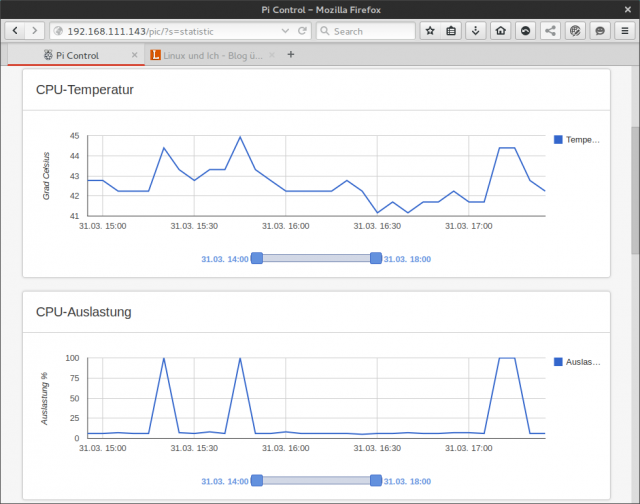
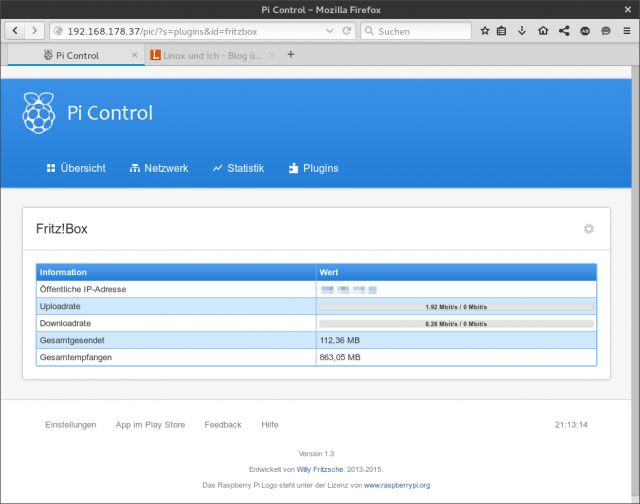
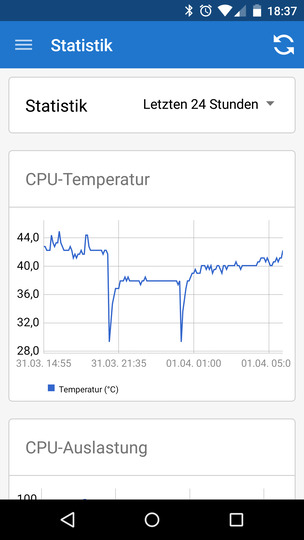
Der Aufbau der Statistiken braucht am Anfang ein wenig Zeit. Sind genug Daten zusammengekommen, könnt ihr hier den Verlauf der CPU-Tastatur, der Auslastung und der Netzwerkschnittstellen eures mit Raspbian installierten Raspberry Pi in schicken HTML5-Charts herauslesen. Über Schieberegler unter jedem Graphen lässt sich der anzuzeigende Bereich auswählen. Pi Control lässt sich zudem mit Plugins um weitere Funktionen ergänzen, so könnt ihr zum Beispiel Status-Informationen einer Fritz!Box abrufen, die Cron-Jobs des Raspbian-System über Pi Control steuern oder Luftdruck und Temperatur über den GPIO auslesen oder das Webcam-Programm Motion in die Weboberfläche integrieren.
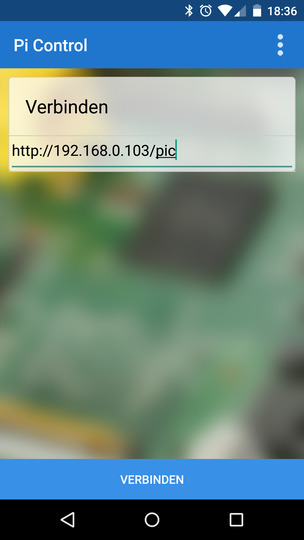
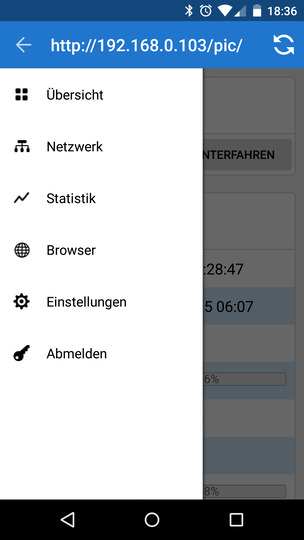
Neben der Weboberfläche hat Pi Control auch eine Android-App im Programm, mit denen ihr die gesamte Funktionalität der Weboberfläche (bis auf die Plugins) in einer schicken App im aktuellen Material Design Androids präsentiert bekommt. Wie gewohnt findet ihr die Anwendung im Google Play Store, ihr könnt sie kostenlos installieren, allerdings liegt der Quellcode wohl nicht offen. Damit ihr über die App eine Verbindung aufbauen könnt, müsst ihr die komplette URL zu eurer Pi-Control-Installation angeben und nicht einfach nur die IP eures RasPis. Anschließend dürfte die Bedienung der Anwendung eigentlich selbsterklärend sein.
Alles in Allem ist Pi Control ein richtig nettes und mit viel Liebe zum Detail gemachtes Projekt zum Monitoring eines Raspberry Pi. Von der gut gemachten Weboberfläche, bis hin zur mit aktueller Android-Technik gemachten App, gibt es an Pi Control wenig auszusetzen. In meinen Augen sollte allerdings ein Authentifizierungs-Mechanismus nachgerüstet werden. Wer nicht möchte, dass jeder Teilnehmer aus dem Netzwerk Pi Control und somit den RasPi ohne Zugangsdaten steuern kann, der kann allerdings auch eine Htaccess-Abfrage vor die Webseite schalten, ich vermute dass dann allerdings die App nicht mehr Pi Control sprechen kann.



Schreibe einen Kommentar