
Über PulseAudio wird ja gerne geschimpft, aber mithilfe des flexiblen Soundservers lassen sich in meinen Augen eine Reihe von interessanten Dingen realisieren. So könnt ihr beispielsweise die Lautstärke jeder Anwendung getrennt voneinander regeln oder den Sound vom Notebook über das WLAN an einen Desktop-Rechner leiten, der an ordentliche Boxen angeschlossen ist. Besitzt ihr einen DLNA-fähigen AV-Receiver oder einen Fernseher mit Chromecast-Dongle, dann könnt ihr mittels PulseAudio-DLNA den Sound eures Rechners auch ohne einen extra Rechner auf eure Boxen leiten.
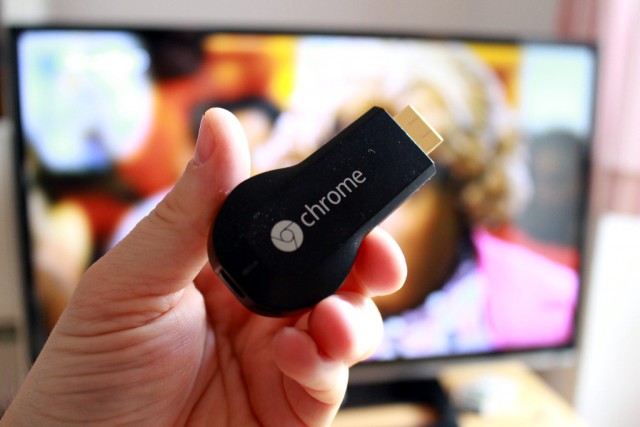
PulseAudio-DLNA ist ein kleiner DLNA-Server, der in eurem Netzwerk nach Digital Media Renderern (DMR) sucht und diese automatisch als PulseAudio-Senke dem System zur Verfügung stellt. So könnt ihr dann den Sound einzelner Apps oder den des gesamten Desktops an euren DLNA-fähigen Verstärker, einen Fernseher, einen Raspberry Pi mit Kodi oder seit der Version 0.4.0 des Programms auch einen Chromecast-Dongle senden. Inzwischen steht die Version des Programms bei 0.4.3, die eine Reihe von Verbesserungen mit sich bringt.
Die Entwickler stellen Ubuntu-Usern eine PPA-Paketquelle mit der jeweils aktuellen Version zur Verfügung. Anwender mit Arch Linux finden das Programm im AUR (bedenkt bitte, dass aktuell auf das AUR4 umgestellt wird), allerdings hinkt das PKGBUILD derzeit hinterher und wurde vom Paketbetreuer trotz gesetztem „outdated“-Flag bisher nicht aktualisiert. In den Kommentaren des AUR4-Eintrags habe ich eine überarbeitete Version der PKGBUILD-Datei hinterlegt, mit der sich die aktuelle Version (gerade frisch eingetroffen die Version 0.4.3) bauen lässt.
PulseAudio-DLNA unter Ubuntu 15.04 und 14.04 LTS installieren
sudo apt-add-repository ppa:qos/pulseaudio-dlna
sudo apt-get update
sudo apt-get install pulseaudio-dlna pavucontrol
Nach der Installation müsst ihr PulseAudio-DLNA aus einem Terminal heraus starten und den PulseAudio Lautstärkeregler pavucontrol aufrufen — die Installation dessen habe ich oben in die Code-Box mit eingeschmuggelt. Im Terminal erscheinen nun eine Reihe von Informationen, wichtig sind die Zeilen mit „Added the device „Gerätename“. Diese sagen euch, ob und welche DLNA-Geräte PulseAudio-DLNA in eurem Netz findet. Bei mir klappt das mit einem LG-Fernseher, Kodi und einem Chromecast ohne Probleme. PulseAudio-DLNA findet auch den Amazon Fire TV, übergeht ihn allerdings mit der Nachricht „The Chromecast seems not to be an original Chromecast“. Die Version 0.3.5 des Programms hat auch noch Sonos-Boxen erkannt, allerdings blieben diese stumm, wenn man Sound auf sie schickte, von daher klammert PulseAudio-DLNA diese wohl inzwischen komplett aus.
pulseaudio-dlna
08-01 13:23:36 pulseaudio_dlna.application INFO Using localhost: 192.168.178.49:8080
08-01 13:23:36 pulseaudio_dlna.application INFO Loaded encoders:
08-01 13:23:36 pulseaudio_dlna.application INFO
[...]
08-01 13:23:38 pulseaudio_dlna.pulseaudio INFO Added the device "42LS560S-ZC (DLNA)".
08-01 13:23:38 pulseaudio_dlna.plugins.chromecast.renderer INFO The Chromecast seems not to be an original Chromecast! Model name: "FireTV" Skipping device ...
08-01 13:23:38 pulseaudio_dlna.plugins.chromecast.renderer INFO The Chromecast seems not to be an original Chromecast! Model name: "FireTV" Skipping device ...
08-01 13:23:38 pulseaudio_dlna.pulseaudio INFO Added the device "Wohnzimmer (Chromecast)".
08-01 13:23:43 pulseaudio_dlna.listener INFO Discovery complete.
[...]
Damit sind die Vorbereitungen abgeschlossen und ihr könnt die ganze Geschichte testen. Öffnet dazu irgendeine Anwendung, die Ton abspielt und geht in den PulseAudio Lautstärkeregler. Dort geht ihr im Reiter Wiedergabe auf das entsprechende Programm und sucht euch aus der Dropdown-Box das Gerät raus, an welches PulseAudio-DLNA den Ton der Anwendung weiterleiten soll. Kurze Zeit später sollte der Sound aus diesem herauskommen — PulseAudio-DLNA müsst ihr dabei am Laufen lassen. Schaltet ihr später dann einmal das Gerät aus, wechselt PulseAudio-DLNA automatisch auf internes Audio zurück.
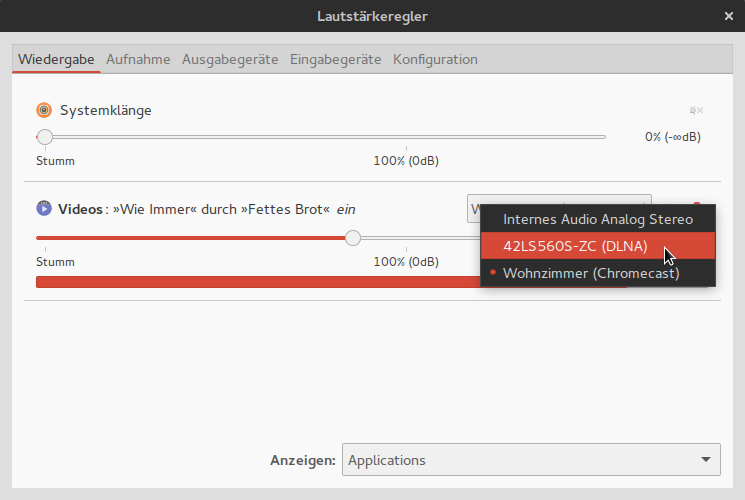
Zur Kontrolle könnt ihr einen Blick auf das Terminal werfen. Hier meldet PulseAudio-DLNA den Stream und spuckt bei Fehlern auch weiterführende Informationen aus, die ihr an den Entwickler melden könntet. PulseAudio sollte sich übrigens die Kombination aus Programm und Ziel merken: Laufen PulseAudio-DLNA, das Gerät und die Anwendung wieder zur selben Zeit, spielt PulseAudio den Sound automatisch über das DLNA-Gerät ab.
[...]
08-01 13:24:12 pulseaudio_dlna.streamserver INFO Requested streaming URL was: /wohnzimmer_chromecast.wav (HTTP/1.1)
08-01 13:24:12 pulseaudio_dlna.streamserver INFO Got request from Chromecast.fritz.box - GET /wohnzimmer_chromecast.wav HTTP/1.1,200,-
08-01 13:24:12 pulseaudio_dlna.streamserver INFO Client 192.168.178.54 registered to stream /wohnzimmer_chromecast.wav.
08-01 13:24:12 pulseaudio_dlna.streamserver INFO Processes of /wohnzimmer_chromecast.wav initialized ...
sox WARN wav: Length in output .wav header will be wrong since can't seek to fix it
08-01 13:24:13 pulseaudio_dlna.pulseaudio INFO The device "Wohnzimmer (Chromecast)" is playing.
PulseAudio-DLNA eignet sich allerdings nicht für jede Aufgabe, da sich beim Abspielen über das Netzwerk aufgrund des Puffers eine Verzögerung von rund einer halben Sekunde ergibt. Beim Abspielen von Musik ist das natürlich kein Problem, wer aber den Sound eines Films oder eines Computerspiels drahtlos per DLNA auf die Stereoanlage beamen möchte, der müsste sich damit begnügen, dass Ton und Bild nicht mehr exakt aufeinander passen.




Schreibe einen Kommentar