

Gestern hat AVM ein Update seines FRITZ!OS auf Version 6.0 veröffentlicht. Neben einer Reihe von Details wurde auch der VPN-Part überarbeitet. Speziell für Linux-User ist diese Änderung interessant, da das FRITZ!Box-VPN nun komplett über die Weboberfläche der FRITZ!Box eingerichtet werden kann. Der Windows-Client zum Erstellen der Konfiguration ist nicht mehr nötig, so kann man endlich das FRITZ!Box-VPN komplett ohne Windows einrichten und nutzen. Die nötigen Einstellungen sind alle da, doch die FRITZ!Box gibt selber bisher noch keine Informationen, wie denn nun das VPN am Rechner einzurichten ist, ich zeige hier wie man es in fünf Minuten einrichten kann.
Früher einmal brauchte es für das FRITZ!Box-VPN einen Shrew Soft VPN Client und einiges an Bastelarbeit. Seit einiger Zeit arbeitet das FRITZ!Box-VPN jedoch nach dem CISCO-Standard, der sich via „vpnc“ auch problemlos unter Linux nutzen lässt. Die Sache hatte aber für Linuxer dennoch einen Haken: Die benutzerspezifische VPN-Konfiguration musste man mit einem AVM-Tool erzeugen, das es nur für Windows gab. Mit dem Update auf FRITZ!OS 6.0 ist dies nun aber Geschichte, das FRITZ!Box-VPN lässt sich komplett unter Linux einrichten. Dazu installiert ihr am besten erst einmal den VPNC-Client mitsamt dem Plugin für den Network-Manager auf eurem Rechner.
## Ubuntu oder Debian mit KDE...
$ sudo apt-get install network-manager-vpnc

## Ubuntu oder Debian mit GNOME oder XFCE...
$ sudo apt-get install network-manager-vpnc-gnome

## Arch Linux mit GNOME oder XFCE...
$ sudo pacman -S networkmanager-vpnc
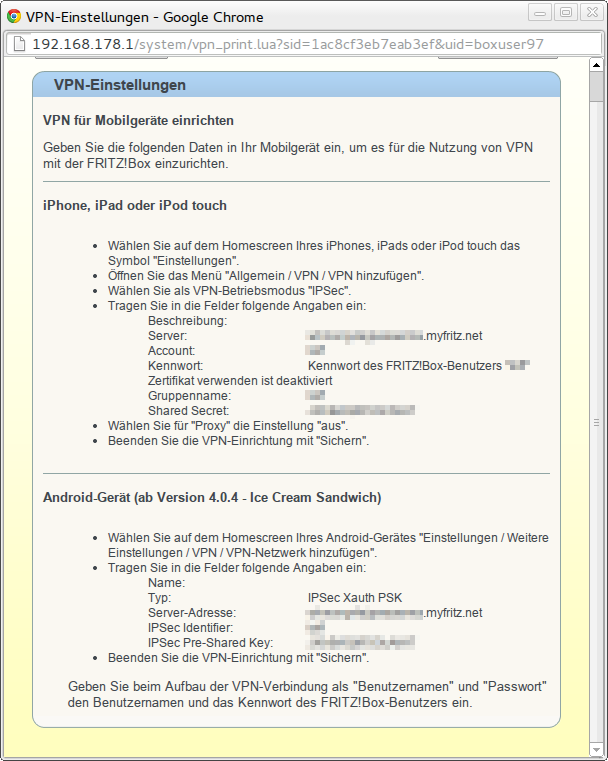
Anschließend öffnet ihr die FRITZ!Box-Einstellungen und geht dort zu „Internet > Freigaben > VPN“. Hier lässt sich nun direkt der „Fernzugang für einen Benutzer einrichten“. Klickt Ihr auf „Weiter“ kommt Ihr zur Benutzerverwaltung, in der Ihr nun entweder einen neuen FRITZ!Box-User einrichtet oder über das Edit-Icon einen bestehenden bearbeitet. Dort lässt sich nun über den Haken bei „VPN“ der Fernzugang für diesen User aktivieren. Die nötigen Zugangsdaten bekommt ihr, wenn ihr auf „VPN-Einstellungen anzeigen“ klickt. Diese musste man sich bisher von dem Windows-VPN-Tool der FRITZ!Box generieren lassen.
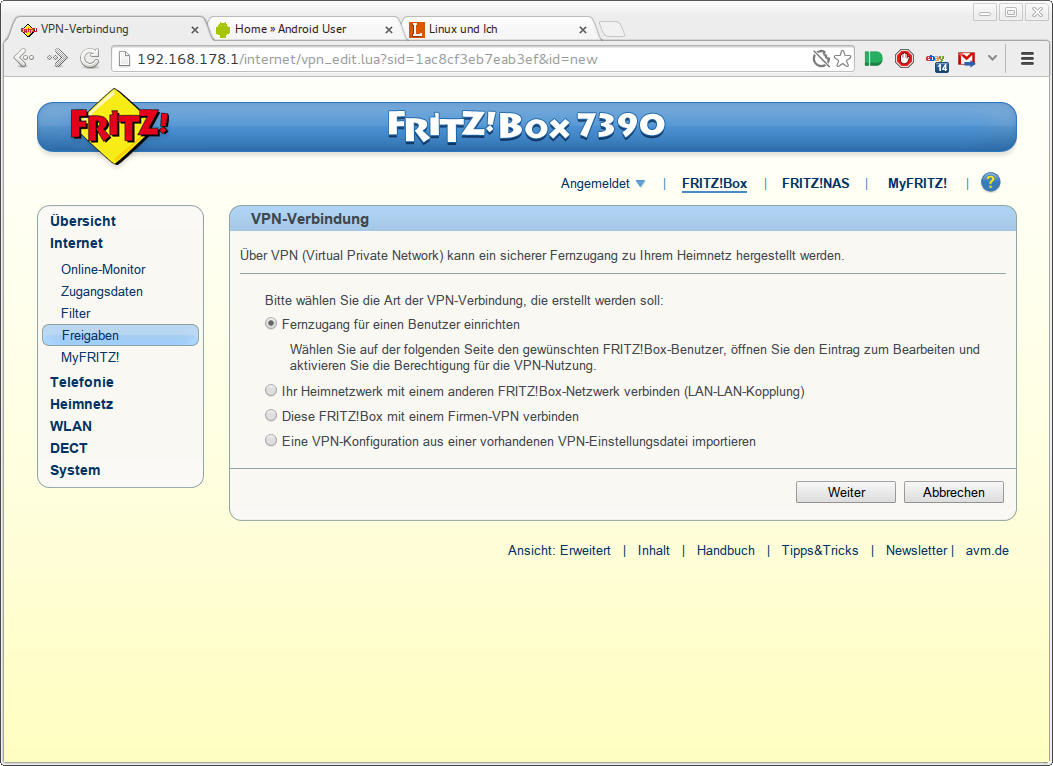
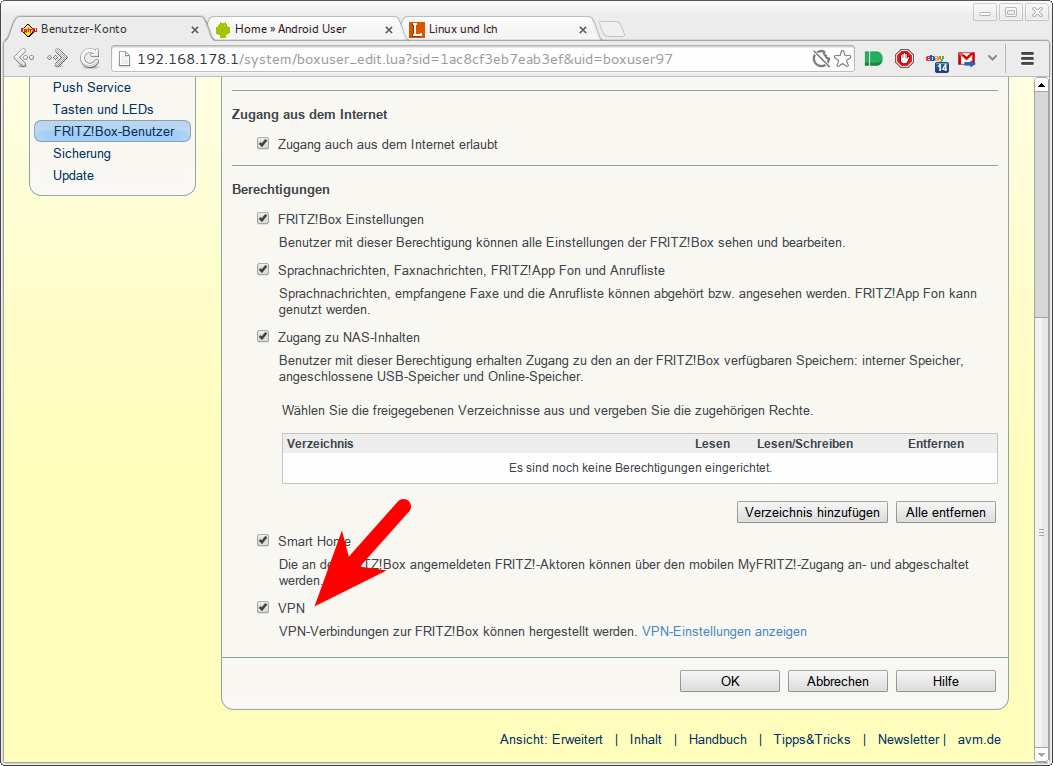
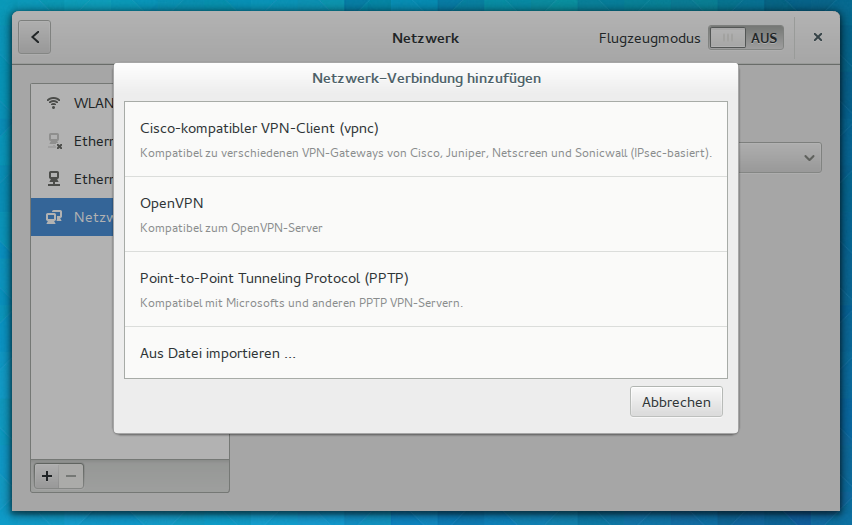
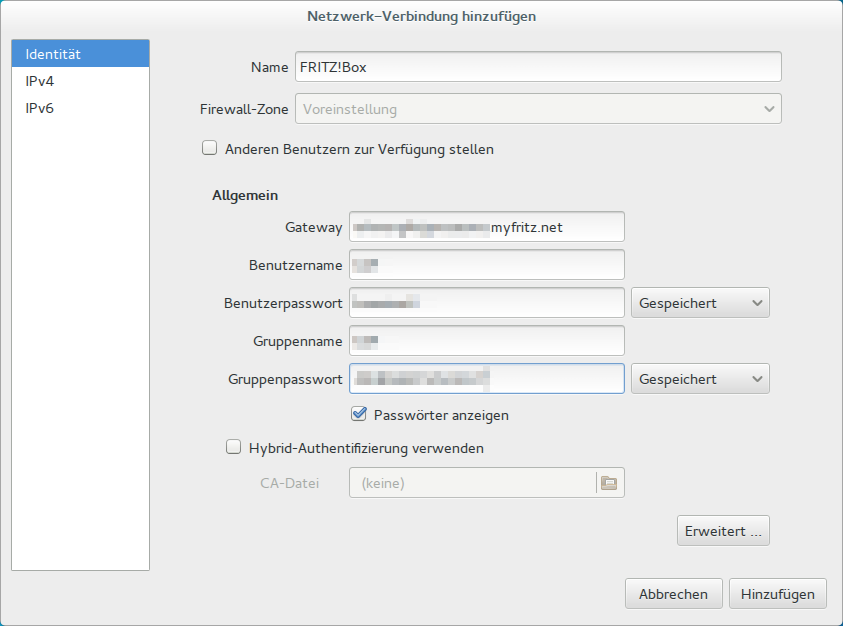
Ihr ruft nun die Netzwerk-Einstellungen auf, und legt dort über das „Plus-Icon“ eine neue Netzwerk-Verbindung an. Ihr seht hier den Network-Manager aus GNOME3.8, auf Systemen mit KDE oder älteren GNOME-Versionen sieht das natürlich immer ein wenig anders aus, aber das Prinzip bleibt natürlich immer das selbe. Legt hier dann eine VPN-Verbindung an und wählt den „Cisco-kompatiblen VPN-Client (vpnc)“ als Typ aus. Diese Option sollte verfüpgbar sein, wenn ihr wie eingangs beschrieben das VPNC-Plugin für den Network-Manager installiert habt.
Der nächste Schritt ist nun der aufwändigste, ihr müsste die Zugangsdaten in eurem System eintragen. Den Namen könnt ihr frei wählen, ansonsten finden ihr alle Daten in den VPN-Einstellungen, die euch die FRITZ!Box am Ende angezeigt habt. Das Gateway ist die DynDNS-URL (zum Beispiel die myfritz.net-Adresse) zu eurer Box, der Benutzername ist der eures FRITZ!Box-Users, das Benutzerpasswort ist identisch zu dem von euch auf der FRITZ!Box genutzten Passwort. Als Gruppennamen tragt ihr wieder den Namen eures FRITZ!Box-Users ein und als Gruppenpasswort letztendlich das „IPSec Pre-Shared Key“ aus den den VPN-Einstellunegn der FRITZ!Box.
- Name: <Frei wählbar>
- Gatway: <wasauchimmer.myfritz.netaus den VPN-Einstellungen>
- Benutzername: <Das Login eures Users aus den VPN-Einstellungen>
- Benutzerpasswort: <Das Passwort eures Users>
- Gruppenname: <Das Login eures Users aus den VPN-Einstellungen>
- Gruppenpasswort: <Shared Secret aus den VPN-Einstellungen>
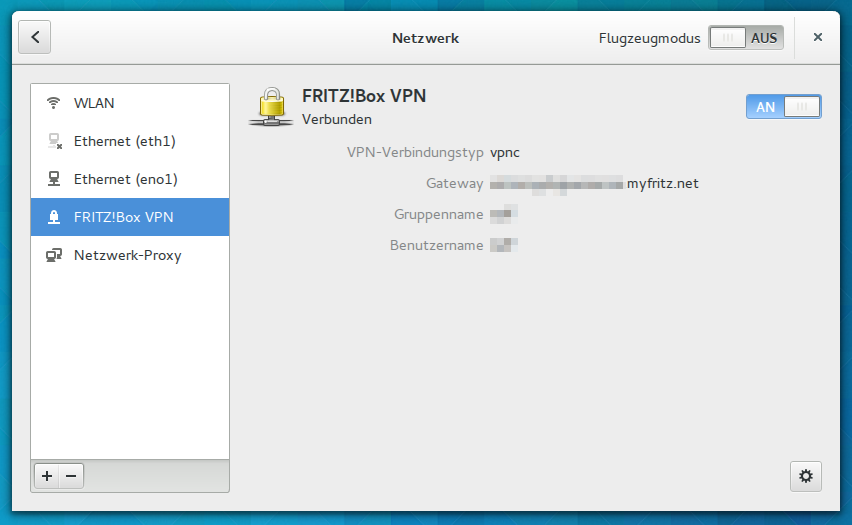
Setzt ihr die Auswahlbox bei den Passwörtern auf „Gespeichert“, dann sichert GNOME die Passwörter sicher im GNOME-Keyring, so dass ihr euer VPN nach Hause mit nur einem Klick starten könnt. Die restlichen Einstellungen und auch die „Erweitert“-Box am Ende könnt ihr unverändert lassen. Nun gilt es das neue VPN nur noch zu sichern und dann per An/Aus-Schalter zu starten. Nach einem kurzen Moment sollte euch der Nemtwork-Manager melden, dass ihr verbunden seid.
Die neue Weboberfläche macht nun auch das Einrichten des FRITZ!Box-VPNs unter Android einfacher. Wie schon gehabt aktiviert ihr den VPN-Zugang bei eurem FRITZ!Box-User und lasst euch den Dialog mit den VPN-Settings anzeigen. Unter Android öffnet ihr nun die „Einstellungen“ und öffnet dann den Eintrag „Mehr…“ unter „Drahtlos & Netzwerke“, dort geht es dann weiter in zu „VPN“.
Hier könnt ihr dann unter einem beliebigen Namen euer FRITZ!Box-VPN eintragen. Als Typ wählt ihr „IPSec Xauth PSK“, die Serveradresse ist wieder die DynDNS- oder MyFRITZ-URL, unter der ihr eure FRITZ!Box aus dem Internet heraus ansprechen könnt. Die IPSec-ID ist wieder der kryptographische Schlüssel aus den VPN-Settings der FRITZ!Box. Den Nutzernamen und das Passwort eures Usern gebt ihr dann im nächsten Schritt an. Anschließend müsst ihr nur noch die VPN-Verbidnung starten und schon seid ihr „zuhause“.














Schreibe einen Kommentar