
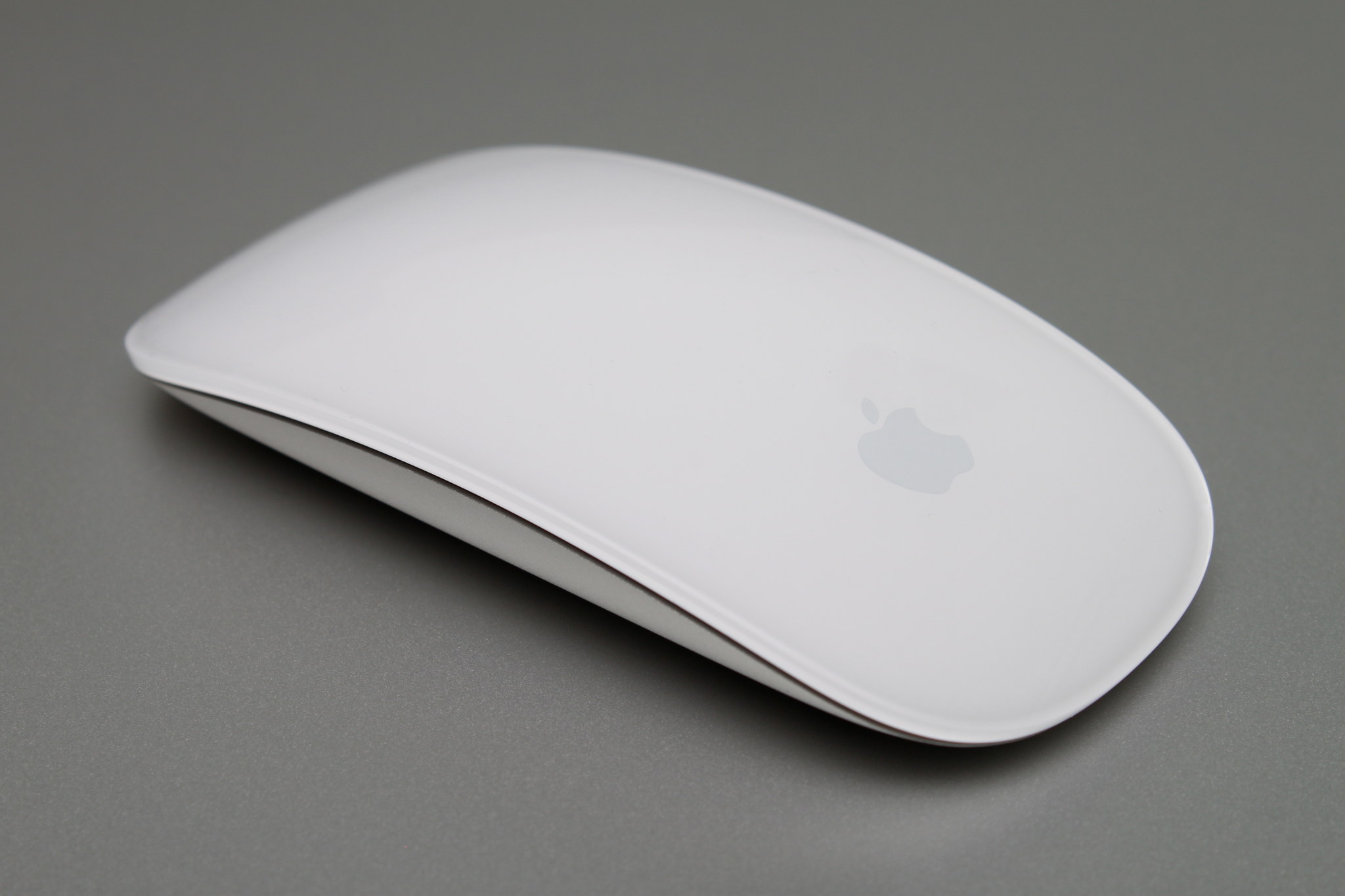
Die Apple Magic Mouse ist ja schon ein Weilchen auf dem Markt und so langsam zieht auch die nötige Unterstützung der Maus in Linux ein. Kernel 2.6.34 wird die Magic Mouse offiziell unterstützen, doch auch unter dem neuen Ubuntu Lucid Lynx 10.04 könnt Ihr Apples magischen Nager nutzen.
Die „Grundfunktionen“ Pairing, Zeiger bewegen, Linksklick und Rechtsklick funktionieren auch unter älteren Ubuntu-Versionen sofort. Doch für die erweiterten Funktionen wie Scrollen, Mittelklick oder gar Multitouch-Gesten braucht es das sich in Arbeit befindliche Kernel-Modul. Das Modul muss man in Ubuntu Lucid nicht von Hand in den Kernel hieven, denn im PPA von Kernel-Entwickler Chase Douglas gibt es das Modul bequem aus einer Paketquelle.
Pairing
Macht euch zuerst einmal daran die Maus mit eurem System bekannt zu machen. Öffnet dazu die Bluetooth-Verwaltung über System | Einstellungen | Bluetooth und richtet dann über Neues Gerät konfigurieren die Magic Mouse ein. Die Maus geht nach dem Anschalten automatisch für eine kurze Zeit in einen Pairing-Modus. Wenn die Maus also nicht gefunden werden sollte, dann schaltet sie kurz ab und wieder ein.
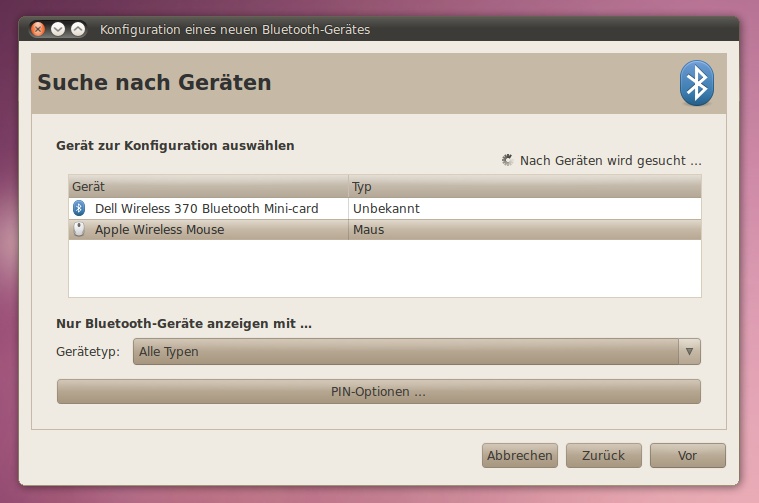
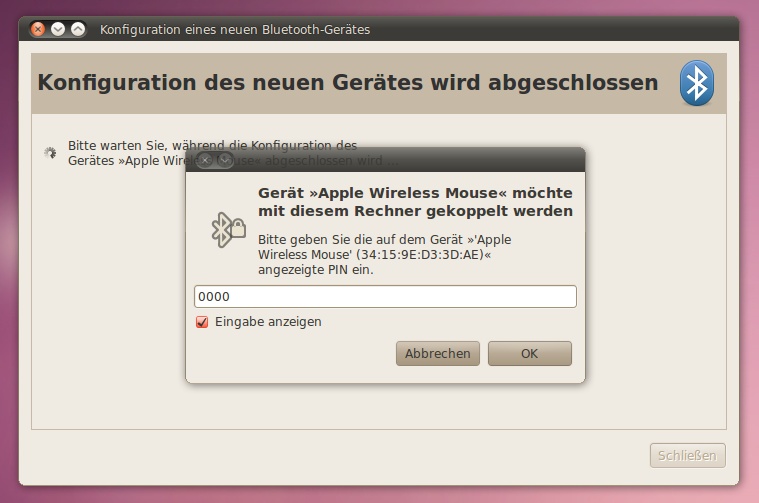
Nun solltet Ihr euer System schon mit der Maus steuern können und feststellen, dass die Maus fast schneller über euren Schirm huscht, als dass Ihr sehen könnt. Öffnet daher System | Einstellungen | Maus und setzt die Empfindlichkeit des Mauscursors runter, so dass Ihr präzise mit der Maus arbeiten könnt.
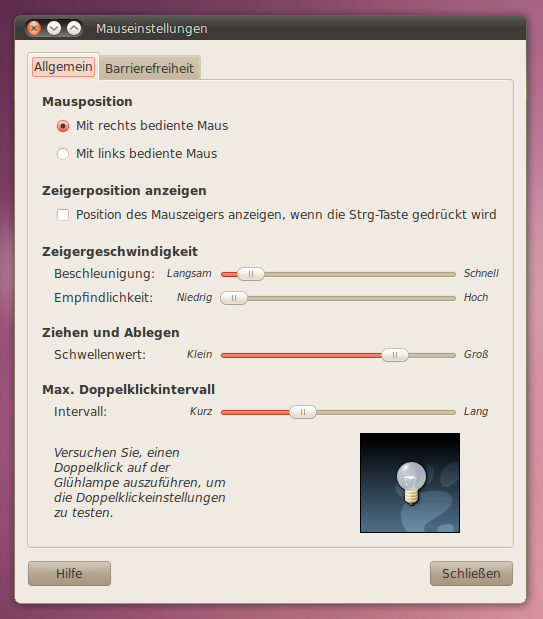
Ihr werdet nun merken, dass Links- sowie Rechtsklick funktionieren, doch die eigentlichen „magischen“ Funktionen sind noch nicht möglich. Auch der Mittelklick will noch nicht. Dazu braucht Ihr das passende Kernel-Modul für die Maus.
Multitouch
Wie eingangs erwähnt gibt es im PPA von Chase Douglas das Kernel-Modul für die Maus. Über die Befehle…
$ sudo add-apt-repository ppa:chasedouglas/multitouch
$ sudo apt-get update && sudo apt-get install multitouch-kernel-source
… fügt Ihr die Quelle in euer System ein und installiert auch gleich das nötige Paket. Das Kernel-Modul wird über DKMS erzeugt, es bleibt euch also bei Kernel-Updates erhalten, ohne dass Ihr nochmals etwas basteln müsst. Ich bin mir jetzt nicht ganz sicher, eventuell reicht es aus, dass Ihr euch einmal aus- und wieder einloggt, doch spätestens nach dem nächsten Neustart sollte auch der Mittelklick der Magic Mouse funktionieren.
Hinweis: Es gibt eine weitere Paketquelle mit Paketen, die dem X-Server Multitouch beibringen sollen. Die Quelle nennt sich Multitouch Experimental PPA. In dieser Quelle GAB es eine aktuellere Version des Paketes xserver-xorg-input-evdev. Dieses verursachte, dass bei der Berührung der Oberfläche der Maus der Cursor wild auf dem Bildschirm herumsprang (Siehe Bug #578520). Solltet Ihr die Maus selber schon länger besitzen und diese Quelle einmal probiert haben, so erzwingt notfalls über Synaptic die Installation des „Original“-Paketes aus Lucid.
Fazit
Nun sollte die Maus auch bei euch laufen, der Aufwand ist eigentlich gar nicht so groß, man muss nur wissen, was man machen muss. Die Ungeduldigen unter euch – die den Anleitungs-Teil übersprungen haben – wollen nun sicherlich wissen, was bei der Magic Mouse unter Ubuntu tut und was nicht geht. Daher hier eine kleine Zusammenfassung…
Was geht sofort
- Pairing
- Mauscursor bewegen
- Linksklick
- Rechtsklick
Mit Multitouch-PPA von Chase Douglas
- Mittelklick
- Vertikal Scrollen
Was geht gar nicht
- Horizontal Scrollen
- Gesten
Im Großen und Ganzen kann man also mit der Maus arbeiten, wenn auch die „magischen“ Funktionen unter Linux noch nicht nutzbar sind. Die Erkennung von Gesten, also das eigentliche Killer-Feature, tut bislang noch gar nicht. Auch das Scrollen mit der Maus ist noch etwas nervig, da sich die Scroll-Geschwindigkeit nicht einstellen lässt (Siehe Launchpad und bugzilla.gnome.org). Somit muss man den Finger ziemlich oft über die Sensorfläche bewegen, um eine längere Webseite zu lesen. Was bekommt man also gerade für sein Geld? Eine stromsparende kabellose Bluetooth-Maus ohne mechanische Komponenten mit Potenzial für die Zukunft 🙂








Schreibe einen Kommentar