
Seit Ubuntu Lucid zeichnet ja der Dienst Plymouth während des Bootvorgangs auf den Bildschirm. Allerdings gibt es immer wieder Probleme im Zusammenspiel zwischen Plymouth und proprietären Videotreibern. Der Grund dafür liegt in den sogenannten Kernel Mode-Settings (kurz KMS), die für die Darstellung der Animationen notwendig sind. Früher hatte erst der Xserver dafür gesorgt, dass grafische Elemente ausgegeben werden können. Bis zum Start des Xservers konnte daher nur Text angezeigt werden. Allerdings kann man mit ein bisschen Arbeit trotz proprietärem Video-Treiber auch Plymouth zu Gesicht bekommen.
Durch KMS kann jedoch schon der Kernel die Grafikkarte in den Grafikmodus versetzen und somit die Animation ausgeben. Allerdings ist KMS beim proprietären Grafiktreiber von Nvidia noch so unausgereift, dass die Entwickler von Ubuntu Plymouth bei diesem Treiber lieber deaktiviert haben. Anstelle der ansprechenden Animation sieht man daher oft nur einen simplen Text…
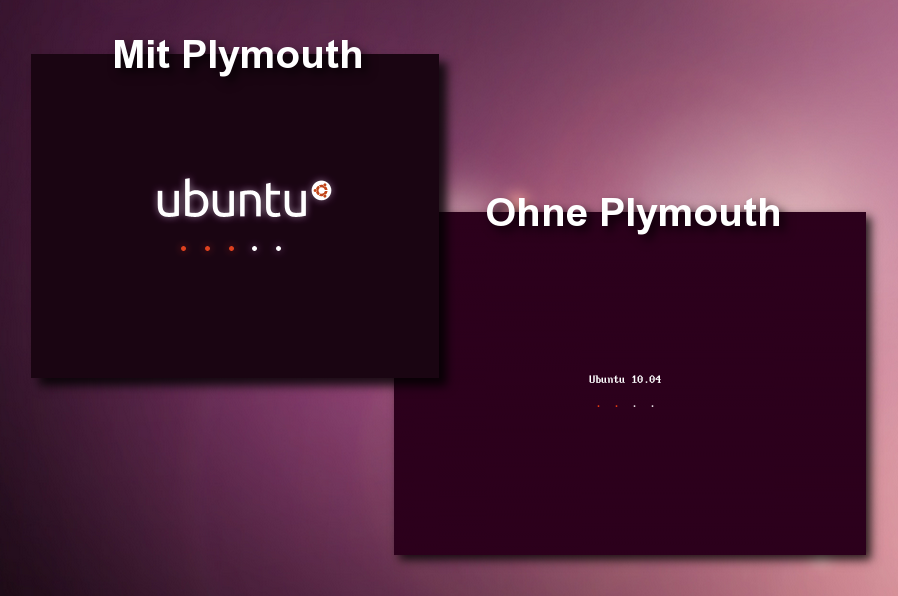
Allerdings könnt Ihr Plymouth auch mit dem proprietären Nvidia-Treiber verwenden, dafür müsst Ihr allerdings ein bisschen in das System eingreifen. Die Änderung ist experimentell und könnte dafür sorgen, dass Ihr während des Bootvorganges gar nichts mehr auf dem Bildschirm seht, legt daher bitte Sicherheitskopien der bearbeiteten Dateien an, die Ihr im Fall der Fälle einfach wieder zurückkopieren könnt. In einem ersten Schritt müsst Ihr das Paket v86d installieren…
$ sudo apt-get install v86d
Nun müsst Ihr die Konfigurationsdatei /etc/default/grub bearbeiten. Wie schon erwähnt ist es nie eine schlechte Idee die ursprüngliche Konfigurationsdatei zu sichern. Kopiert das Original an eine sichere Stelle…
$ sudo cp /etc/default/grub /etc/default/grub.orig
$ gksudo gedit /etc/default/grub
…und sucht nun in einem Texteditor nach der Zeile…
GRUB_CMDLINE_LINUX_DEFAULT="quiet splash"
Fügt dann an das Ende dieser Zeile die Optionen „video=uvesafb:mode_option=1024×768-24,mtrr=3,scroll=ywrap“ an. Achtet hier darauf, dass Ihr die native Auflösung eures Displays eintragt. Die 1024×768 sollen nur als Beispiel dienen. Am Ende sollte die Zeile wie folgt aussehen.
GRUB_CMDLINE_LINUX_DEFAULT="quiet splash nomodeset video=uvesafb:mode_option=1024x768-24,mtrr=3,scroll=ywrap"
Abschließend sucht noch die Zeile…
#GRUB_GFXMODE=640x480
…und entfernt hier die Raute „#“ am Anfang der Zeile. Tragt auch hier wieder die gewünschte Auflösung ein. Im vorliegenden Fall sollte die Zeile nun so aussehen.
GRUB_GFXMODE=1024x768
In einem zweiten Schritt müsst Ihr noch die Konfigurationsdatei /etc/initramfs-tools/modules ändern. Legt für diese Datei wieder eine Sicherheitskopie an und öffnet die Textdatei danach in einem Editor.
$ sudo cp /etc/initramfs-tools/modules /etc/initramfs-tools/modules.orig
$ gksudo gedit /etc/initramfs-tools/modules
Hier müsst Ihr nun nicht lange nach der richtigen Passage suchen, fügt einfach die folgende Zeile an das Ende der Datei an. Achtet bitte auch hier wieder drauf die richtige Auflösung einzutragen.
uvesafb mode_option=1024x768-24 mtrr=3 scroll=ywrap
Nun sind alle nötigen Konfigurationsdateien bearbeitet. Damit die Änderungen aktiv werden, müsst Ihr das System dazu veranlassen die Konfigurationsdateien von Grub neu erstellen zu lassen und das initramfs-Archiv neu zu erzeugen.
$ sudo update-grub
$ sudo update-initramfs -u
Wenn Ihr jetzt euren Rechner neu startet, dann sollte die Plymouth-Animation auf eurem Bildschirm zu sehen sein. Unter Lucid und Maverick hab ich diese Lösung mit einer Nvidia-Karte getestet.







Schreibe einen Kommentar