

SwiftKey, Swype und Co. machen das Tippen auf dem Handy zwar schon relativ bequem, doch mir geht es zumindest so, dass ich längere Texte generell auf dem PC schreibe. Ich habe noch nie eine lange Mail, endlos lange Chats oder gar ein Blog-Posting auf dem Handy oder Tablet geschrieben — obwohl das technisch natürlich problemlos möglich wäre. Mit ist das Tippen auf einer Bildschirmtastatur einfach zu unbequem. Bei vielen Apps ist das meist nicht wirklich ein Problem, oft gibt es Web-Frontends oder eine PC-Synchronisation, so dass man nur das nötigste auf dem Handy tippen muss. WhatsApp-Chatter etwa, stehen aber vor einem Problemchen: Es gibt keine Möglichkeit den Dienst vom PC aus zu benutzen. Daher kommt in diesem Fall das Desktop-Keyboard wie gerufen.
Die Desktop-Tastatur ist ein virtuelles Keyboard ohne Tasten auf dem Display des Handys bzw. des Tablets. Stattdessen öffnet die Open-Source-App einen Server-Port, auf dem man sich via WLAN per Telnet einloggen kann. Das klappt unter MacOS X, Linux und auch Windows. Dort muss allerdings entweder der Telnet-Client aktiviert werden oder man holt sich gleich den SSH- und Telnet-Client PuTTY auf den Rechner.
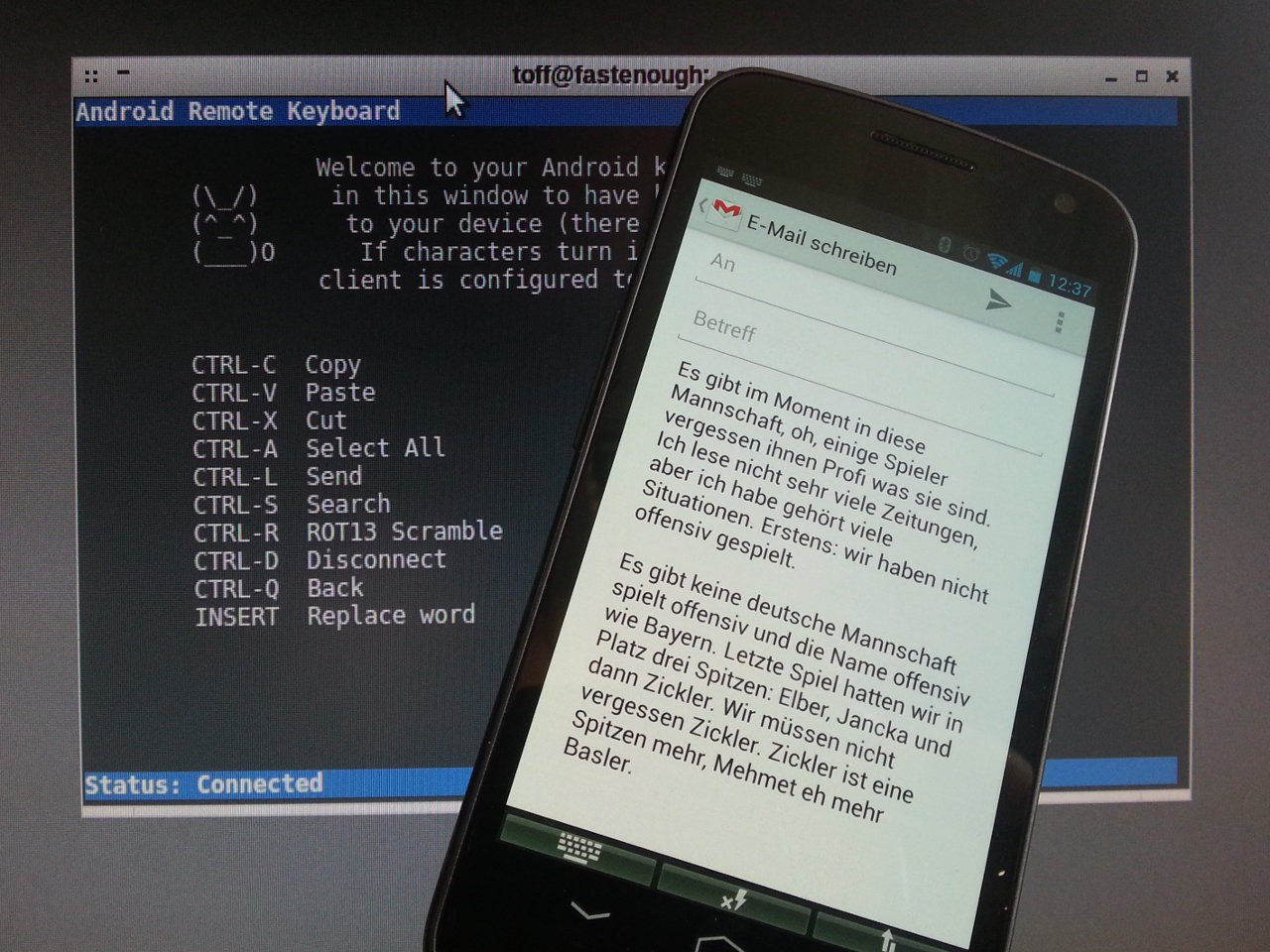
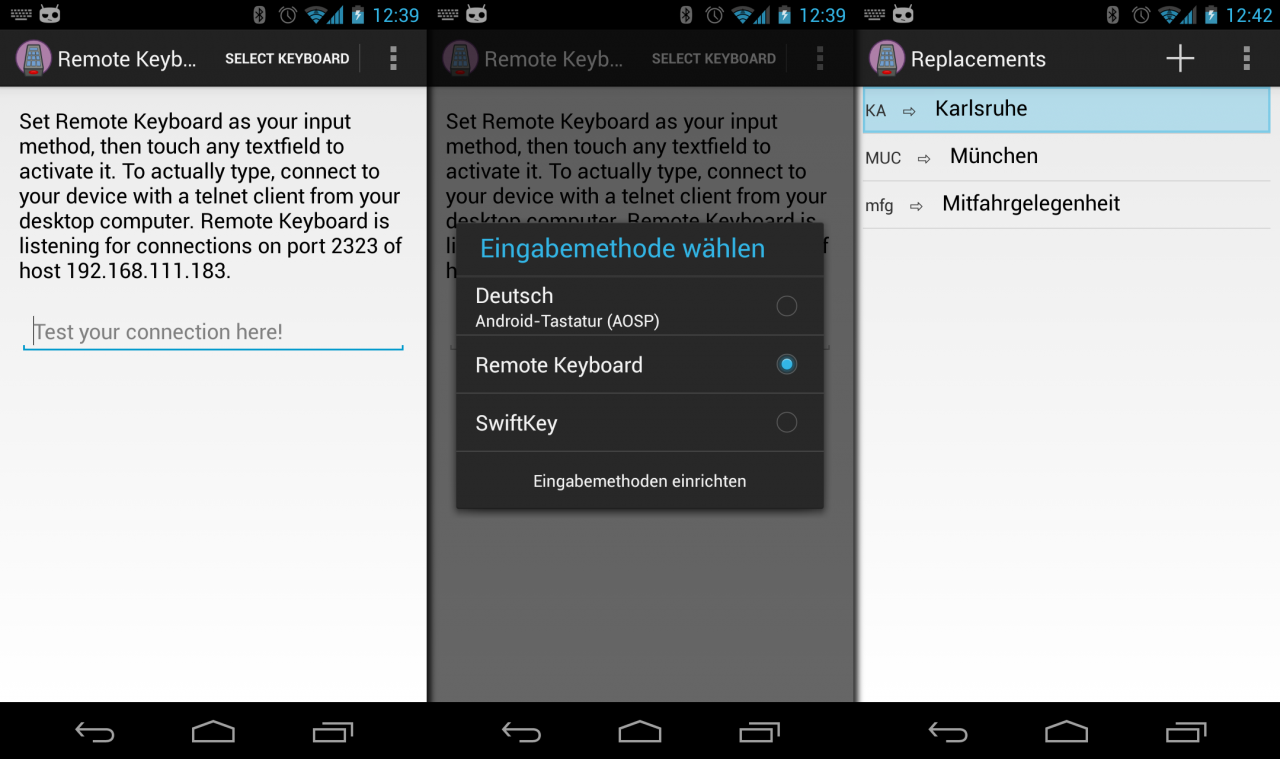
Das Ganze ist nicht sonderlich schwer einzurichten. Ihr installiert einfach die App aus dem Play Store, startet sie und wählt rechts oben unter „Select Keyboard“ das „Remote Keyboard“ aus. Danach startet umgehend der Telnet-Server und ihr könnt euch vom PC aus auf das Handy verbinden. Auf den meisten Linux-Installationen dürfte ein Telnet-Client von Haus aus installiert sein. In dem kleinen Textfeld „Test your connection here!“ könnt ihr gleich probieren, ob es klappt.
$ telnet ip.des.handys 2323Desktop Keyboard aka Desktop Tastatur aka Remote Keyboard überträgt nun alles, was ihr in das Telnet-Fenster eintippt, direkt auf das Handy. Ihr könnt auch die Cursor-Tasten nutzen, um in Dialogen zu navigieren, Strg+Q arbeitet gar als Zurück-Taste. Nur eine Funktion für Home fehlt, dann könnte man das Android-Handy eigentlich komplett über den PC steuern. Ebenso praktisch ist, dass die Zwischenablage übertragen wird. Ihr könnt also auf dem Desktop einen Text mit Strg+C kopieren und dann im Terminal-Fenster mit Strg+V einfügen, der Text landet dann sofort auf dem Handy.
Nicht vergessen sollte man aber, dass bei Telnet die Daten unverschlüsselt durch das Netz rauschen. Auch auf einen Authentifizierung verzichtet die App komplett. Sinn macht die Desktop Tastatur daher nur in eurem heimischen WLAN, wo ihr — hoffentlich — allen Rechnern im Netz vertrauen könnt. An der Uni oder in einem Firmen-WLAN lasst ihr die Anwendung besser aus.
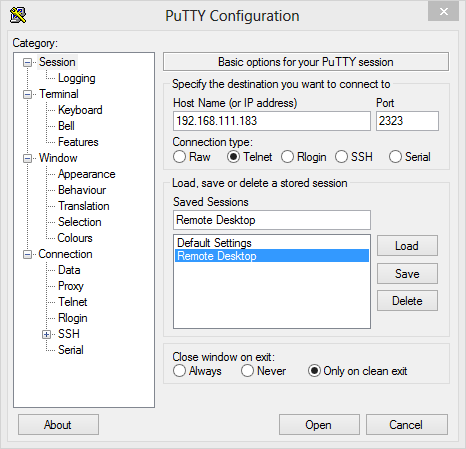
[UPDATE: Einige Leser berichten, dass im Remote Keyboard bei der Eingabe von Umlauten nur Symbole mit „?“ erscheinen. Das Problem wird wohl meistens bei Usern auftreten, die mit PuTTY und Windows unterwegs sind. Um euch ordentlich mit PuTTY zum Remote Keybard zu verbinden, tragt in der Session die IP des Handys sowie den Port 2323 ein und wählt als Verbindungstyp Telnet aus.
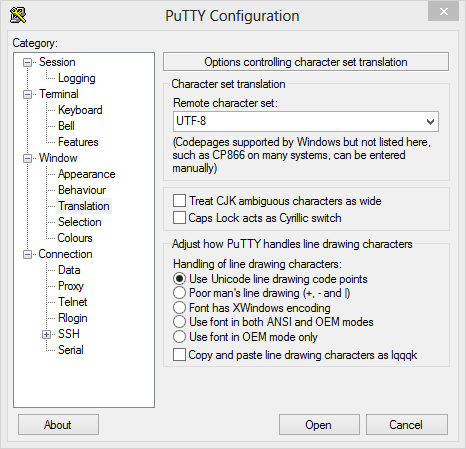
Unter Window und Translation fehlt dann nur die richtige Zeichencodierung, hier müsst ihr UTF-8 aus der Dropdown-Box auswählen, dann klappt es auch unter Windows und mit PuTTY mit den Umlauten. Speicher die Konfiguration am besten als Session ab, dann müsst ihr den Spaß nicht immer wieder neu einstellen.











Schreibe einen Kommentar