

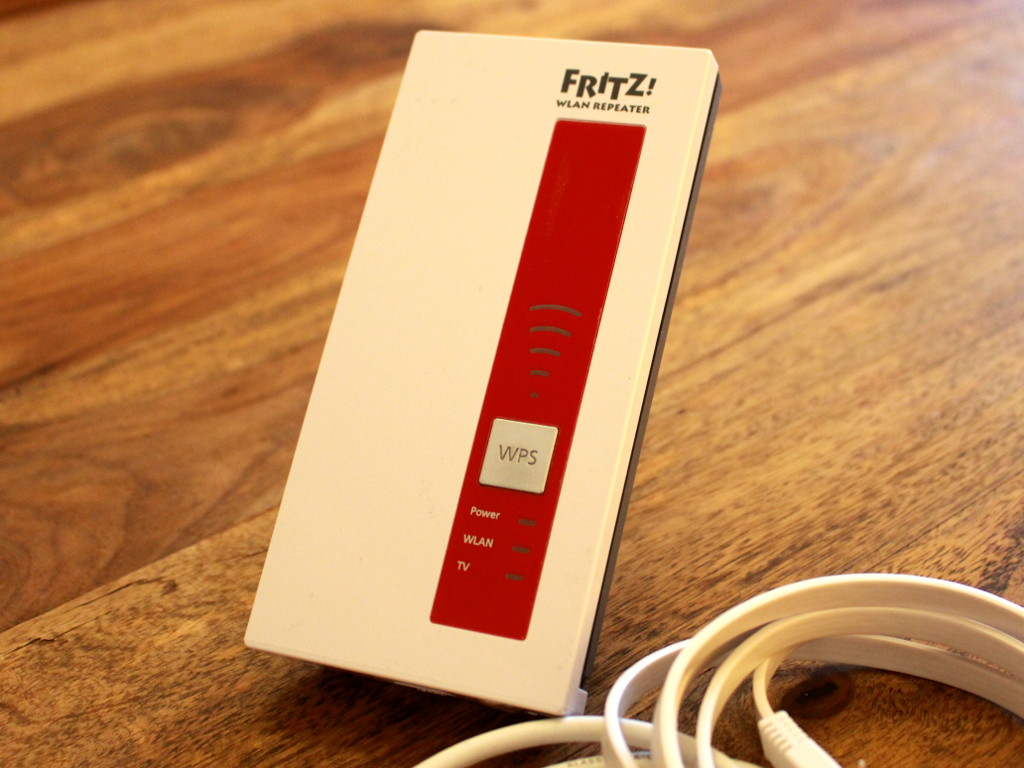
Vor ein paar Wochen hatte ich euch den AVM Repeater mit integriertem DVB-C-Tuner vorgestellt. Das Gerät ist in meinen Augen für alle Anwender ideal, die auf ihrem Linux-System fernsehen möchten, ohne sich mit Treibern oder der Installation von Hardware herumplagen zu müssen. Die TV-Streams des 99 Euro teuren DVB-C-Repeater können per Android-App oder am PC mit VLC abgerufen werden. So klappt das Ganze auch unter Linux ohne jegliche Komplikationen. Im Beitrag stellten einige Leser nun die Frage: Funktioniert das auch mit Kodi bzw. Xbmc? Die Antwort ist ja: Sehr gut! Sogar auf einem einfachen Raspberry Pi als Mediacenter.
Ich gehe mal davon aus, dass ihr den FRITZ!WLAN Repeater DVB-C wie im Test schon eingerichtet habt und die Playlist-Dateien, in meinem Fall nennen sich die Dateien tvhd.m3u und tvsd.m3u, auf der Festplatte abgespeichert habt. Die Radio-Funktion lasse ich mal links liegen. Schafft die zwei Dateien nun auf irgendeinem Wege auf euer Kodi Media Center. Ich benutze dafür nach wie vor einen Raspberry Pi mit OpenELEC. Daher logge ich mich per Dateimanager und ssh://root:openelec@openelec auf meinem RasPi ein und schiebe die zwei Dateien einfach in den Home-Ordner unter /storage. Bei euch sieht das eventuell anders aus, zur Not nehmt ihr die Speicherkarte des RasPis und lest sie bei euch mit einem Kartenleser am PC ein.
Damit befinden sich nun sämtliche benötigten Daten auf dem System, ihr müsst jetzt nur den Home-Ordner (oder den von euch genutzten Ordner mit den M3U-Dateien) als Datenquelle für Videos einbinden — wenn das nicht sowieso bereits bei euch geschehen ist. Dazu öffnet ihr in den Kodi-Menüs Videos | Dateien | Dateien | Videos hinzufügen und geht auf die Option Durchsuchen. Hier wählt ihr dann den Home-Ordner oder über das Root Dateisystem den Pfad /storage aus. Auch hier wieder der Hinweis: Selbstverständlich müsst ihr die Pfade bei euch an eure Konfiguration eventuell anpassen.
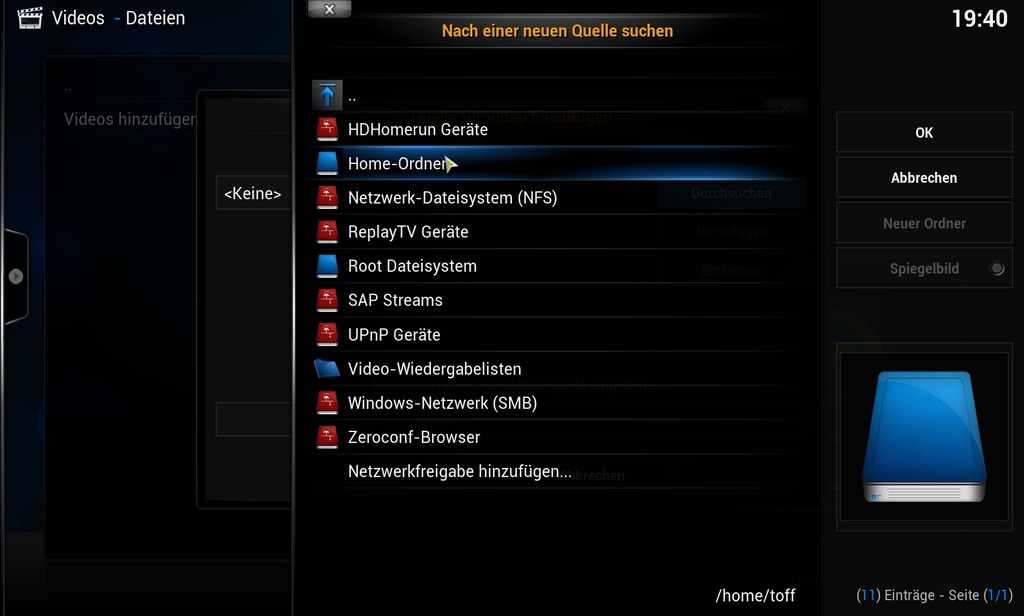

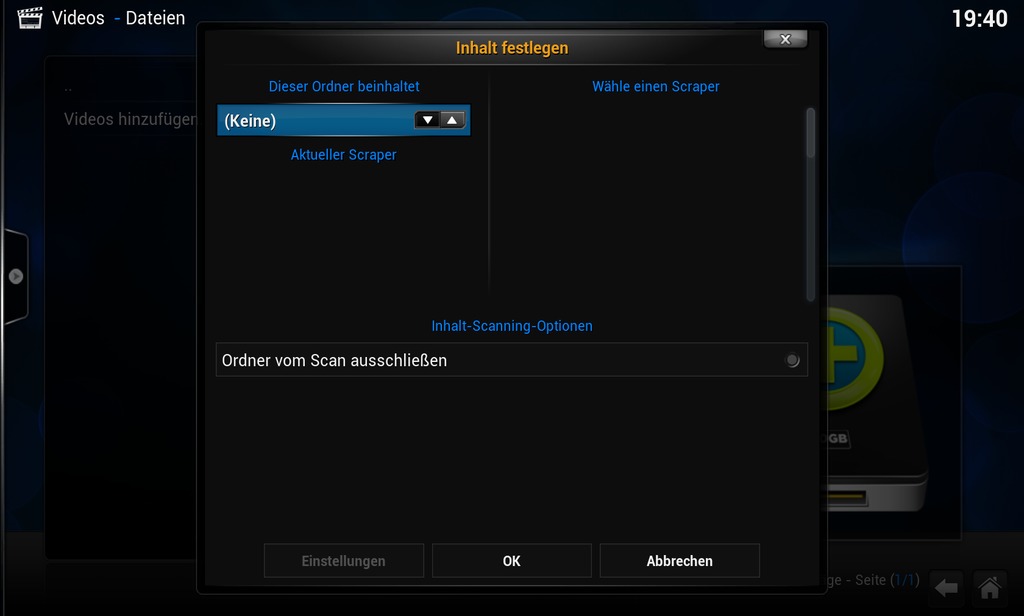
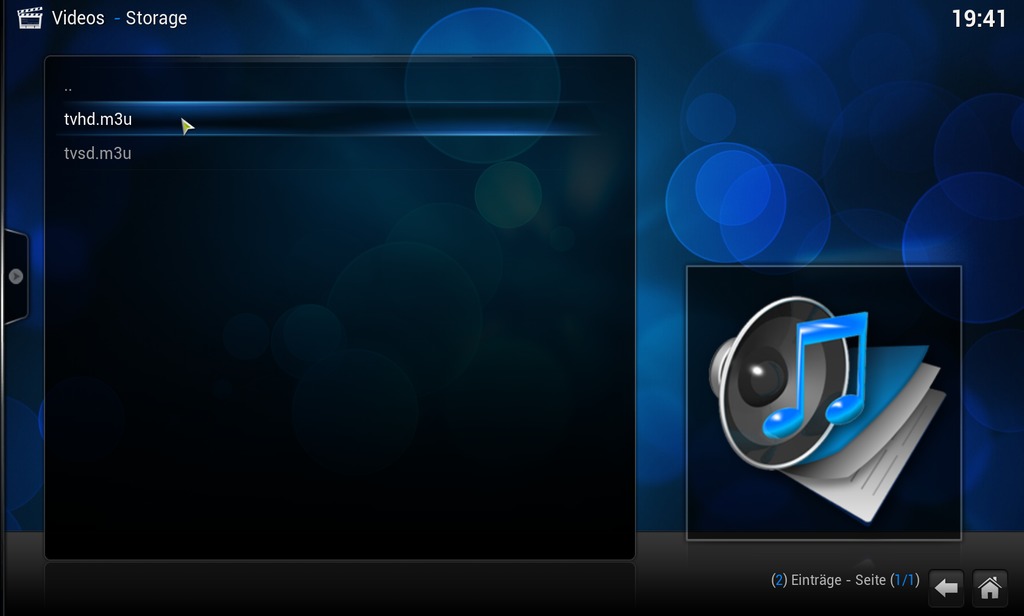
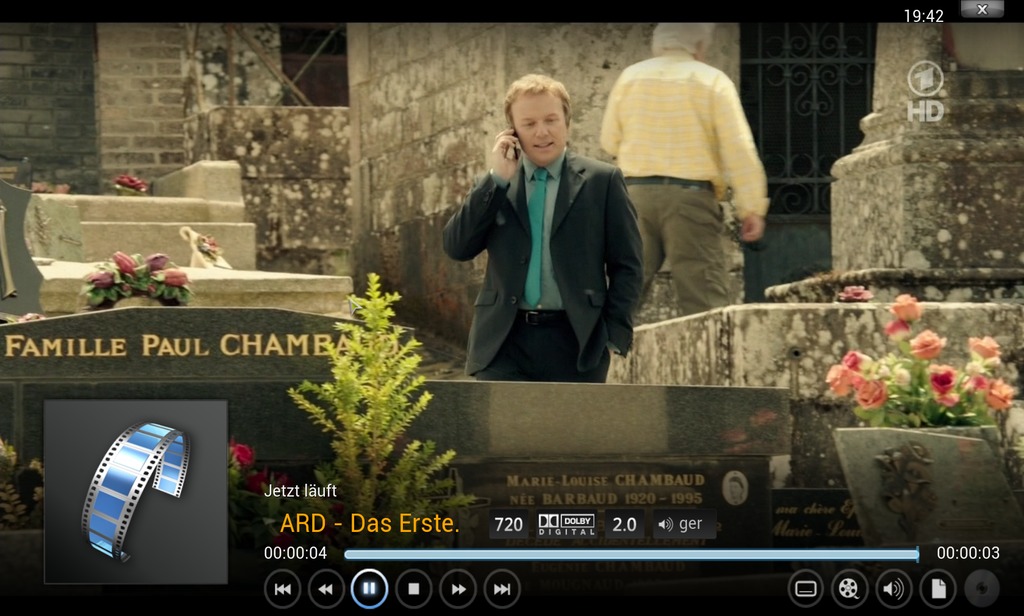
Geht jeweils mit OK aus den Dialogen raus, sodass euch Kodi am Ende fragt, welcher Inhalt in der neuen Datenquelle steckt. Lasst hier alles unverändert auf Keine und beendet auch diese Maske mit OK. Nun steckt ihr wieder im Videos-Menü, nur dass ihr jetzt euren Home- oder Storage-Ordner seht. Öffnet ihr diesen, erscheinen die zwei zuvor von euch auf das Mediacenter kopierten M3U-Dateien. Nun müsst ihr nur eine von beiden auswählen, den gewünschten Fernsehsender herauspicken und diesen aufrufen. Kodi öffnet dann dementsprechend den Stream des jeweiligen Senders und spielt diesen wie ein herkömmliches Video ab. Ein Raspberry Pi mit OpenELEC oder Raspbmc kommt ohne Probleme mit den HD-Streams des FRITZ!WLAN Repeater DVB-C aus.
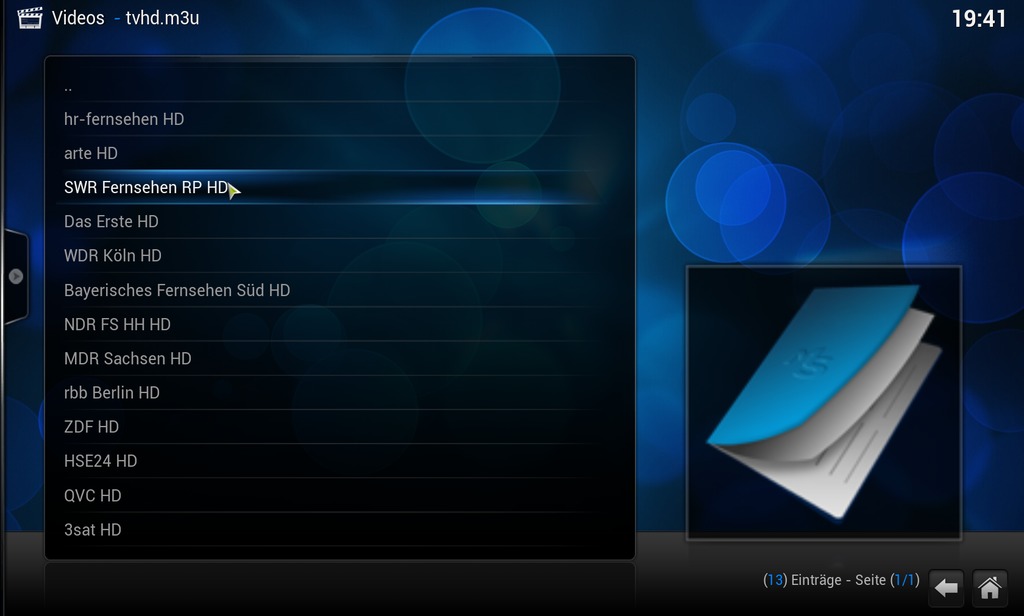
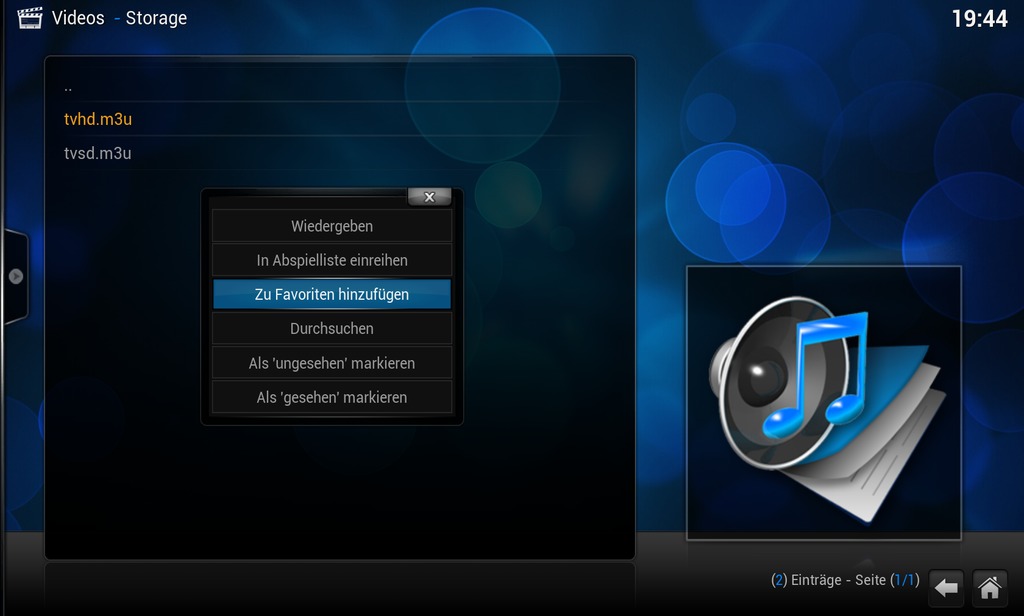
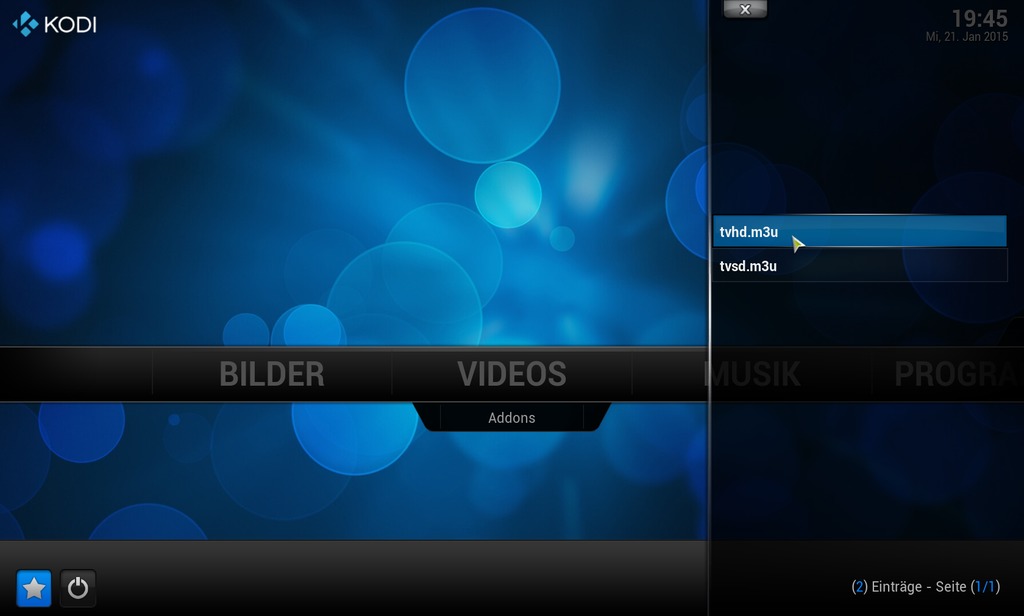
Nun ist es nicht immer bequem sich bis zu den Playlisten durch die Menüs zu angeln. Damit ihr schnell auf die Fernsehstreams des FRITZ!WLAN Repeater DVB-C zugreifen könnt, legt ihr diese am besten in euren Favoriten ab. Am einfachsten geht dies, wenn ihr vorrübergehend eine Maus oder Tastatur an euer Mediacenter anschließt und mit der rechten Maustaste das Kontextmenü öffnet oder dieses mit der Tasta [C] öffnet und die Datei mit Zu Favoriten hinzufügen markiert. Die markierten Videos, Filme oder Musikstücke — und eben auch die TV-Streams — erreicht ihr dann bequem über das Stern-Icon links unten neben dem Knopf zum Abschalten des Systems.
Mit dem FRITZ!WLAN Repeater DVB-C und einem RasPi als Mediacenter könnt ihr nun überall dort Fernsehen, wo ihr Netzwerk habt — zur Not auch über WLAN. Eine Kabelfernsehverbindung in den jeweiligen Raum ist nicht mehr zwingend nötig. Der in meinen Augen einziger Nachteil der Lösung ist nach wie vor, dass AVM lediglich einen DVB-C-Repeater im Programm hat und Anwender mit digitalem Satellitenfernsehen (DVB-S) oder DVB-T in die Röhre schauen. Da der DVB-C-Repeater auch keinen Slot für ein Ci+-Modul besitzt, gibt es zudem nur die öffentlich-rechtlichen Sender in HD-Qualität.





Schreibe einen Kommentar