
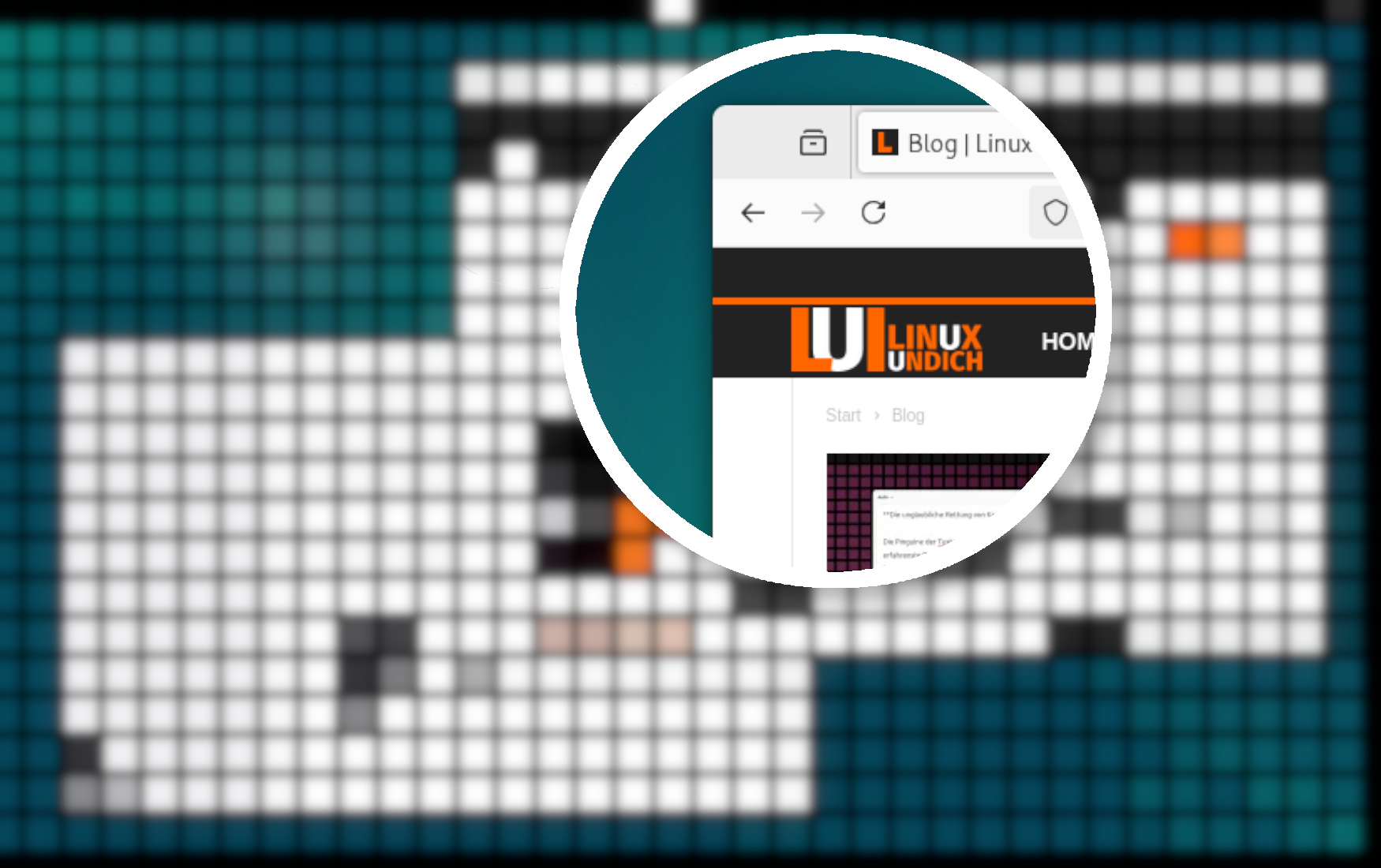
Wenn ich regelmäßig Artikel schreibe oder Inhalte auf Plattformen teile, ist das Erstellen von Screenshots ein unverzichtbarer Bestandteil meiner Arbeit. Zwar bringen Desktopumgebungen wie KDE und GNOME bereits gute Screenshot-Tools mit – KDE hat beispielsweise das sehr solide Spectacle, GNOME bietet mit seinem Screenshooter eine grundlegende Lösung, doch fehlt es mir oft an Funktionen für die nachträgliche Bearbeitung. Besonders wenn ich Anmerkungen, Pfeile oder Hervorhebungen hinzufügen möchte, komme ich nicht umhin, auf zusätzliche Tools oder eine Bildbearbeitung wie GIMP zurückzugreifen.
Früher habe ich für diese Aufgaben Shutter verwendet. Leider hat dieses Tool inzwischen den Support für Wayland verloren und scheint seit geraumer Zeit nicht weiterentwickelt zu werden. Als aktuelle Alternative setze ich deshalb KSnip ein, um Anmerkungen und Markierungen hinzuzufügen – Auch wenn ich dafür in Kauf nehmen muss, dass ich mir damit einen Haufen Qt-Bibliotheken ins System laden muss. Was mir jedoch immer noch fehlt, ist ein Lupeneffekt, mit dem ich kleine Details in meinen Screenshots vergrößern und hervorheben kann.
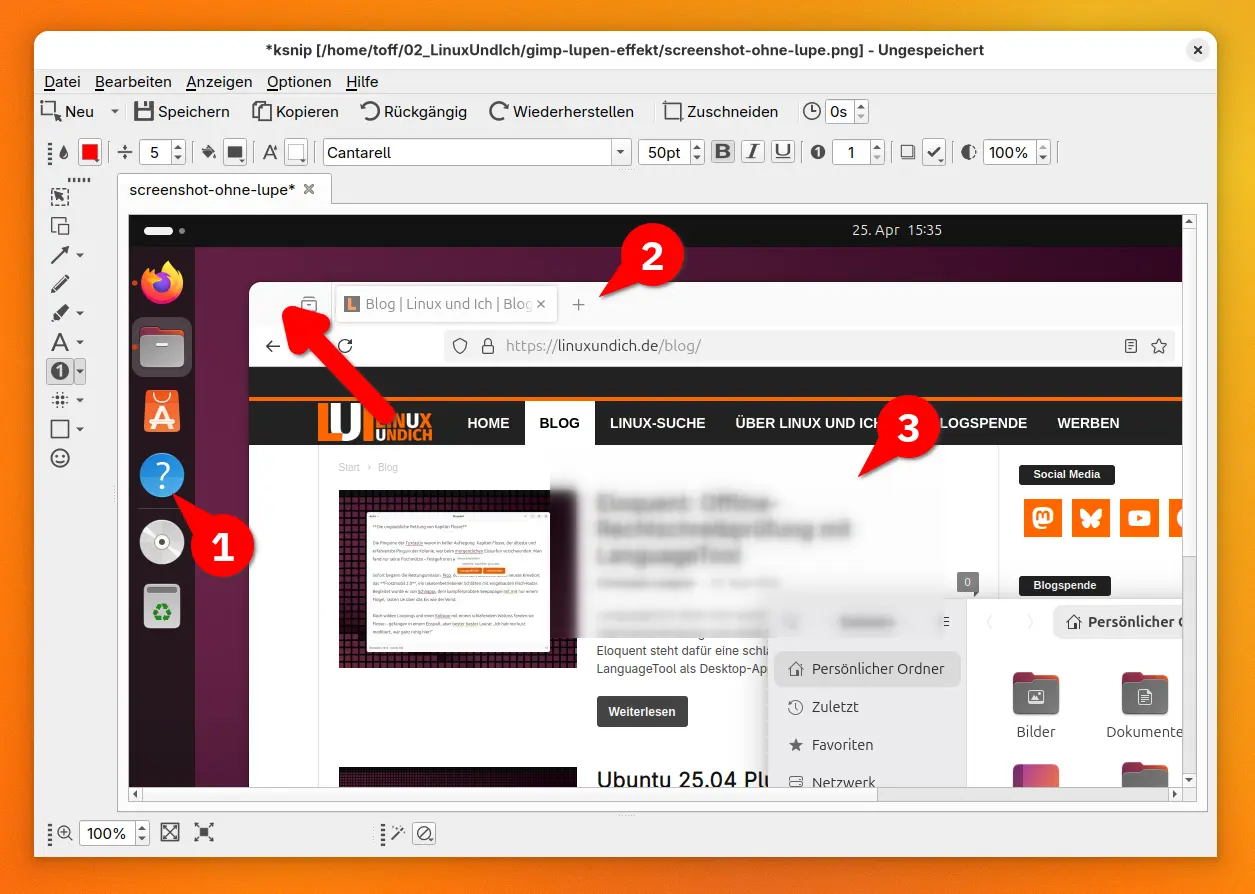
Dieser Effekt lässt sich aber schnell und einfach mit GIMP umsetzen, auch wenn es dafür keinen direkten Filter gibt. In dieser Anleitung zeige ich euch, wie ihr in wenigen Minuten einen Lupeneffekt auf euren Screenshots erstellen könnt.
Schritt-für-Schritt-Anleitung für den Lupeneffekt in GIMP
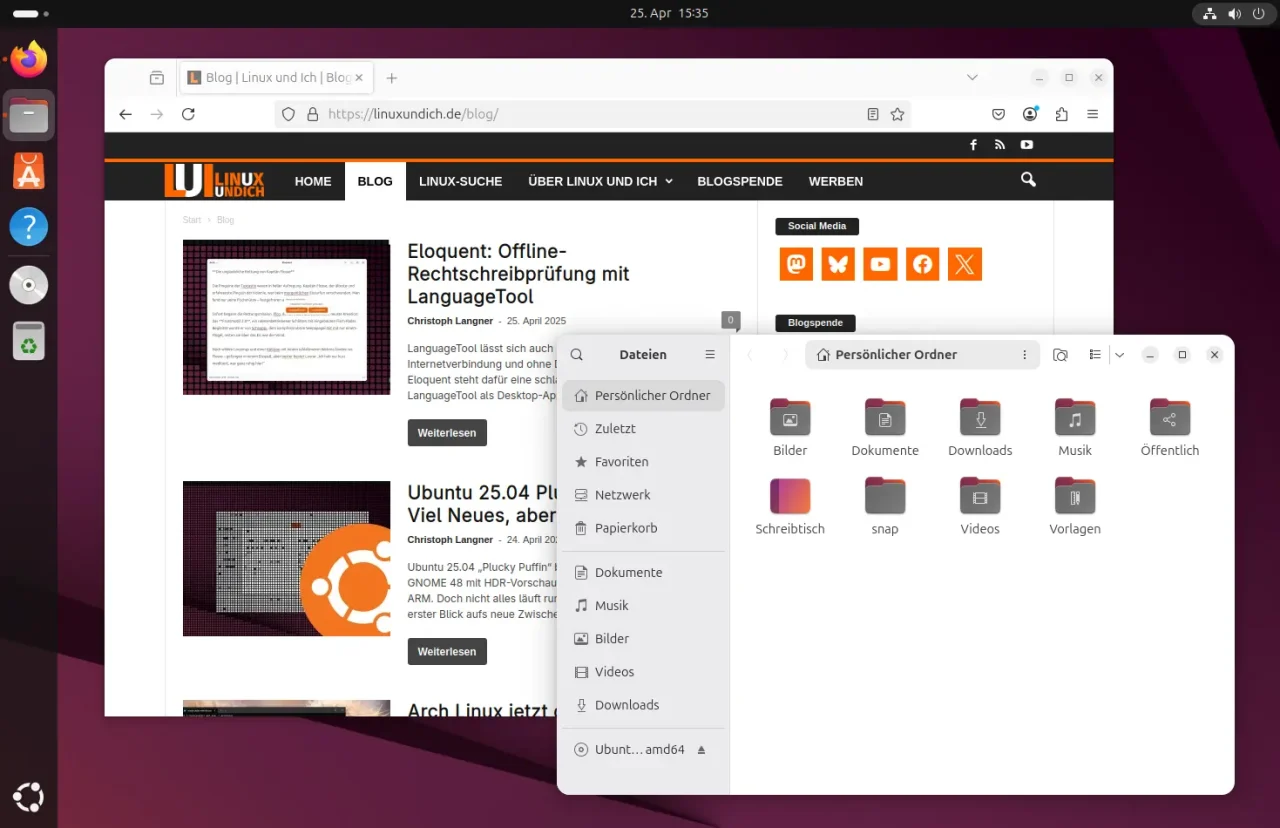
Screenshot öffnen
Öffnet zunächst euren Screenshot in GIMP. Falls ihr noch keinen Screenshot gemacht habt, könnt ihr dies direkt in GIMP erledigen: Wählt dafür im Menü Datei | Erstellen | Screenshot. Damit könnt ihr den Screenshot entweder direkt im Programm aufnehmen oder eine vorherige Aufnahme importieren.
Bereich auswählen
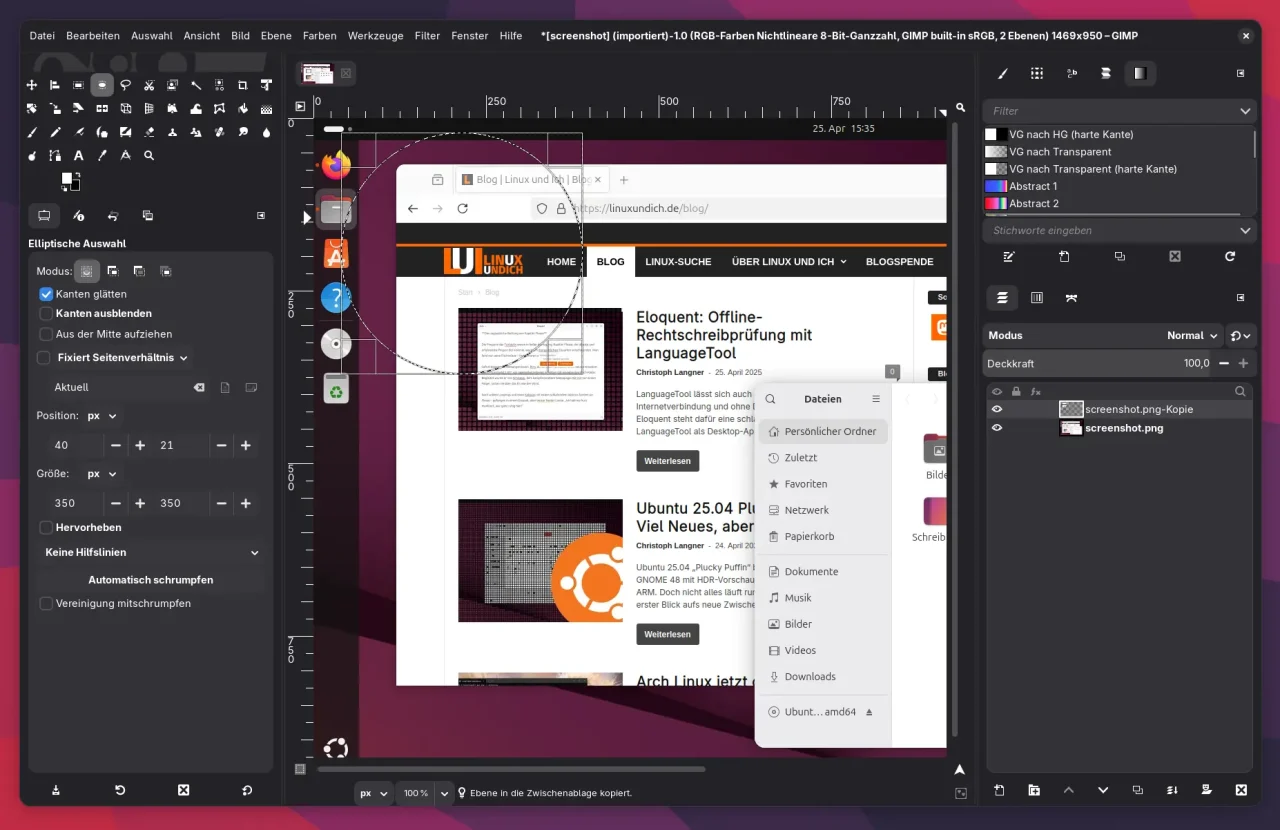
Wählt nun das Rechteckige Auswahlwerkzeug oder das Elliptische Auswahlwerkzeug aus der linken Werkzeugleiste aus. Zieht die Auswahl um den Bereich, den ihr vergrößern wollt – also den Bereich, den ihr später als Lupeneffekt hervorheben möchtet. Um mit dem Ellipsenwerkzeug eine kreisförmige Auswahl zu erstellen, haltet ihr während des Aufziehens mit der Maus die Umschalt-Taste gedrückt.
Sobald die Auswahl getroffen ist, drückt auf der Tastatur Strg+C, um den Bereich zu kopieren. Anschließend drückt Strg+V, um den Bereich als neue schwebende Auswahl einzufügen. Diese neue Auswahl erscheint dann im rechten oberen Bereich von GIMP unter Schwebende Ebene. Klickt mit der rechten Maustaste darauf und wählt Zur neuen Ebene aus, um die schwebende Auswahl in eine feste Ebene mit dem Namen Transformation umzuwandeln.
Vergrößern der Auswahl
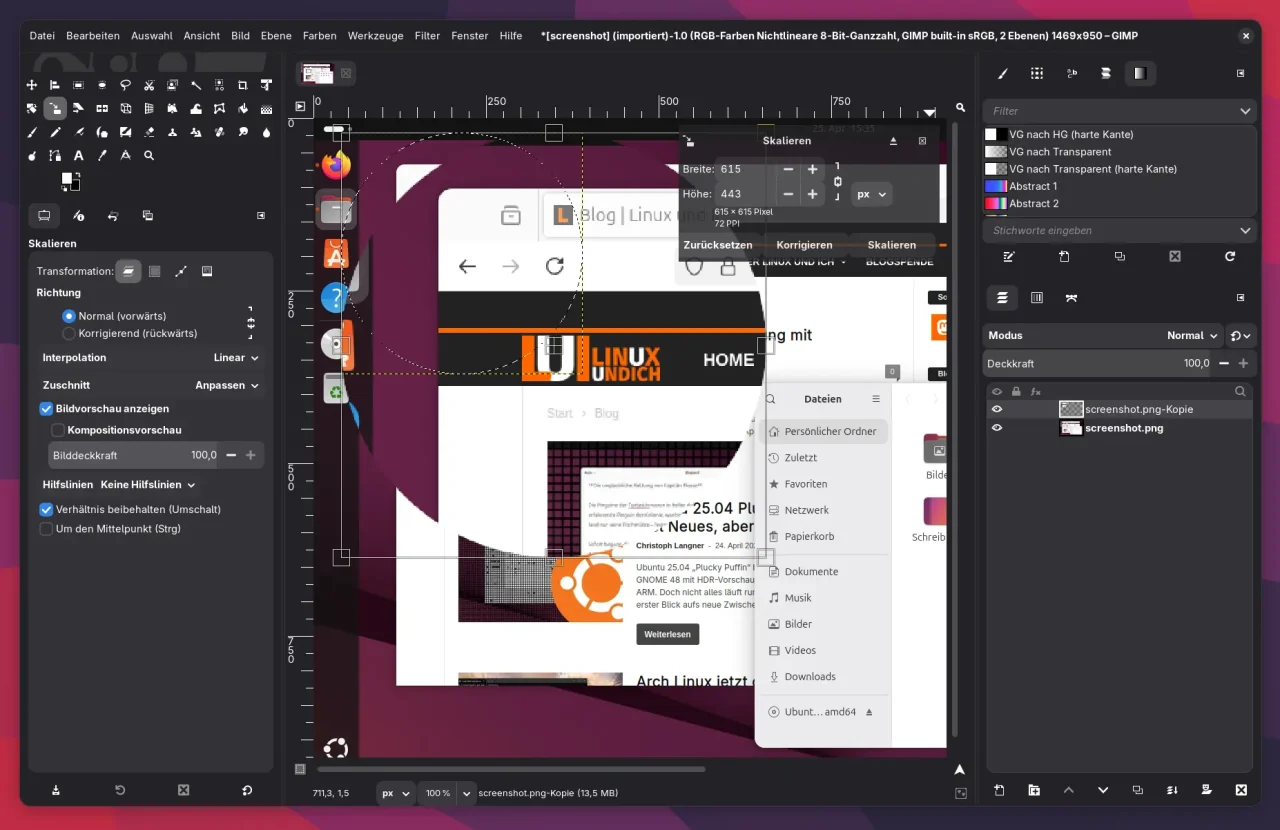
Jetzt kommt der eigentliche Lupeneffekt: Wählt das Skalieren-Werkzeug aus der linken Werkzeugleiste aus und klickt auf die gerade erstellte neue Ebene. Vergrößert die Auswahl so, dass sie die gewünschte „Lupenwirkung“ erzielt. Achtet dabei darauf, das Seitenverhältnis zu sperren, damit die Proportionen der Auswahl erhalten bleiben.
Ebene an Bildgröße anpassen
Rechtsklickt auf die neue Ebene im rechten Panel und wählt Ebene auf Bildgröße. Damit passt ihr die Ebene an die Gesamtbildgröße an, ohne dass sich die anderen Elemente auf dem Screenshot verändern.
Auswahl um den Effekt hinzufügen
Rechtsklickt wieder auf die Ebene im rechten Panel und wählt diesmal Auswahl aus Alphakanal aus. Diese Funktion macht den transparenten Bereich der Ebene auswählbar.
Kontur hinzufügen
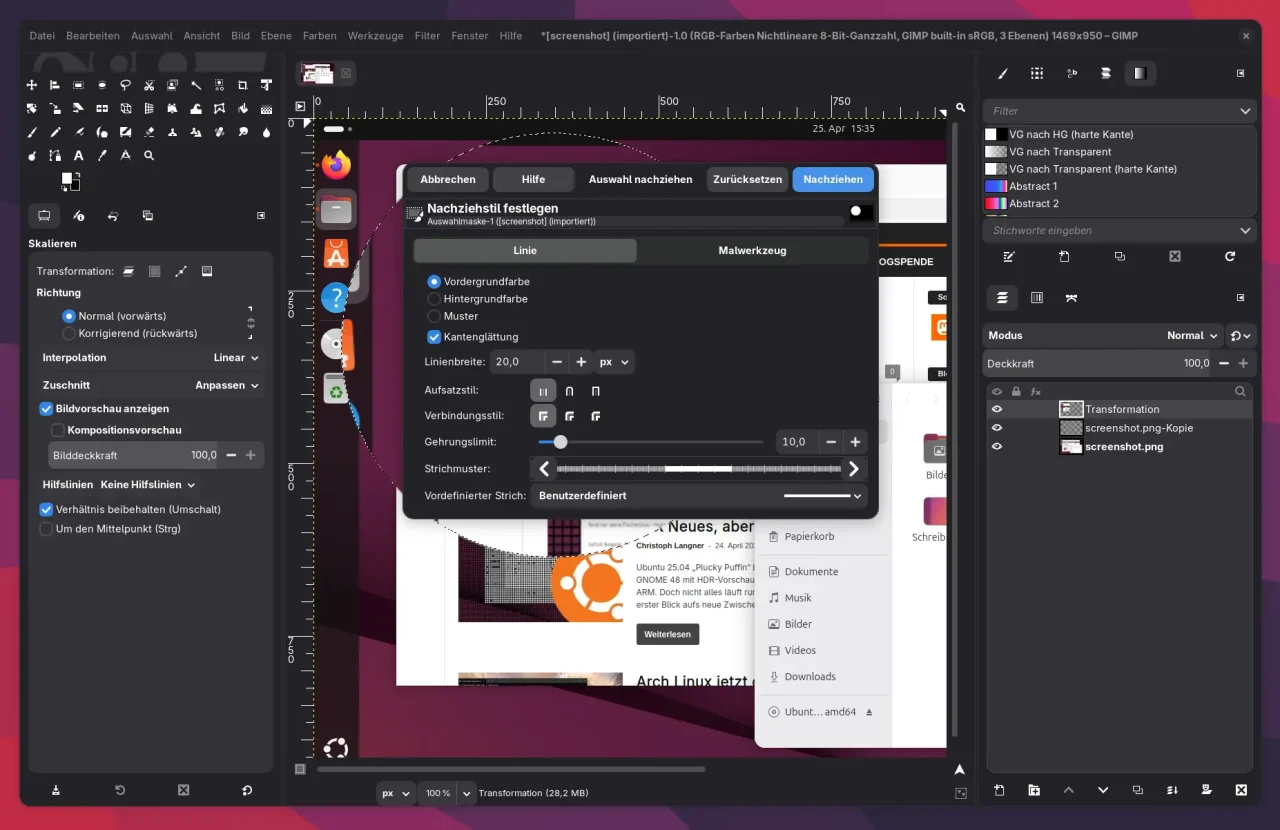
Geht nun auf Bearbeiten | Auswahl nachziehen … und passt die Eigenschaften der Umrahmung an. Ihr könnt hier die Farbe der Linie und deren Dicke wählen. Die Standardfarbe wird dabei aus der Vordergrundfarbe von GIMP übernommen. Eine Vorschau gibt es für diese Funktion leider nicht. Klickt auf OK, um die Umrahmung anzuwenden.
Hintergrund anpassen
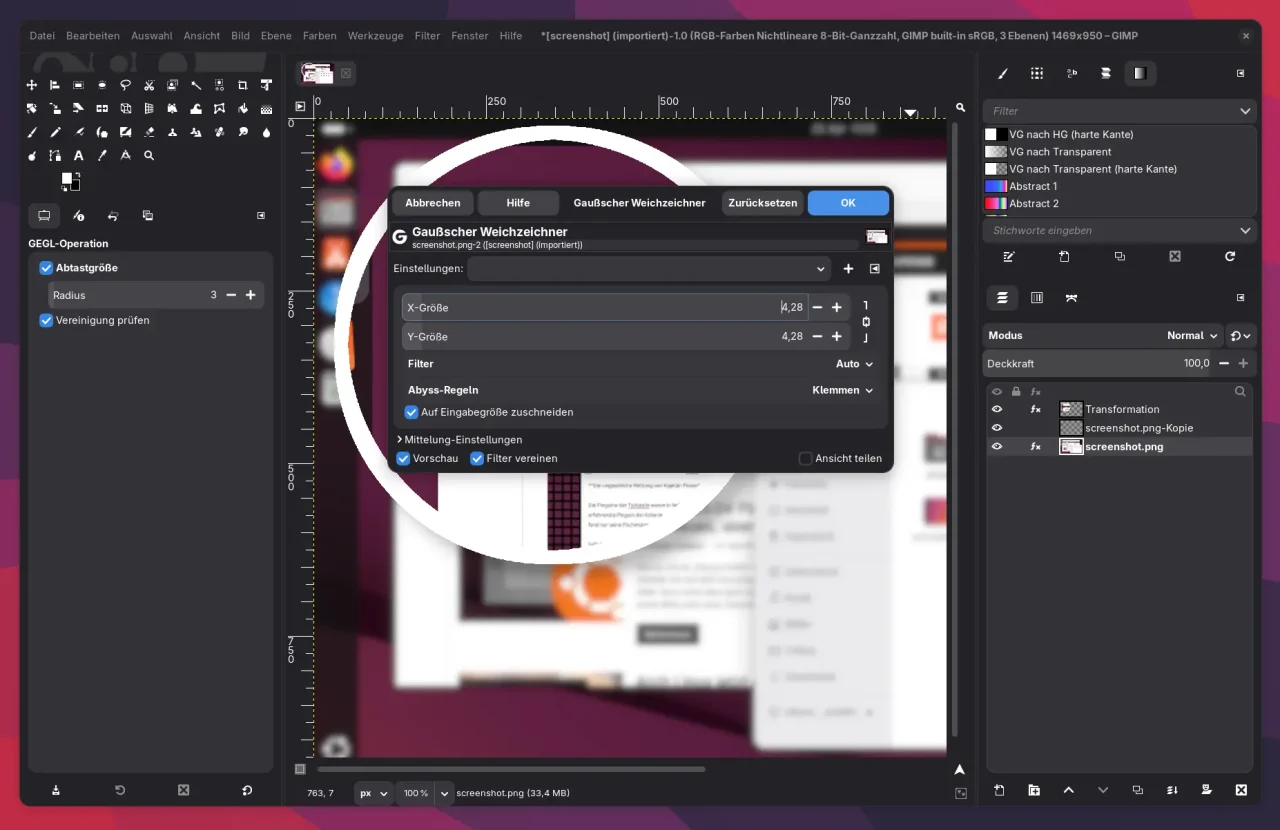
Zu guter Letzt könnt ihr noch einen Filter auf den Hintergrund anwenden, um den Effekt weiter zu verstärken. Eine Unschärfe oder ein Schatten auf der neuen Ebene sorgen dafür, dass der Lupeneffekt stärker zur Geltung kommt. Dazu könnt ihr im rechten Panel der Ebene Filter auswählen und verschiedene Optionen ausprobieren, wie z. B. Weichzeichnen oder Schatten hinzufügen.
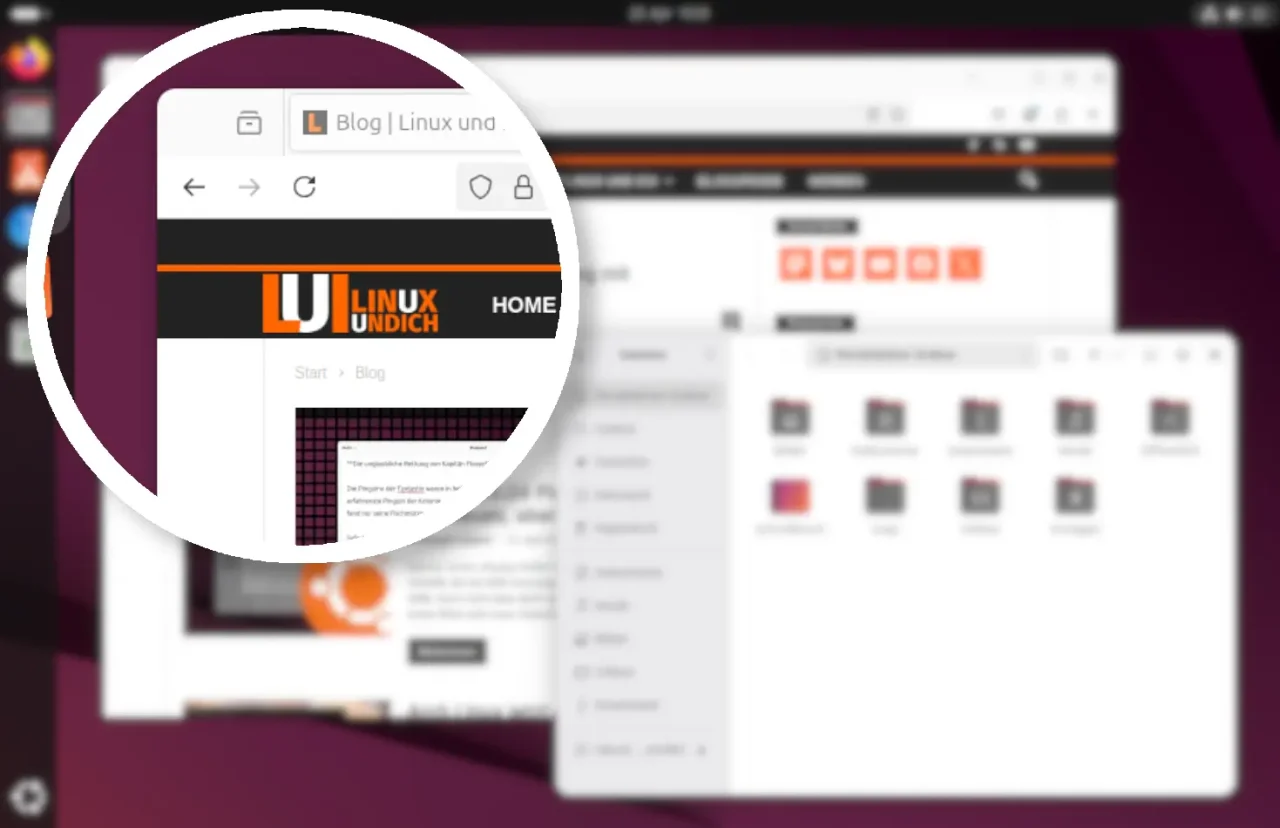
Mit diesen einfachen Schritten habt ihr einen effektiven Lupeneffekt in GIMP erstellt. Es erfordert ein bisschen Übung und Feintuning, aber schon nach wenigen Versuchen bekommt ihr ein gutes Gefühl für die Werkzeuge und könnt sie effizient in eure Screenshot-Nachbearbeitung einbauen. Besonders praktisch: Ihr könnt die Methode für beliebige Bildbereiche anwenden, um nicht nur Text, sondern auch andere Details in euren Screenshots hervorzuheben.
Schreibe einen Kommentar