
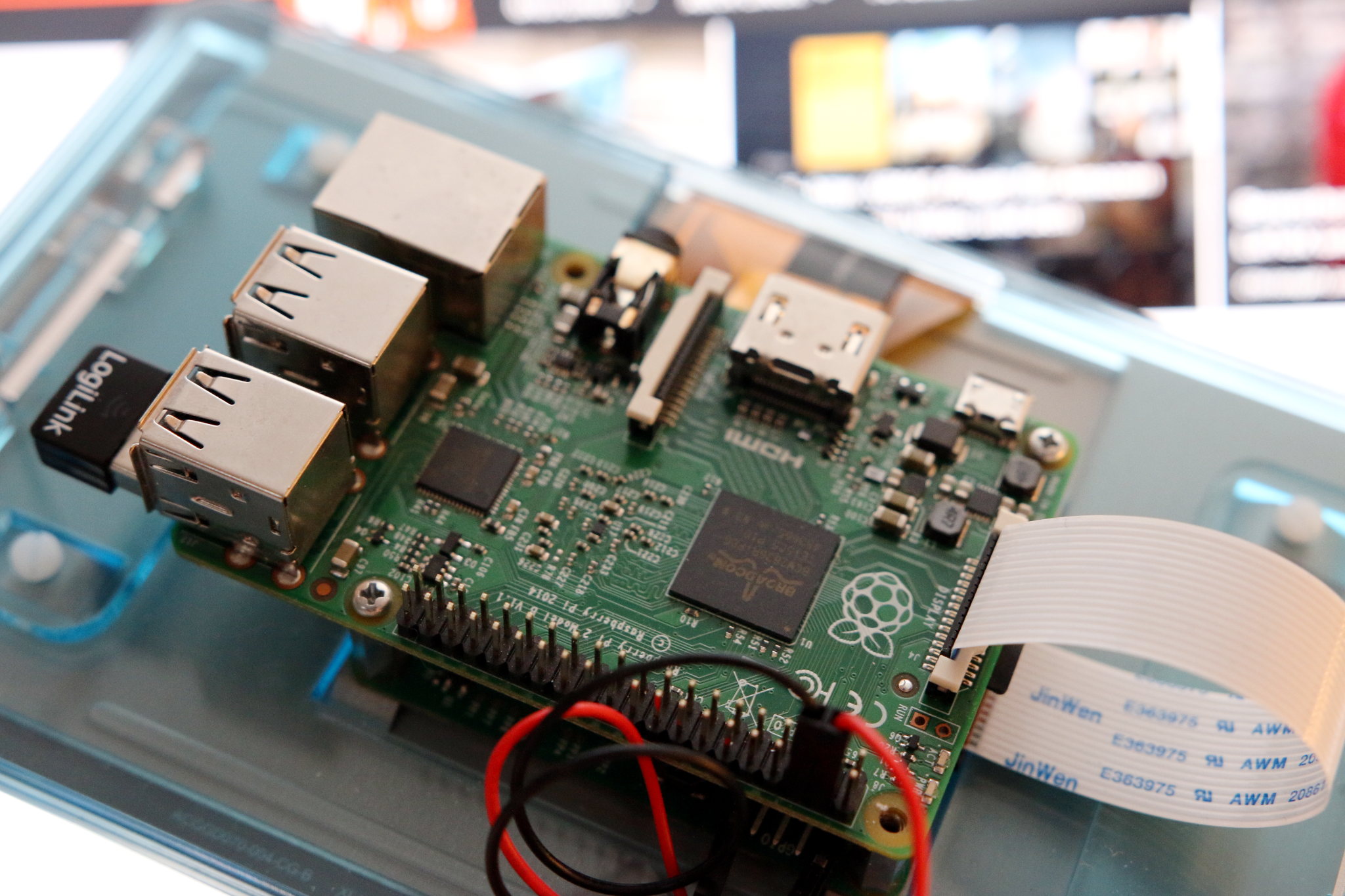
Vor ein paar Tagen traf mein lange erwarteter Raspberry Pi bei mir ein. Der kompakte – eigentlich für Schüler – entworfene Mini-PC auf Basis eines Broadcom BCM2835 SOC ist aktuell nicht einfach zu bekommen, da die erste Welle an Bestellungen schon durch ist, von daher freue ich mich besonders mit der schnuckligen Platine spielen zu können. Mein Modell wurde vom IT-Großhändler RS Components für letztendlich 32,60 Euro zzgl. 6,28 Euro Versandkosten geliefert. Für rund 40 Euro bekommt man also einen extrem kleinen Rechner, der gerade einmal3,5 Watt braucht schluckt und neben einem Debian mit einer graphischen Oberfläche sogar fit genug ist, um bspw. Doom laufen lassen zu können. Ideal also für einen „Immer-On“ Rechner in den eigenen vier Wänden. Die Raspberry Pi Foundation hat ein Debian Squeeze Image vorbereitet, das schon optimal für den Raspi aufbereitet ist. Das Image muss man lediglich herunterladen, auspacken und auf eine SD-Speicherkarte mit mindestens 2 GByte Speicherplatz packen. Es macht nicht viel Arbeit das alles aufzusetzen und ist auch keine große Magie… Folgendes braucht Ihr zum Spielen mit dem Raspberry Pi:
- Raspberry Pi: Die Bestellung erfolgt über den Shop auf raspberrypi.com, allerdings ist die erste Charge des Pis bereits verkauft. Wann eine zweite Runde beginnt, ist mir bislang noch nicht bekannt.
- USB-Netzteil: Ihr braucht ein „Handy-Netzteil“ mit mindestens 700 mA, entweder benutzt Ihr eines von einem alten Smartphone oder Ihr kauft euch eines für ein paar Euro bei Amazon.
- SD oder SDHC-Speicherkarte: Für das Debian-Image braucht Ihr mindestens 2 GByte Speicher, ich empfehle daher eine SDHC-Karte Class 10 mit mindestens 4 GByte für ausreichend Platz und ordentliche Geschwindigkeit.
Danach kann man den Pi direkt mit Debian booten, ohne dass man das System erstmal aufwändig aufsetzen müsste. Auf dem Image ist sogar LXDE als graphische Desktop-Umgebung enthalten, es gibt also viel auszuprobieren.

Die Installation ist eigentlich nicht schwierig, ich gehe mal davon aus, dass der Download des Images und das Entpacken des Archiv gut geklappt hat, so dass Ihr beginnen könnt das Image auf die Speicherkarte zu schieben. Auf elinux.orggibt es eine passende Anleitung für Windows, MacOS X und Linux, ich strecke diese ein bisschen zusammen und schildere das Vorgehen für ein Ubuntu-Linux.
Installation von Debian auf dem Raspberry Pi
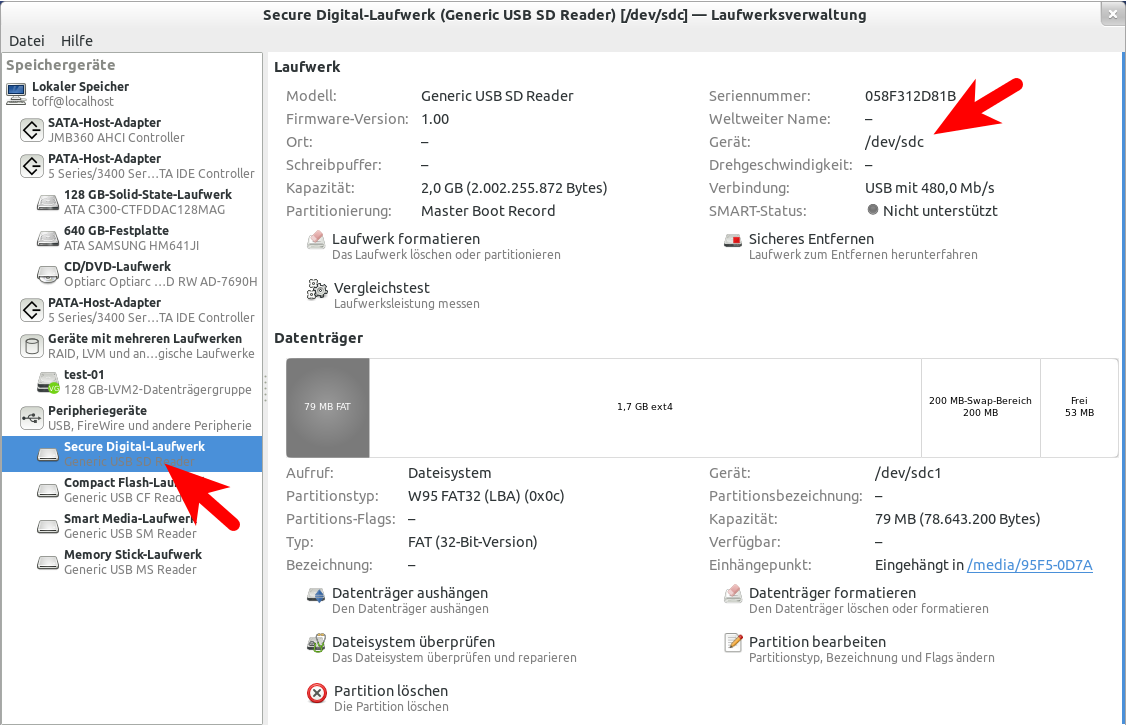
In einem ersten Schritt müsst Ihr das entpackte img-Festplatten-Image auf die Speicherkarte bannen. Dazu müsst Ihr erst einmal herausfinden unter welcher Geräte-ID die Karte bei euch läuft. Am einfachsten bekommt Ihr das über die Laufwerksverwaltung des Systems raus. Steckt einfach die SD-Speicherkarte in euren Kartenleser und sucht euch die Karte aus der Liste heraus. Unter Gerät findet Ihr dann bspw. die Bezeichnung /dev/sdc. Schaut bitte hier zweimal genau hin, ein Fehler könnte Datenverlust bedeuten.
Anschließend bannt Ihr mit dem Kommando dddas Image auf die Speicherkarte. Wechselt am besten in der Shell in das Verzeichnis mit das Image und ruft dann mit Root-Rechten den – an eure Situation angepassten – Befehl auf. Das Kopieren der Daten braucht dann anschließend, je nach Geschwindigkeit der Speicherkarte, ein paar Minuten.
$ sudo dd bs=1M if=debian6-19-04-2012.img of=/dev/sdc
1859+1 Datensätze ein
1859+1 Datensätze aus
1950000000 Bytes (2,0 GB) kopiert, 409,025 s, 4,8 MB/s
Das Image wurde für eine 2 GByte große Speicherkarte konzipiert. Nach dem Kopieren auf die Karte, wird daher bei einer größeren SD-Karte der Speicherplatz nicht voll ausgenutzt. Ich würde euch daher nach dem Kopieren empfehlen die Root-Partition des Raspberry-Pi-Debians zu vergrößern.
Partitionen an größere Speicherkarte anpassen
Mit GPartedlässt sich das eigentlich recht schnell bewerkstelligen, installiert die Anwendung daher über die Paketverwaltung und startet Sie anschließend entweder über die Menüs oder vom Terminal aus mit Root-Rechten. Gebt bei der Arbeit mit GParted bitte wieder viel acht, dass Ihr auch wirklich mit der richtigen Platte arbeitet, nicht dass Ihr euer eigenes System ruininert.
$ sudo apt-get install gparted
$ gksudo gparted
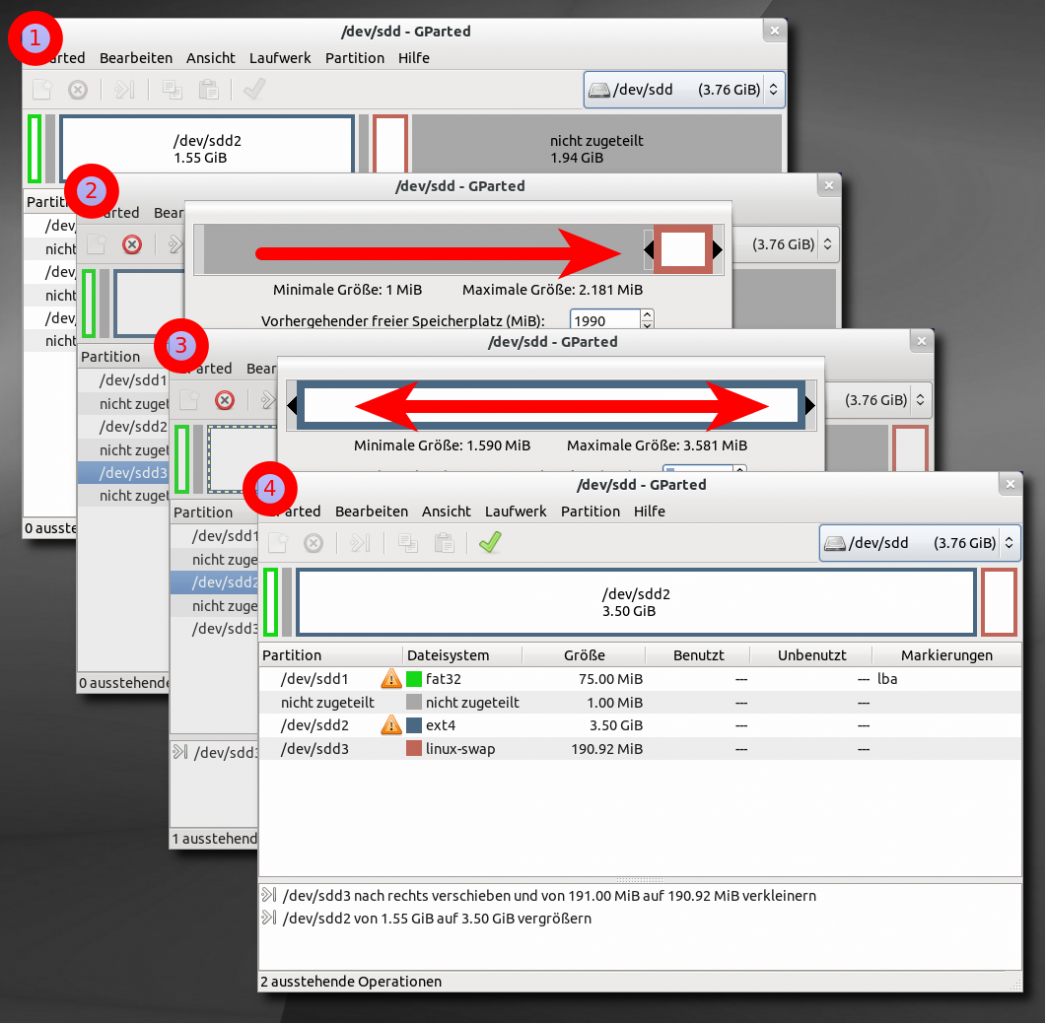
GParted zeigt euch sämtliche Platten in eurem System an, über die Auswahl-Box rechts oben geht Ihr bitte wieder zu euer Speicherkarte, die später mal euren Raspberry-Pi antreiben soll. Bei einer Speicherkarte mit mehr als zwei GByte solltet Ihr einen großen „nicht zugeteilten“ Speicherplatz sehen, so wie in [1]. Verschiebt nun die Swap-Partition ganz nach rechts [2] und streckt dann die mittlere Root-Partition von ursprünglich 1,55 GByte auf den nun komplett freien Speicherplatz [3]. Letztendlich sieht die Partitionierung der Speicherkarte dann wie in [4] aus. Übernehmt die Änderungen abschließend und wartet bis GParted seine Arbeit beendet hat.
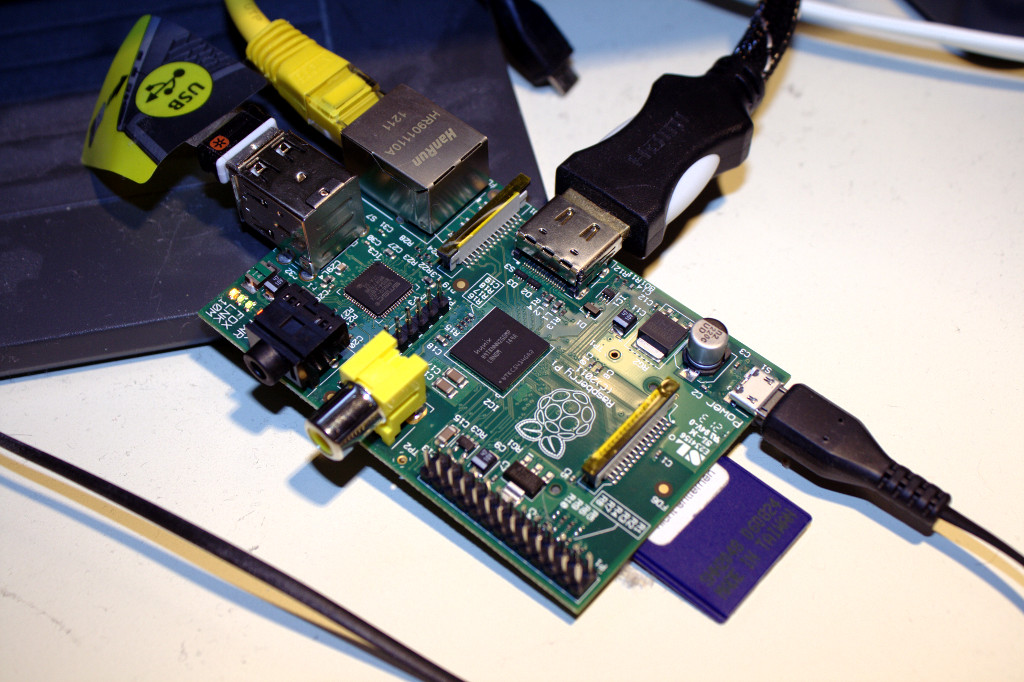
Euer Pi ist nun einsatzbereit! Als ersten Test würde ich euch dringend raten den Pi via HDMI an einen Monitor anzuschließen, via USB eine Tastatatur anzubauen und ein via Ethernet für einen Internetzugang zu sorgen. Da das Debian-Images des Pis keinen SSH-Server enthält bleibt euch sowieso nichts anderes übrig, als erstmal direkt mit dem Raspberry Pi zu arbeiten.
Pi Booten und Lokalisierung korrigieren
Ich habe auch bemerkt, dass beim Kopieren der Daten auf die Speicherkarte Fehler auftreten können. Die von mir ursprünglich genutzte Karte älterer Bauart hatte wohl schon so viele Schreibzyklen hinter sich, dass sie nicht mehr ordentlich funktionierte, ohne Monitor würdet Ihr euch nur wundern, warum das doofe Ding nicht booten möchte.
Die Zugangsdaten zum Raspberry-Pi sind fest im Image verdrahtet. Beachtet bitte, dass das Passwort ein „y“ enthält, das System aber eine englische Tastatur erwartet. So wird auf einer deutschen Tastatur also aus dem raspberry ein raspberrz. Gebt also – wenn Ihr nicht sowieso mit einer englischen Tastatur arbeitet – raspberrz als Passwort ein.
- Login: pi
- Passwort: raspberry
Schnappt euch daher nach dem Login erstmal einen Texteditor und ändert die Sprache und am besten gleich die komplette Lokalisierung des Raspberry-Debians. Öffnet dazu die Datei /etc/default/keyboard auf dem Raspi in einen Editor mit Root-Rechten – auch hier kommt sudo zum Einsatz – und passt die entsprechende Stelle in der Datei an.
$ sudo nano /etc/default/keyboardErsetzt hier einfach unter in der Zeile XKBLAYOUT das gb mit einem de, nach einem Neustart des Systems sollte das mit der Tastatur wieder alles im Normalen sein, der Klimmzug mit dem Passwort – das Ihr am besten auch gleich mal mit passwdändern solltet — ist dann nicht mehr nötig.
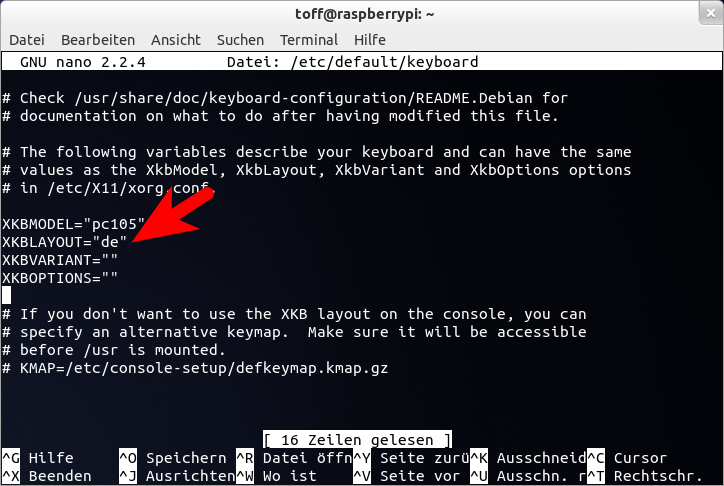
Als nächstes wird Euch wahrscheinlich recht schnell auffallen, dass das Terminal permanent Meldungen in der folgenden Art ausgeben wird. Bei mir traten die Meldungen bspw. beim Updaten des Systems mit sudo apt-get update oder auch anderen Kommandos auf.
perl: warning: Setting locale failed.
perl: warning: Please check that your locale settings:
	LANGUAGE = (unset),
	LC_ALL = (unset),
	LC_MESSAGES = "de_DE.UTF-8",
	LANG = "en_GB.UTF-8"
    are supported and installed on your system.
perl: warning: Falling back to the standard locale ("C").
locale: Cannot set LC_MESSAGES to default locale: No such file or directory
locale: Cannot set LC_ALL to default locale: No such file or directory
...
Der Grund dafür ist das Fehlen einer deutschsprachigen Lokalisierung, die Ihr euch allerdings relativ einfach erzeugen könnt. Mehr als ein paar Minuten eurer Zeit braucht es dafür nicht. Alles Nötige ist im Image schon enthalten, Ihr müsst daher einfach nur…
$ sudo dpkg-reconfigure locales…ausführen und dann die nachfolgenden Dialoge entsprechend beantworten. Aktiviert im ersten Dialog die Generierung der Lokalisierung für de_DE.UTF-8und im Zweiten wählt Ihr eure neue Sprache als Standard für das komplette System aus, danach treten die besagten Fehlermeldungen nicht mehr auf.
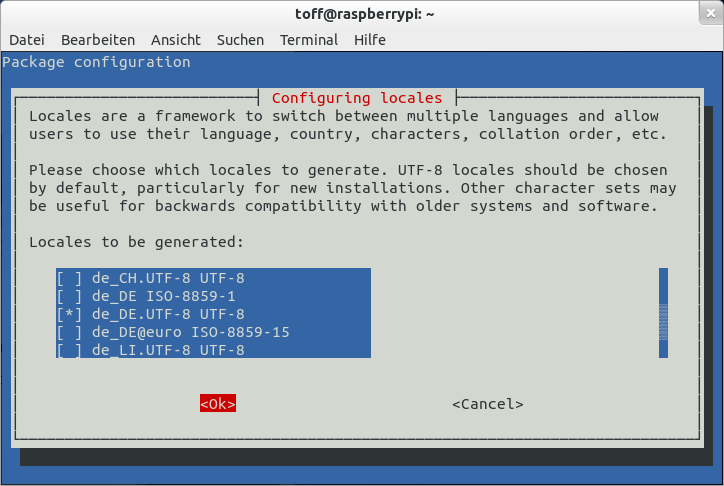
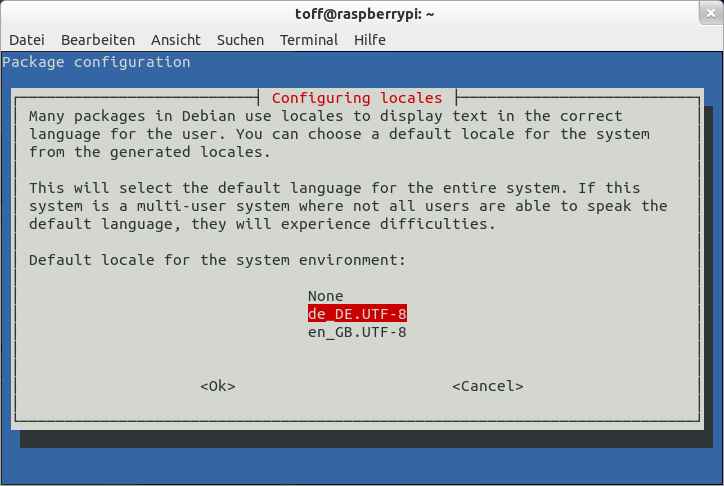
Euer Raspberry Pi ist nun eigentlich komplett einsatzbereit. Das Vorbereiten des Images, die Konfiguration der Sprache etc. sollte euch nicht mehr als eine halbe Stunde gekostet haben, Ihr könnt mit eurem Raspi nun spielen, wie Ihr wollt. Ich für meinen Teil führe erst einmal alle Updates durch…
$ sudo apt-get update
$ sudo apt-get dist-upgrade
…und erzeuge anschließen noch einen eigenen User, den ich gleich in die admin-Gruppe stecke, so dass er auch Befehle via sudo mit Root-Rechten ausführen kann. Außerdem ist ein SSH-Server nie eine schlechte Idee. So steht der Pi demnächst brav in einer Ecke, kostengünstiger kann man einen – halbwegs – performanten Rechner wohl kaum als immer verfügbaren Heimserver betreiben.
$ sudo adduser max
$ sudo adduser max admin
$ sudo apt-get install openssh-server
Im Normalbetrieb,also ohne graphische Oberfläche, ist der Raspberry Pi nicht wirklich überfordert, der Arbeitsspeicher ist mit 256 MByte zwar nicht riesig, doch das schlanke Debian und LXDE gehen sparsam mit dem Speicher um. Genauere Benchmarks unter X und im Betrieb als Fileserver mit Samba und/oder NFS werde ich noch bauen.
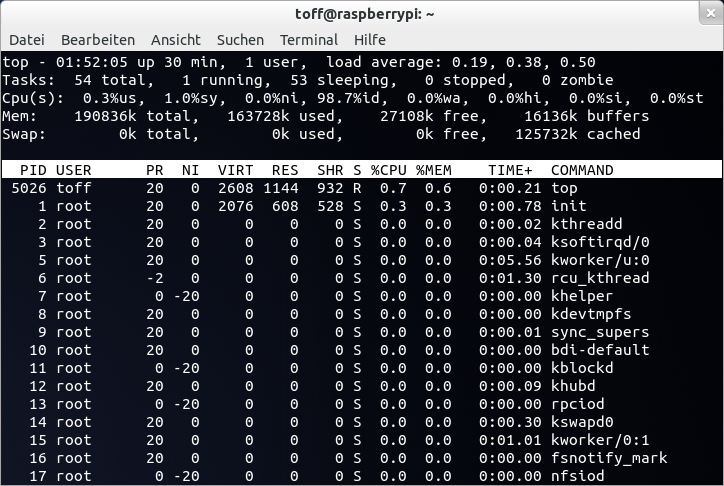
Mehr zum Raspberry Pi und seinen Möglichkeiten wird es demnächst hier im Blog geben. Noch habe ich mir LXDE und vielleicht auch Doom auf dem Pi gar nicht angesehen. Der Pi soll hier auch nicht den Desktop ablösen, aber es ist schön zu sehen, dass es geht. 😉
















Schreibe einen Kommentar