
Wie ich bei der Einleitung zum HP TouchPad beschrieben habe, bekommen Käufer des Tablets einen Account beim Cloud-Speicherdienst box.net über 50GB kostenlos zur Verfügung gestellt. Eigentlich kostet dieser Speicherplatz rund 20 Dollar im Monat, doch Besitzer eines TouchPads können den Dienst ein Leben lang kostenlos benutzen. Solltet ihr ein TouchPad ergattert haben, so müsst ihr einfach nur die box.net App aus dem HP Market installieren und euch über die App einen Account erzeugen. Da sich box.net bequem über WebDAV in alle gängigen Betriebssysteme einbinden lässt, kann man somit über den Dienst bequem Daten zwischen Tablet und Desktop austauschen.
Mit GNOME und Nautilus
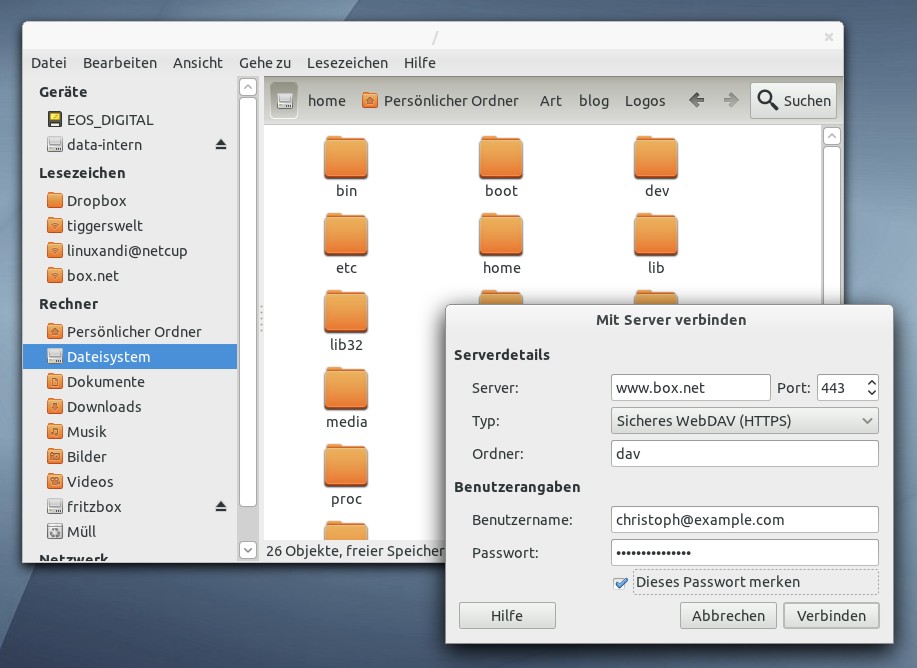
Wer GNOME als Desktopumgebung benutzt, der kann die im Nautilus-Dateimanager integrierte Funktion benutzen, Netzwerklaufwerke einzubinden. Über Datei | Mit Server verbinden könnt ihr einen Assistenten laden, der einem die benötigte Konfiguration abnimmt. Wählt Sicheres WebDAV als „Typ“ aus, gebt eure Zugangsdaten ein. Ein „Verbinden“ schließt die Konfiguration ab und öffnet box.net in Nautilus. Legt dann am besten ein Lesezeichen an, sodass ihr in Zukunft box.net schnell einbinden könnt.
Mit KDE und Dolphin
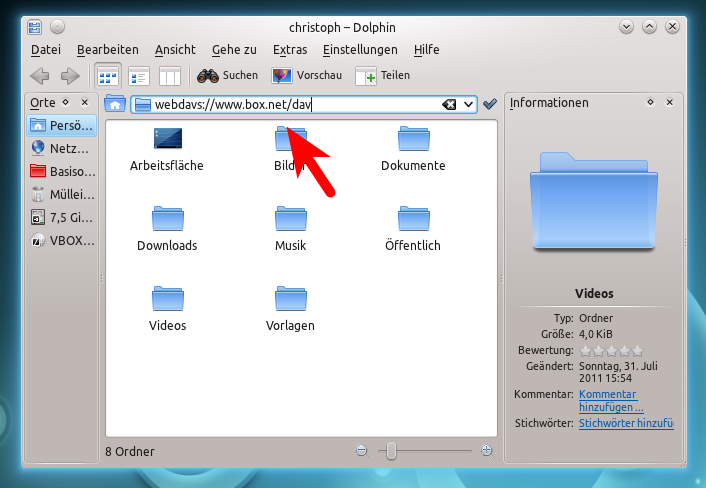
Ähnlich einfach klappt es auch unter KDE mit Dolphin. Geht in die Adresszeile und gebt webdavs://www.box.net/dav als Adresse ein. Danach fehlen nur noch die Zugangsdaten und die Erlaubnis auf den Keyring zugreifen zu dürfen und schon ist box.net in Dolphin eingebunden. Auch hier würde ich wieder ein Lesezeichen anlegen, so dass ihr in Zukunft die Adresse nicht mehr eintippen müsst.
Über das Terminal mit davfs2
In manchen Fällen ist es besser die Freigabe über das Terminal zu mounten. Dadurch ist box.net vollkommen transparent im System eingebunden, als ob es ein lokaler Datenträger wäre. So können auch Terminalbefehle auf die Freigabe zugreifen und dort Daten ablegen. Eine Idee wäre es bspw. über rsync ein Backup wichtiger Daten dort abzulegen, dies geht nur wenn box.net richtig „gemountet“ wurde.
Dafür ist die Installation des Pakets „davfs2“ nötig, sowie ein Mountpunkt der die Daten später aufnimmt. Installiert das Paket und legt das Verzeichnis an, danach könnte man box.net von Hand mounten.
sudo apt-get install davfs2
sudo mkdir /media/box.net
sudo mount -t davfs https://www.box.net/dav /media/box.net
Dieser Mount-Vorgang ist jedoch nicht für die Ewigkeit bestimmt, spätestens nach dem nächsten .Neustart müsste man box.net wieder von Hand mounten. Wer möchte, dass box.net automatisch gemountet wird, sollte daher erstmal die Freigabe wieder über $ sudo umount /media/box.net aushängen und die Zugangsdaten in die Datei…
sudo gedit /etc/davfs2/secrets… eintragen. Die /etc/davfs2/secrets ist nur für root lesbar, von daher sind die Zugangsdaten dort recht gut aufgehoben. Die Zugangsdaten müsst ihr in diesem Format hinterlegen. Die E-Mail-Adresse und das Passwort müsst ihr natürlich anpassen…
https://www.box.net/dav christoph@example.com geheimDanach bestimmt ihr am besten über „id“ die User-ID eures Benutzers. In meinem Fall wäre das die 1000, diesem weist ihr später die Dateien aus box.net zu, sodass er exklusiven Zugriff auf die Daten der Freigabe bekommt.
id
uid=1000(otto) gid=1000(otto) Gruppen=1000(otto),4(adm),20(dialout),24(cdrom),46(plugdev),100(users),111(lpadmin),119(admin),122(sambashare),123(vboxusers)
Nun geht es drum, dass die box.net automatisch beim Booten eingebunden wird. Öffnet dazu die /etc/fstab in einem Editor mit Root-Rechten…
sudo gedit /etc/fstab…und übertragt die folgenden Zeilen an das Ende der Datei.
# box.net via WebDav mounten
https://www.box.net/dav /media/box.net  davfs  rw,noauto,user,uid=1000,gid=1000 0 0
Passt die UID sowie die GID am Ende der Zeile an die Werte an, die ihr vorhin über den „id“-Befehl herausbekommen habt. Danach könnt ihr einmal von Hand…
sudo mount -a…und in Zukunft automatisch beim Starten des Rechners box.net einbinden lassen. Die Daten von box.net findet ihr ab jetzt immer unter /media/box.net, egal ob ihr mit dem Dateimanager oder dem Terminal unterwegs seid.
[UPDATE 19.9.2011]Beim Schreiben des Artikels hatte ich zwei Dinge nicht auf dem Radar. Auf der einen Seite muss man davfs2 noch so konfigurieren, dass auch der normale Benutzer solch eine Freigabe mounten darf, auf der anderen Seite ist die Implementation von WebDAV bei box.net nicht so sauber wie sie sein sollte, man kann bspw. keine Dateien oder Ordner anlegen. Um dieses Problem zu beheben, kann man diesen Workaround einsetzen.
Aber erst einmal zu den Rechten die WebDAV-Freigabe zu mounten. Dafür muss das entsprechende SUID-Bit der ausführbaren Datei von Hand geändert werden, einfacher geht es über den Befehl…
sudo dpkg-reconfigure davfs2…die darauf erscheinende Abfrage beantwortet ihr dann einfach mit „Ja“. Dadurch wird automatisch dieses SUID-Bit gesetzt und somit ist zumindest diese Baustelle schon einmal geschlossen.
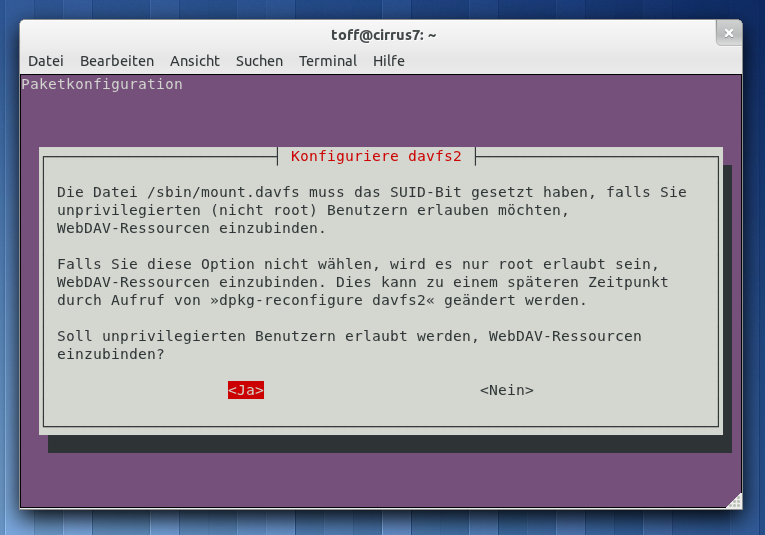
Zusätzlich muss nun jeder Benutzer, der in der Lage sein soll WebDAV-Freigaben zu mounten, in die Gruppe „davfs“ eingefügt werden. Ihr könnte das entweder über die Benutzerverwaltung machen, oder einfach über diesen Kommando…
sudo adduser $USER davfs2…damit diese Änderung Wirkung zeigt, müsst ihr euch aus und wieder einloggen. Danach könnt ihr nun einfach im Nautilus Dateimanager unter „Geräte“ auf die box.net Freigabe klicken, worauf hin sie automatisch gemountet werden sollte.
Jetzt fehlt nur noch der genannte Workaround zum Schreiben von Daten. Öffnet die /etc/davfs2/davfs2.conf in einen Editor mit Root-Rechten…
gksudo gedit /etc/davfs2/davfs2.conf…und fügt am Ende der Datei die Zeile use_locks 0 ein. Speichert die Datei und loggt euch am besten aus und wieder ein. Ab jetzt sollte dann bzgl. WebDAV und box.net auch wirklich alles klappen.[/UPDATE]
Mit dem Windows-Explorer box.net einbinden
Der Vollständigkeit halber auch noch schnell das Einbinden mit Windows, ich habe hier nur ein Windows XP, aber ich vermute mit Windows 7 wird das auch nicht groß anders funktionieren. Öffnet den Explorer und öffnet über Extras | Netzwerklaufwerk verbinden den Assistenten zum Einbinden solcher Netzwerkfreigaben. Im ersten Fenster müsst ihr rein gar nichts eintragen, klickt dort einfach auf den markierten Link zum Einbinden eines Onlinespeichers.

Klickt euch dann durch den Assistenten durch, ich erspare mir Screenshots an dieser Stelle, da ihr sowieso einfach nur auf weiter klicken müsst. Gegen Ende gilt es dann die URL zur Freigabe einzutrageb, gebt hier „https://www.box.net/dav“ oder zur Not „http://www.box.net/dav“ an. Im zweiten Fall werden die Daten unverschlüsselt auf ihre Reise durch das Netz geschickt. Allerdings will XP bei mir partout nicht https verwenden.

Danach klappt der „browserlose“ Zugriff auf box.net auch unter Windows, allerdings würde ich ohne https auf diese Variante verzichten. Hoffentlich ist dies nur ein Bug in XP und kein generelles Problem für Windows.












Schreibe einen Kommentar