

Für Softwaretests oder Screenshots brauche ich des Öfteren eine virtuelle Maschine in einer VirtualBox mit einer speziellen Auflösung. Im Prinzip ist die Auflösung des virtualisierten Systems ja egal, sie definiert sich letztendlich über die Größe des Fensters, in dem die VirtualBox läuft. Leider lassen es aber sowohl Windows als auch Linux als Gastsystem nicht zu, dass man eine beliebige Auflösung eingeben kann. Über die entsprechenden Einstellungen der virtualisierten Systeme lässt sich nur eine Reihe von Standardauflösungen wie 800×600, 1024×768 und Co. setzen. Zum Glück gibt es jedoch mit VBoxManage ein leistungsfähiges Tool, mit dem man das ohne Probleme machen kann.
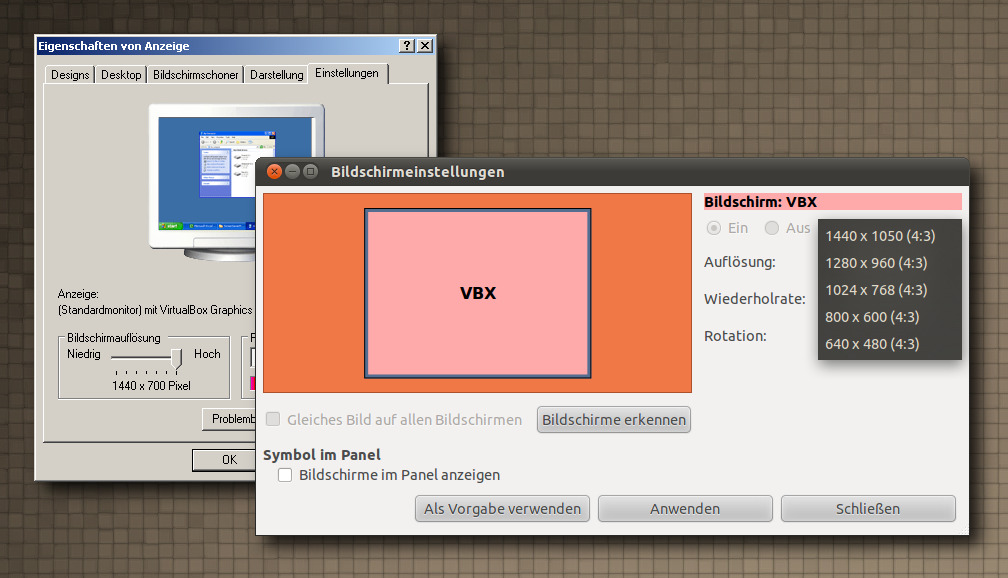
Erst einmal solltet ihr eure virtuelle Maschine starten und euch vergewissern, dass die VirtualBox-Gasterweiterungen in dem virtualisierten System installiert sind. Des Weiteren solltet ihr den Namen der entsprechenden VirtualBox im Kopf behalten. Wer sich diese Info nicht so lange merken kann, der bekommt über VBoxManage eine Liste mit allen derzeit aktiven virtuellen Maschinen angezeigt.
$ VBoxManage list runningvms
"Windows XP" {88825782-72a0-41f5-98eb-f58b19ab5d1e}
"Ubuntu Natty" {a22339bf-81e9-4c0e-9f99-f912eacba713}
Auf meinem System sind also gerade eine virtuelle Maschine mit dem Namen „Windows XP“ und eine mit dem Titel „Ubuntu Natty“ aktiv. Danach ist der Rest eigentlich nur noch ein Kinderspiel. Über das folgende VBoxManage-Kommando weist ihr dem VirtualBox-Fenster eine bestimmte Größe und Farbtiefe zu.
$ VBoxManage controlvm "Windows XP" setvideomodehint 1280 720 32
$ VBoxManage controlvm "Windows XP" setvideomodehint 1440 900 32
Das Fenster der virtuellen Maschine passt sich daraufhin automatisch an die jeweils zugewiesenen Werte an und behält diese auch bei einem Neustart des virtualisierten Systems bei. Nach wie vor lässt sich das VirtualBox-Fenster allerdings in seiner Größe durch Ziehen an den Ecken verändern. Das ist natürlich keine Magie und nicht wirklich was Neues, und man kann es ja auch in der Anleitung von VirtualBox nachlesen, doch wer macht das schon 😉








Schreibe einen Kommentar