

Zum Download von YouTube-Videos gibt es zahlreiche Browser-Erweiterungen oder Kommandozeilen-Tools wie youtube-dl oder mps-youtube. Besonders youtube-dl hebt sich von anderen Programmen ab, da es neben YouTube auch zahlreiche weitere Videoportale sowie Mediatheken wie die der ARD oder des ZDF unterstützt. Möchte man hingegen beliebige Flash-Videos herunterladen, muss man etwas tricksen. Wer auf oft zweifelhafte „Lad-mir-jedes-Webvideo-auf-die-Platte“-Tools verzichten möchte, braucht lediglich ein wenig Know-how.
Für den Download von Flash-Videos aus dem Netz gibt es unzählige kleine Tools und Erweiterungen für alle gängigen Webbrowser. Manche Werkzeuge wie youtube-dl oder mps-youtube sind zweifelsfrei sehr seriös und zuverlässig. Besonders Browser-Erweiterungen werden jedoch oft nur zu dem Zweck entwickelt, Nutzerinnen und Nutzern unerwünschte Software unterzuschieben. So warnen etwa die Kommentare beim Flash Video Downloader für Firefox vor Spyware und zusätzlichen Werbeeinblendungen.
I used to use this #@&$ extension but these guys are spying on us and targeting us with annoying ads.
While the addon works well, you will get tracked and receive annoying adds. It took me some time to figure this out.
Ich für meinen Teil würde daher Abstand von solchen Browser-Erweiterungen nehmen – nicht nur wegen der beschriebenen Nebenwirkungen, sondern auch, weil sie oft gar nicht funktionieren oder nur mit wenigen Seiten kompatibel sind. Wer dennoch ein beliebiges Flash-Video von einer nicht unterstützten Webseite speichern möchte, kann sich mit Bordmitteln helfen. Wenn man weiß, wie es geht, ist das gar nicht kompliziert – es braucht nicht einmal spezielle Software, die Linux-eigenen Werkzeuge reichen völlig aus.
Beliebige Flash-Videos herunterladen
Am einfachsten funktioniert das mit Firefox, sofern ihr zuvor alle Tabs schließt, in denen Flash-Inhalte aktiv sind. Es sollte nur noch der Tab geöffnet sein, in dem das zu sichernde Flash-Video läuft. Öffnet anschließend ein Terminal und schaut euch mit pgrep oder ps aux die Prozessliste an, um laufende Prozesse mit „flash“ im Namen zu identifizieren.
$ pgrep -fl flash
15751 plugin-containe
25685 chrome
$ ps aux | grep flash
tux     15751 41.3 3.4 788024 126976 ? Sl 09:57 9:11 /usr/lib/firefox/plugin-container /usr/lib/mozilla/plugins/libflashplayer.so -greomni /usr/lib/firefox/omni.ja -appomni /usr/lib/firefox/browser/omni.ja -appdir /usr/lib/firefox/browser 14282 plugin
tux     25685 3.9 2.2 793908 82512 ? Sl 10:15 0:10 /opt/google/chrome/chrome --type=ppapi --channel=6799.76.279479360 --ppapi-flash-args --lang=de
Wie ihr seht, ist die Ausgabe von pgrep etwas übersichtlicher, da uns primär die angezeigte Prozess-ID interessiert. Das Beispiel mit ps aux dient nur der Vollständigkeit. Der Prozessname – in diesem Fall „plugin-container“ – zeigt an, welches Programm das Flash-Video ausführt. Für unseren Zweck brauchen wir die Prozess-ID, hier also 15751.
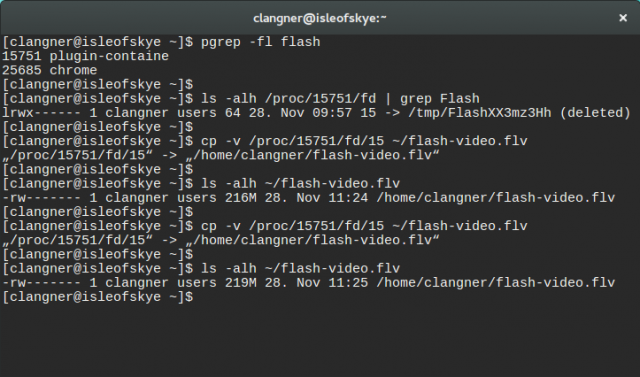
Mit dieser Prozess-ID könnt ihr euch nun die von diesem Prozess geöffneten Datei-Handles im Verzeichnis /proc ansehen. Ein einfaches ls reicht dazu völlig aus. Filtert die Ausgabe am besten gleich mit grep Flash, um direkt den temporären Dateinamen im /tmp-Verzeichnis zu identifizieren. Das „(deleted)“ hinter dem Dateinamen ist dabei kein Problem.
$ ls -alh /proc/15751/fd/
insgesamt 0
dr-x------ 2 tux users 0 28. Nov 09:57 .
dr-xr-xr-x 8 tux users 0 28. Nov 09:57 ..
lr-x------ 1 tux users 64 28. Nov 09:57 0 -> /dev/null
lrwx------ 1 tux users 64 28. Nov 09:57 1 -> socket:[69166]
...
lrwx------ 1 tux users 64 28. Nov 09:57 15 -> /tmp/FlashXX3mz3Hh (deleted)
lr-x------ 1 tux users 64 28. Nov 09:57 16 -> pipe:[78586]
...
$ ls -alh /proc/15751/fd | grep Flash
lrwx------ 1 tux users 64 28. Nov 09:57 15 -> /tmp/FlashXX3mz3Hh (deleted)
Damit habt ihr euer Flash-Video identifiziert. Ihr könnt es direkt mit einem Mediaplayer wie VLC abspielen. Da das /tmp-Verzeichnis beim Neustart gelöscht wird, solltet ihr das Video aber besser in euer Homeverzeichnis kopieren.
$ cp /proc/15751/fd/15 ~/flash-video.mp4Bevor ihr das Video aber abspeichert, solltet ihr bedenken, dass es sich in der Regel um einen gestreamten Inhalt handelt. Besonders bei längeren Videos müsst ihr warten, bis das Video vollständig abgespielt wurde. Kopiert die Datei daher zwischendurch und überprüft die Dateigröße – solange diese wächst, ist der Stream noch nicht vollständig im Cache.
$ cp /proc/15751/fd/15 ~/flash-video.mp4
$ ls -alh ~/flash-video.mp4
-rw------- 1 tux users 98M 28. Nov 10:38 /home/tux/flash-video.mp4
$ cp /proc/15751/fd/15 ~/flash-video.mp4
$ ls -alh ~/flash-video.mp4
-rw------- 1 tux users 183M 28. Nov 11:11 /home/tux/flash-video.mp4
Das gespeicherte Video lässt sich nun mit jedem gängigen Mediaplayer abspielen. VLC und MPlayer bringen ihre eigenen Codecs mit, während Totem oder Dragon Player auf systemweite Codecs zugreifen. Auch mein mit OpenELEC und XBMC (bzw. künftig Kodi) ausgestatteter Raspberry Pi spielt die Videos problemlos ab.








Schreibe einen Kommentar