
Aktuell schreibe ich meine Beiträge für Linux und Ich eigentlich immer direkt im WordPress-Backend, ohne dass ich ein spezielles Markup benutzen würde. Es gibt auch eine Reihe von WordPress-Clients für den Desktop, doch diese werden schon seit Ewigkeiten nicht mehr weiterentwickelt. In Zukunft könnte sich mein Workflow jedoch ein wenig ändern: Der junge Markdown-Editor Harropad macht eine richtig gute Figur und das nicht nur unter Linux, das Programm gibt es auch für MacOS X und Windows
Bevor ich zum eigentlichen Thema Haroopad komme, sollte ich vielleicht aber erst einmal ein paar Worte zur von Haroopad genutzten Auszeichnungssprache Markdown verlieren. Auch wenn dem einen oder anderen der Begriff einer Auszeichnungssprache noch nicht unter die Finger gekommen sein sollte, sind die meisten von euch mit Sicherheit schonmal mit einer dieser Sprachen in Berührung gekommen. Wer schon einmal BBCode in einem Forum benutzt, wer einmal eine Webseite mit HTML gestalltet, wer einmal ein Dokument mit LaTeX geschrieben hat, der kennt das Prinzip bereits.
Anstatt nun aber komplizierte Konstruktionen wie etwa <strong>Ein fetter Text</strong>, <h2>Eine Überschrit</h2> oder <a href="http://example.com">Ein Link</a> zu nutzen, gestalltet sich die Verwendung von Markdown ähnlich wie BBCode deutlich einfacher. So lassen sich Fehler im Text, die später die Validität der Webseite aushebeln, schon beim Schreiben verhinden, außerdem geht das Schreiben in Markdown deutlich leichter von der Hand und der Text ist schon in der Rohfassung gut lesbar. Die Syntax der vorhin genannten Beispiel würde in Markdown wie folgt aussehen: **Ein fetter Text, ##Eine Überschrift oder [Ein Link](http://example.com). Die vollständige Markdown-Syntax findet ihr zum Beispiel auf markdown.de.
Haroopad Markdown-Editor
Nun ist aber das Schreiben von Dokumenten oder Online-Inhalten für Webseiten oder Blogs in Markdown auch nicht jedermanns Sache. Wer das Schreiben mit What-you-see-is-what-you-get- aka Wysiwyg-Editoren wie den diversen Office-Suiten oder Online-Editoren von WordPress und Co. gewohnt ist, der möchte immer gleich das Ergegbnis seiner Arbeit auf dem Bildschirm sehen und will auch nicht von langen Codezeilen im Text abgelenkt werden.
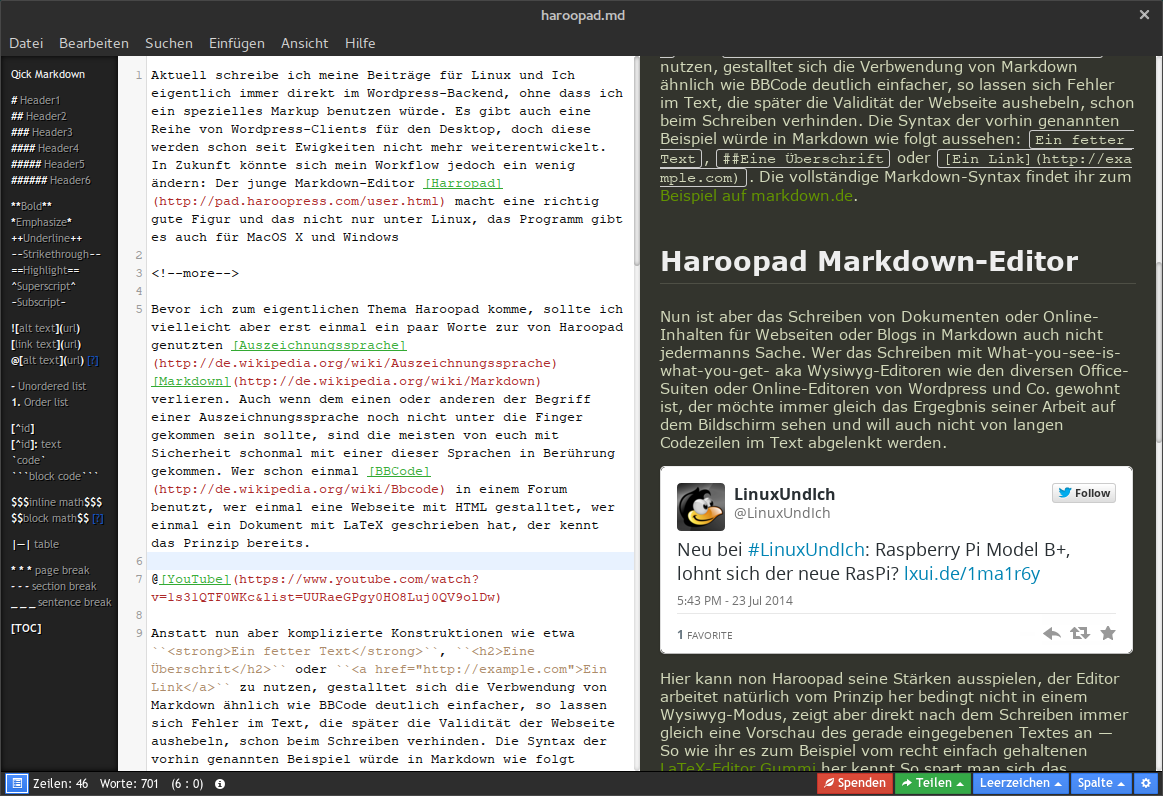
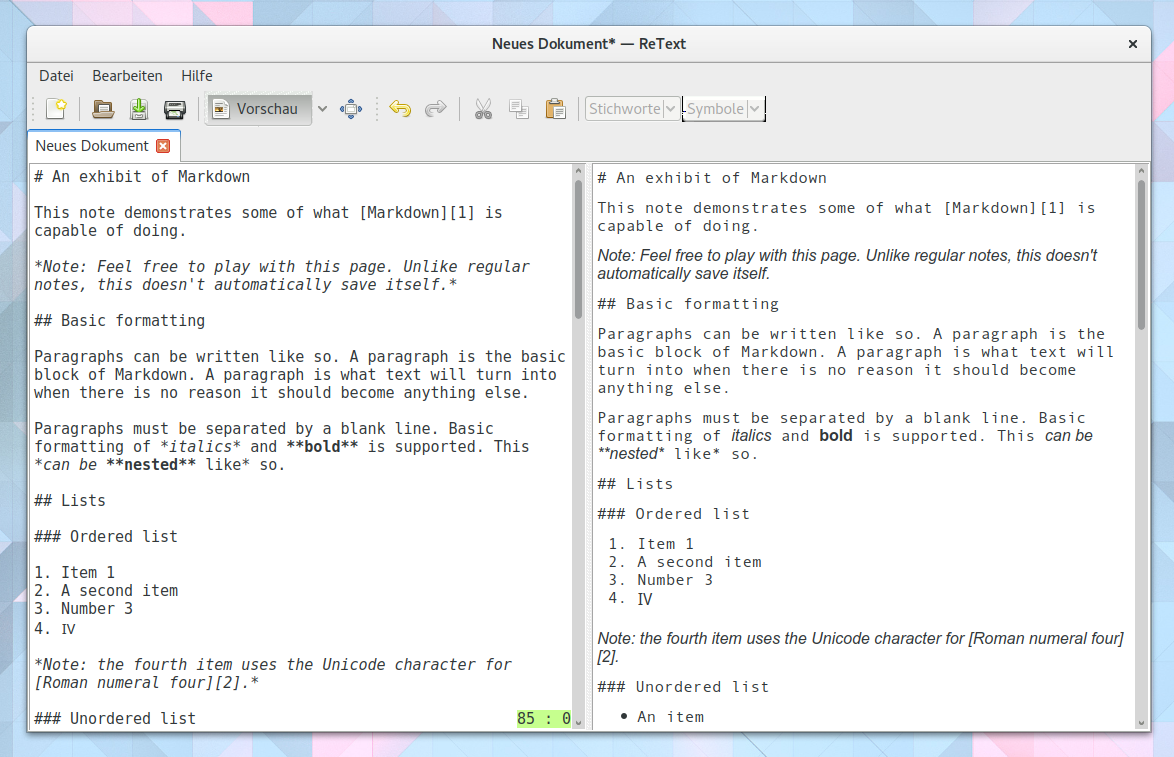
Hier kann non Haroopad seine Stärken ausspielen, der Editor arbeitet natürlich vom Prinzip her bedingt nicht in einem Wysiwyg-Modus, zeigt aber direkt nach dem Schreiben immer gleich eine Vorschau des gerade eingegebenen Textes an — So wie ihr es zum Beispiel schon von Markdown-Editor ReText oder vom recht einfach gehaltenen LaTeX-Editor Gummi her kennt.So spart man sich das Umschalten in einen anderen Modus, sieht aber immer gleich direkt nach dem Tippen, wie das Ergebnis später erscheinen im Dokument aussehen wird.
Haroopad installieren
Haroopad gibt es noch nicht in den Paketquellen von Ubuntu und Konsorten, allerdings bieten die Entwickler selber ein DEB-Paket an, dass sich unter Ubuntu und Debian über das Paketmanagement installieren lässt. Mit den entsprechenden Tipps sollte sich das Paket auch auf RPM-basierten Distributionen wie Fedora oder OpenSUSE installieren lassen, getestet habe ich dies allerdings nicht. Wer mit Arch Linux oder einem Arch-Derivat wie Manjaro oder Antergos unterwegs ist, der hat es wie so oft deutlich leichtert, Haroopad findet ihr im AUR.
# Harropad unter Ubuntu/Debian installieren
$ sudo dpkg -i haroopad*.deb
$ sudo apt-get install -f
# Harropad unter Arch Linux installieren
$ pacaur -S haroopad
Nicht unerwähnt möchte ich lassen, dass Haroopad plattformübergreifend entwickelt wird, auf der Homepage oder dem BitBucket des Projekts findet ihr auch Downloads für MacOS X und Windows. So könnt ihr Markdown auch euren Freunden schmackhaft machen, die mit dem falschen Desktop unterwegs sind.
Mit Haroopad Markdown schreiben
Nach der Installation empfängt euch Haroopad mit einem leeren Editorfenster, alles was ihr hier eingebt, erscheint unmittelbar danach rechts in der weiß hinterlegten Live-Ansicht. Diese scrollt automatisch mit, wenn ihr im Textbereich den Cursor bewegt. Spannend wird das natürlich erst, wenn man auch Markdown-Syntax beim Schreiben benutzt. Kennt ihr euch mit dieser noch nicht so gut aus, so blendet ihr am besten die Syntaxhilfe in der rechten Seitenleiste ein. Dies erreicht ihr über das Icon ganz links unten neben den statistischen Angaben zum Dokument (Anzahl der Zeilen und Worte) oder über das Zahnradmenü und Zeige Syntaxhile rechts unten am Fensterrand.
# Harropad unter Ubuntu/Debian installieren $ sudo dpkg -i haroopad*.deb $ sudo apt-get install -f # Harropad unter Arch Linux installieren $ pacaur -S haroopadNicht unerwähnt möchte ich lassen, dass Haroopad plattformübergreifend entwickelt wird, auf der Homepage oder dem BitBucket des Projekts findet ihr auch Downloads für MacOS X und Windows. So könnt ihr Markdown auch euren Freunden schmackhaft machen, die mit dem falschen Desktop unterwegs sind.
Mit Haroopad Markdown schreiben Nach der Installation empfängt euch Haroopad mit einem leeren Editorfenster, alles was ihr hier eingebt, erscheint unmittelbar danach rechts in der weiß hinterlegten Live-Ansicht. Diese scrollt automatisch mit, wenn ihr im Textbereich den Cursor bewegt. Spannend wird das natürlich erst, wenn man auch Markdown-Syntax beim Schreiben benutzt. Kennt ihr euch mit dieser noch nicht so gut aus, so blendet ihr am besten die Syntaxhilfe in der rechten Seitenleiste ein. Dies erreicht ihr über das Icon ganz links unten neben den statistischen Angaben zum Dokument (Anzahl der Zeilen und Worte) oder über das Zahnradmenü und Zeige Syntaxhile rechts unten am Fensterrand.
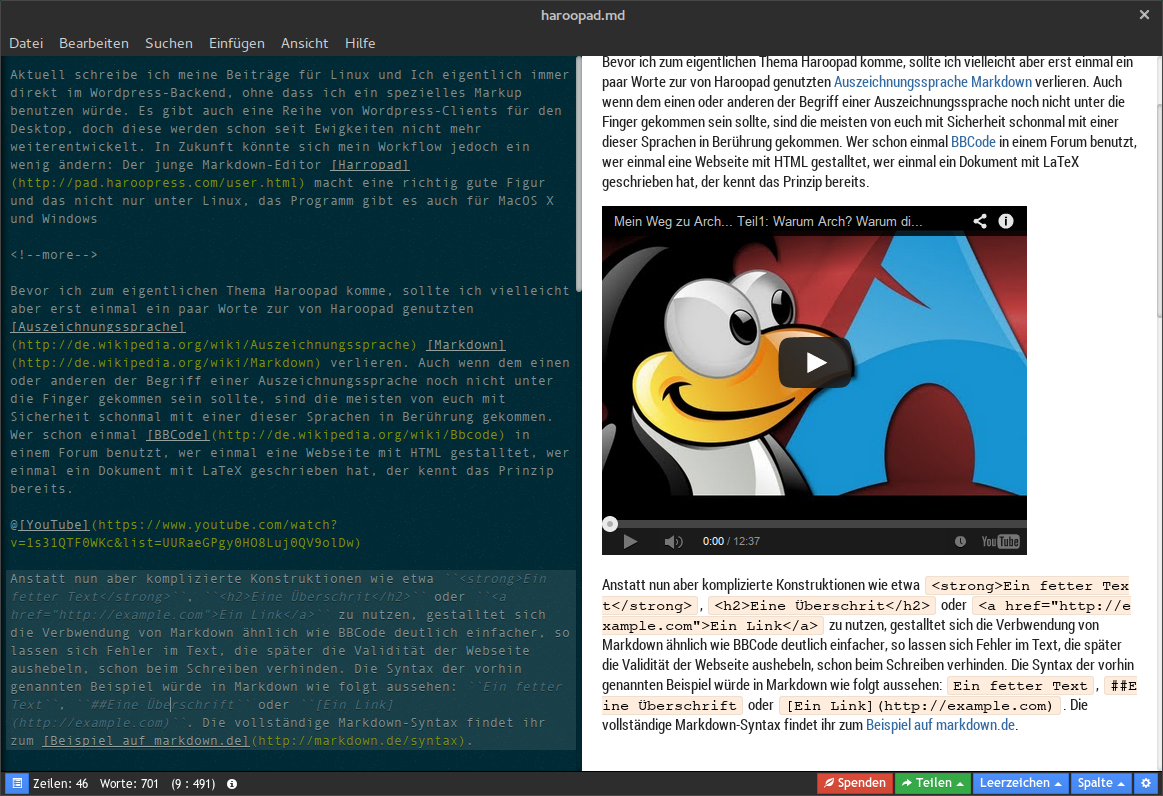
Besonders interessant zum Schreiben von Texten, die man später online veröffentlichen möchte ist die Möglichkeit Audio- und Video-Dateien oder Webinhalte von YouTube, Flickr, Soundcloud oder Twitter in das Dokument einzubetten. Dazu packt ihr einfach den Link zum Beitrag in dieser Art @[Beschreibung](https://twitter.com/LinuxUndIch/status/491971996868411392) in euer Dokument. Audio- oder Video-Dateien würdet ihr mittels !(http://pfad-zu.de/audio.ogg) bzw. !!(http://pfad-zu.de/video.webm) einbetten. Haroopad unterstützt dabei MP3- und OGG-Audiodateien und MP4-, OGV- und WEBM-Videos.
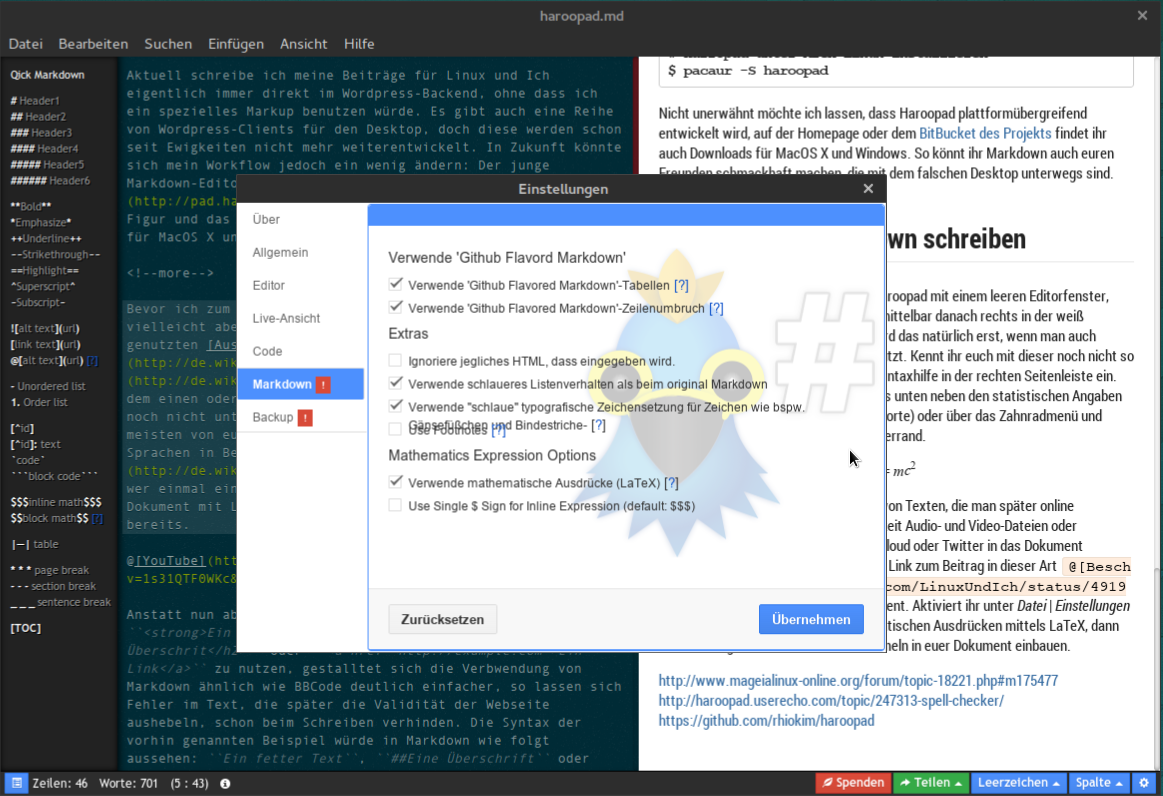
Aktiviert ihr unter Datei | Einstellungen | Markdown das Einbetten von mathematischen Ausdrücken mittels LaTeX, dann könnt ihr sogar sauber formatierte Formeln in euer Dokument einbauen. Gebt dazu dann eure Latex-Formel in zwei Dollarzeichen eingeklammert in den Fließtext ein oder setzt sie nach dem Beispiel $$$(a+b)^2 = a^2 + 2ab + b^2$$$ mit drei Dollar-Zeichen in einen eigenen Block. Die Fließtextvariante scheint in der von mir getesteten Version 0.12.0 von Haroopad jedoch ein wenig buggy zu sein. Nichts desto trotz ist diese Funktion sehr praktisch für alle, die schnell ein wissenschaftliches Dokument verfassen möchten.
Haroopad speichert eure Dokumente als MD-Datei auf der Festplatte ab. Dabei verwendet Haroopad kein besonderes Format: MD-Dateien sind gewöhnliche Textdateien, die ihr auch mit Gedit, Notepad und Co. bearbeiten könntet. Um eure Dokumente weiterzugeben bietet Haroopad einen Export über Datei | Exportieren… nach HTML an, oder ihr druckt die Datei über die Druckfunktion eures Systems aus und wählt eine PDF-Datei als Ziel aus, so kommt ihr im Handumdrehen zu einem ordentlich formatierten PDF-Dokument.








Schreibe einen Kommentar