
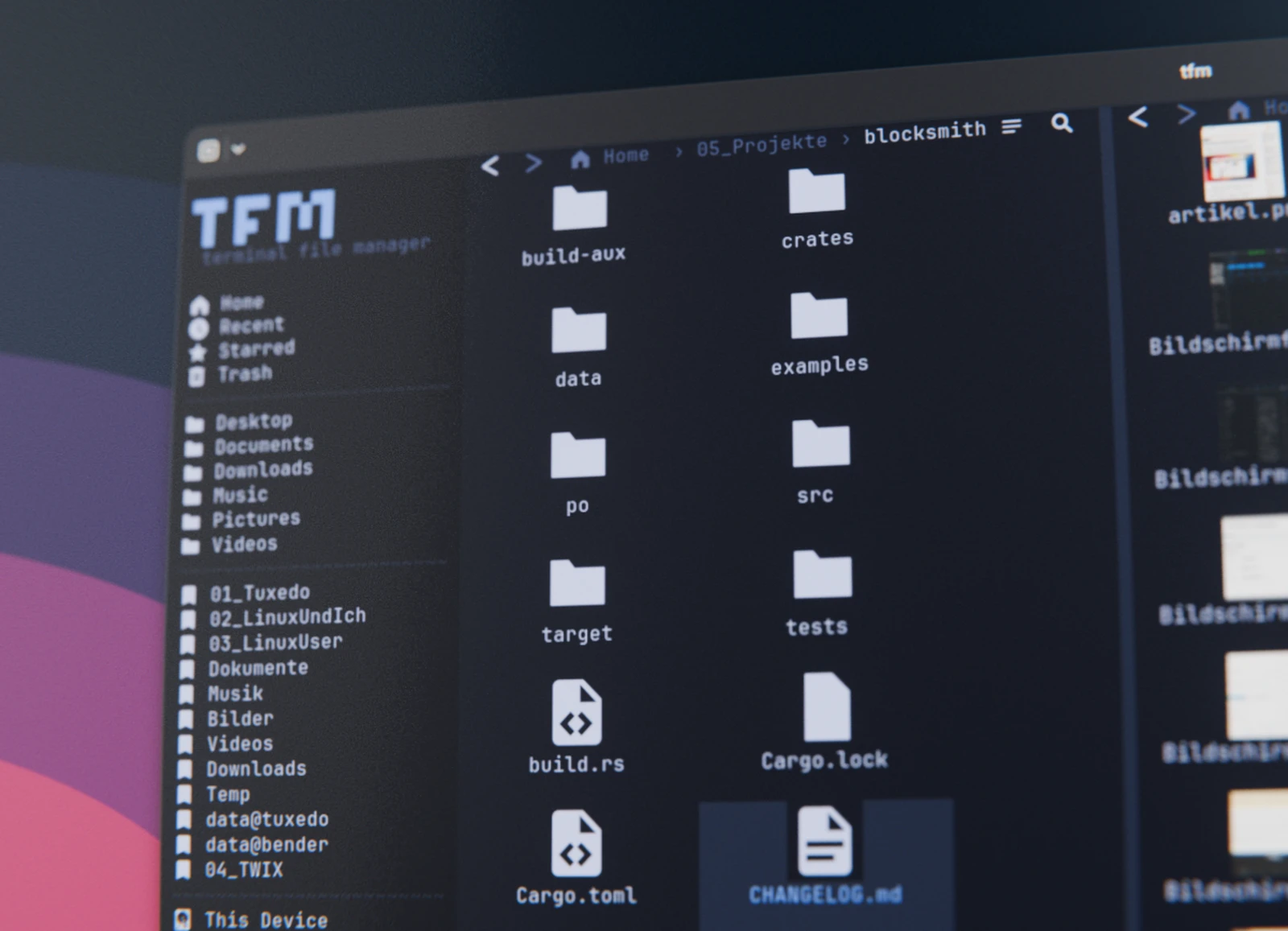
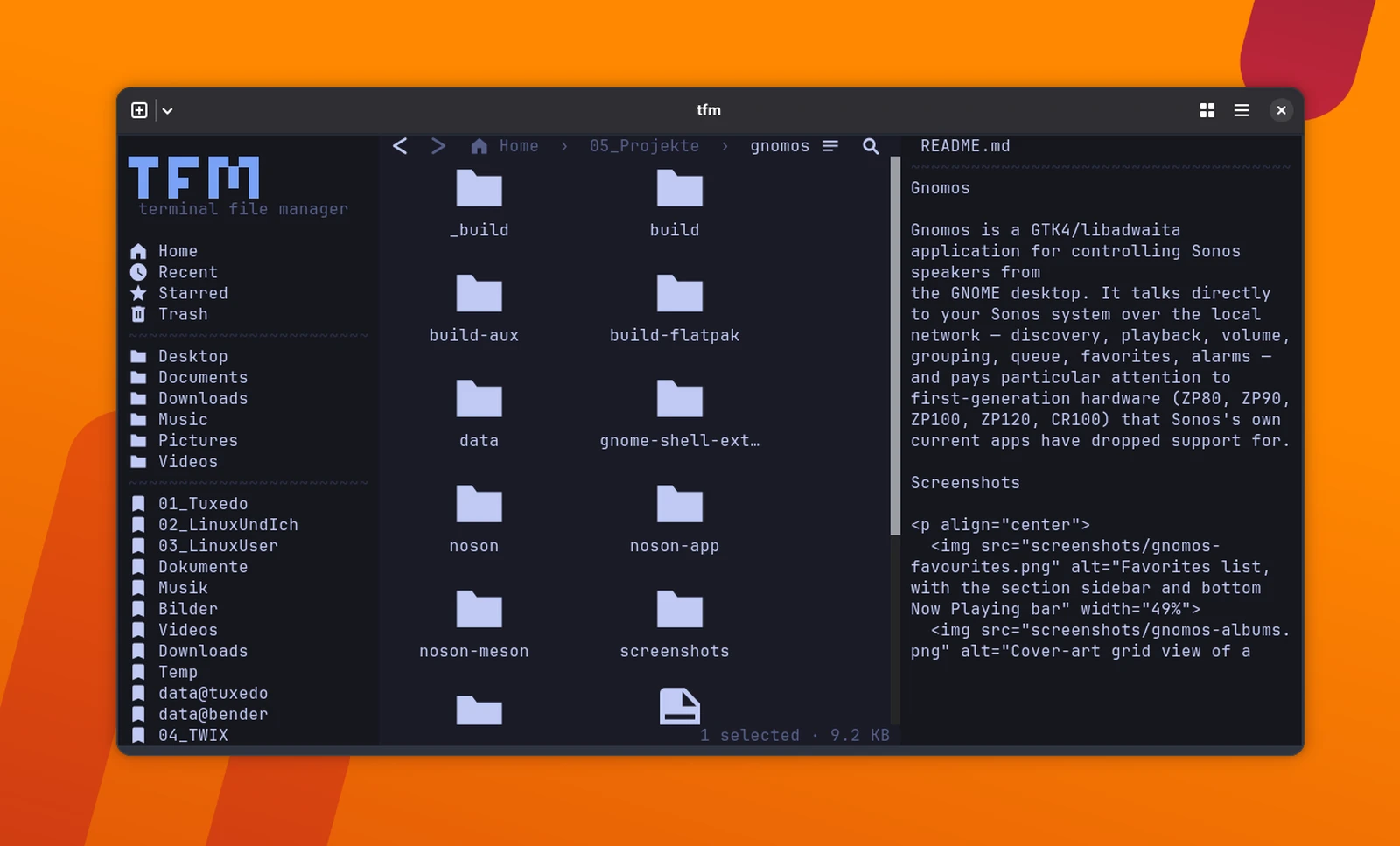
Beim Stöbern im Netz bin ich kürzlich über tfm gestolpert. Der Terminal-Dateimanager möchte sich bei der Bedienung weniger an klassischen Kommandozeilenwerkzeugen orientieren und stattdessen mehr an grafischen Dateimanagern wie Dolphin oder Nautilus. Für alle, die ohnehin gerne direkt im Terminal arbeiten, ist das ein richtig interessanter Fund.
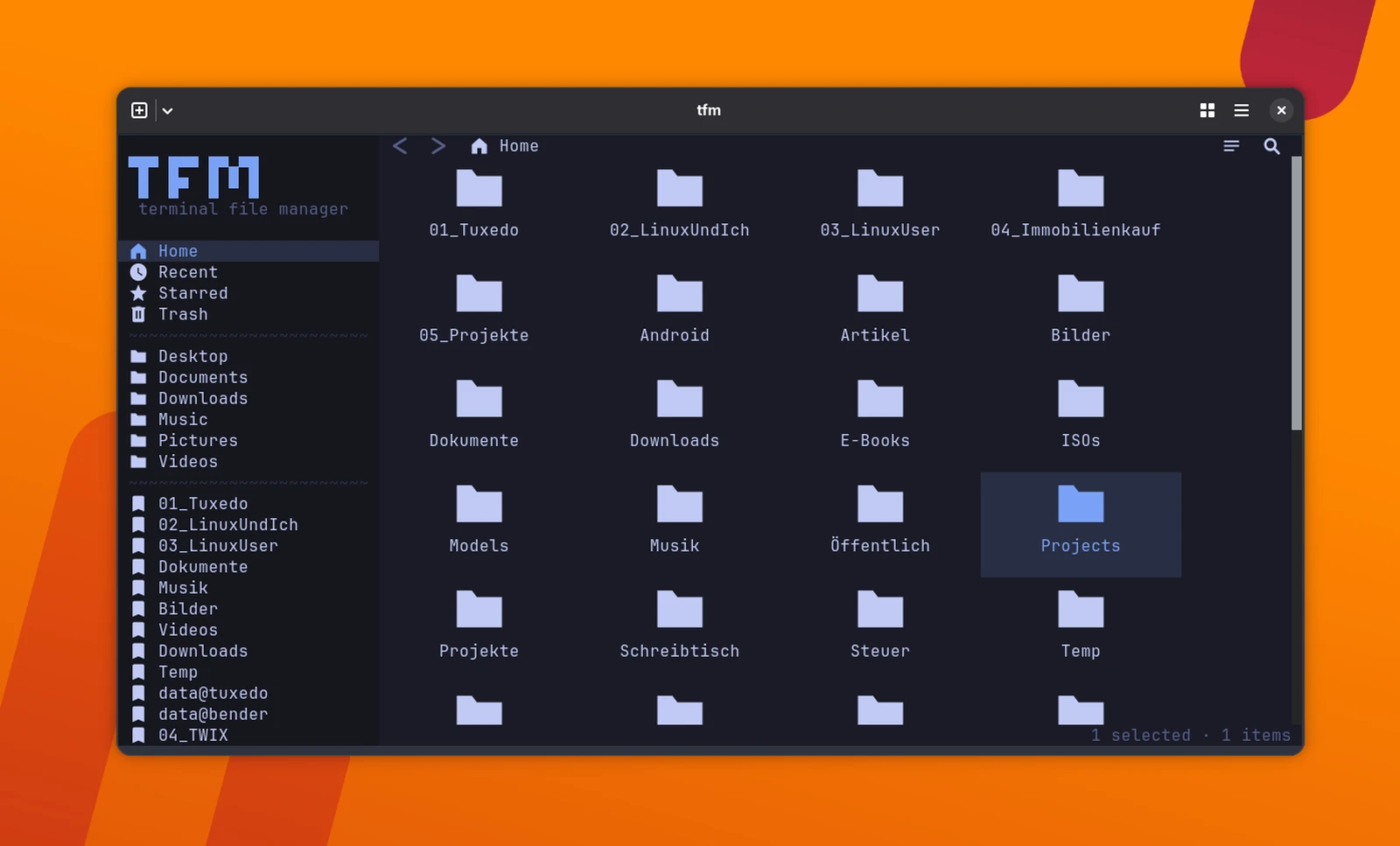
Tfm bringt unter anderem eine Seitenleiste, Tabs, eine Zwei-Fenster-Ansicht und Dateivorschauen mit. Auch die üblichen Dateioperationen wie Kopieren, Verschieben, Umbenennen und Löschen sind mit an Bord. Interessant dabei: Ihr müsst nicht ausschließlich über die Tastatur arbeiten. Tfm unterstützt auch die Maus, und damit beispielsweise das Markieren, Verschieben und Umbenennen von Dateien per Drag & Drop.
Damit verbindet tfm typische Funktionen grafischer Dateimanager mit der Umgebung des Terminals. Wer ohnehin häufig dort arbeitet, kann Dateien und Verzeichnisse verwalten, ohne extra ein grafisches Programm zu öffnen.
Installation über das AUR
Tfm findet ihr im AUR (Arch User Repository). Wer einen AUR-Helper wie yay verwendet, installiert die Binärversion direkt. Unter Arch Linux genügt dafür folgender Befehl:
$ yay -S tfm-tui-binAnschließend startet ihr den Dateimanager mit:
$ tfmNutzt ihr eine andere Distribution, findet ihr auf der Projektseite eine Installationsbeschreibung für das dort bereitgestellte Installationsskript. Darüber installiert ihr die aktuelle Version unabhängig von den Paketen eurer Distribution.
Nerd Fonts für die Symbole
Damit tfm Ordner und Dateien mit den vorgesehenen Symbolen darstellt, braucht ihr einen Nerd Font. Diese Schriften bringen zusätzliche Zeichen und Icons mit, die Terminal-Anwendungen für die Darstellung von Ordnern, Dateien und anderen Elementen nutzen.
Für diesen Artikel verwende ich den Hack Nerd Font. Unter Arch Linux liegt die Schrift direkt in den offiziellen Paketquellen und lässt sich mit pacman installieren:
$ sudo pacman -S ttf-hack-nerdDamit tfm die Symbole korrekt darstellen kann, muss die Hack Nerd Font lediglich auf eurem System installiert sein – eine Auswahl der Schrift im Terminal ist dafür nicht nötig. Eine manuelle Aktualisierung des Font-Caches braucht es bei einem Paket aus den Arch-Repositories normalerweise auch nicht.
Beta mit kleinen Macken
Tfm befindet sich derzeit noch im Beta-Stadium, und das merkt ihr am ehesten bei der Darstellung der Symbole. In meinen Tests wurden die Nerd-Font-Symbole nicht bei jedem Start zuverlässig angezeigt – Ordner und andere Elemente erscheinen dann teilweise ganz ohne die vorgesehenen Icons.
Ein Neustart von tfm oder des Terminals behebt das Problem meist. Auffällig dabei: Die Darstellung funktioniert auch ohne Änderungen am Font-Cache beim nächsten Start wieder – die Probleme lassen sich also nicht allein auf eine fehlerhafte Installation der Schrift zurückführen.
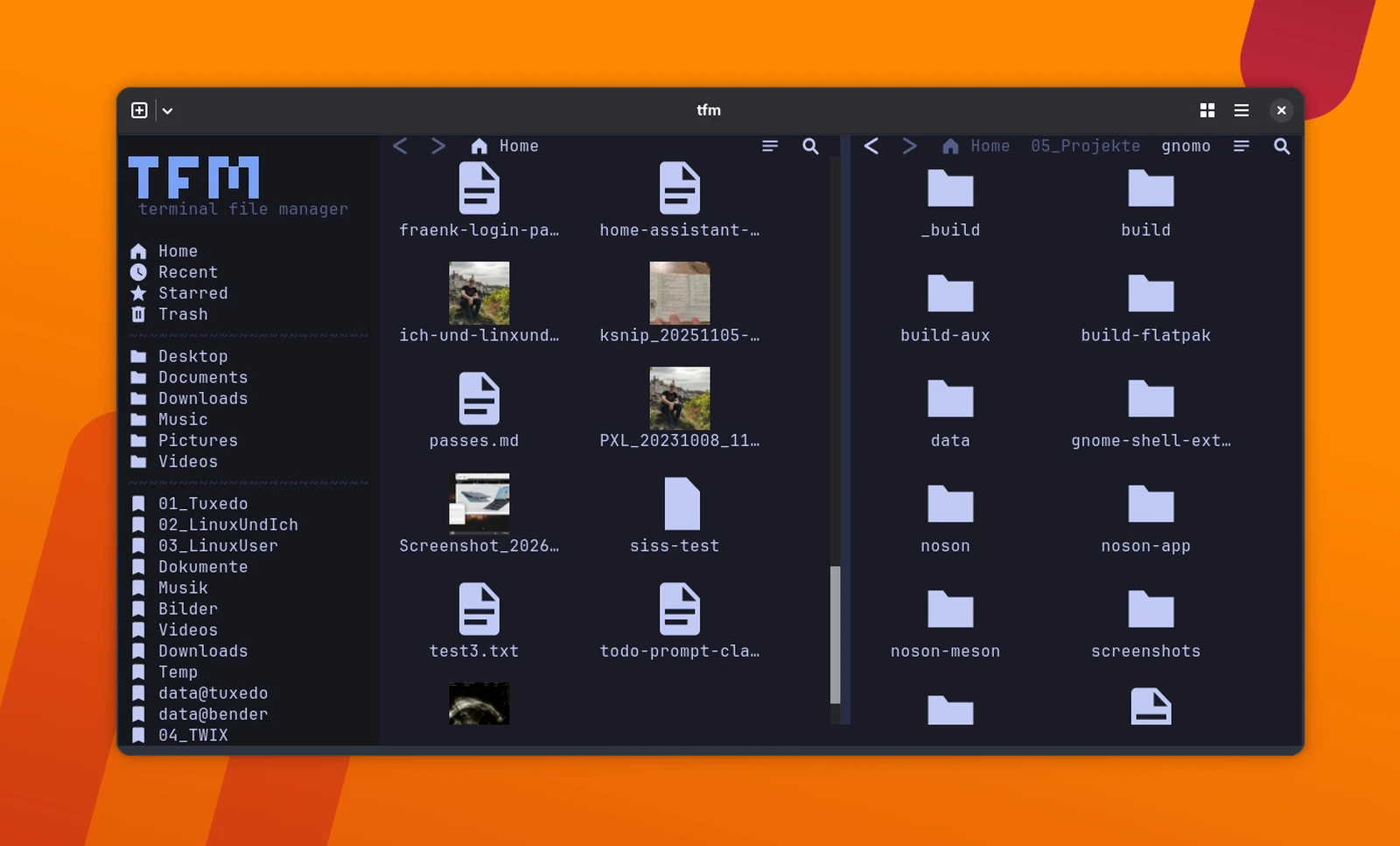
Für die grafische Vorschau von Bildern braucht tfm ein Terminal, das das Kitty Graphics Protocol unterstützt. Unter Linux eignet sich dafür beispielsweise Ghostty, dessen Linux-Oberfläche auf GTK4 basiert. Gnome Terminal kann diese Funktion dagegen nicht bieten, weil die zugrunde liegende VTE-Bibliothek das Kitty Graphics Protocol nicht unterstützt.
Auch bei der übrigen Oberfläche solltet ihr noch nicht mit der Stabilität und Konsistenz rechnen, die ihr von etablierten Dateimanagern gewohnt seid. Wer tfm ausprobiert, sollte deshalb erst einmal mit unkritischen Dateien arbeiten und wichtige Daten nicht allein einer noch jungen Software anvertrauen.
Die wichtigsten Tastenkürzel
Trotz der Mausunterstützung spielt die Tastatur bei tfm eine wichtige Rolle. Die wichtigsten Befehle findet ihr in der folgenden Übersicht:
| Tastenkürzel | Funktion |
|---|---|
Esc | Menü öffnen |
Enter | Datei oder Ordner öffnen |
Backspace | Eine Verzeichnisebene nach oben |
F2 | Datei oder Ordner umbenennen |
Tab | Zwischen den beiden Dateifenstern wechseln |
F5 | Auswahl in das andere Fenster kopieren |
F6 | Auswahl in das andere Fenster verschieben |
Strg+C / Strg+X / Strg+V | Kopieren / Ausschneiden / Einfügen |
Strg+D | Auswahl duplizieren |
Entf | Auswahl in den Papierkorb verschieben |
Strg+Z / Strg+Y | Rückgängig / Wiederholen |
Strg+T / Strg+W | Tab öffnen / schließen |
Strg+Tab | Zwischen Tabs wechseln |
Alt+Enter | Eigenschaften anzeigen |
Strg+H | Versteckte Dateien anzeigen |
Strg+L | Pfadleiste öffnen |
Strg+G | Listen- und Rasteransicht wechseln |
F9 | Vorschau ein- oder ausblenden |
F4 | Terminal im aktuellen Verzeichnis öffnen |
Strg+Umschalt+S | Mit einem Server verbinden |
Strg+Q | tfm beenden |
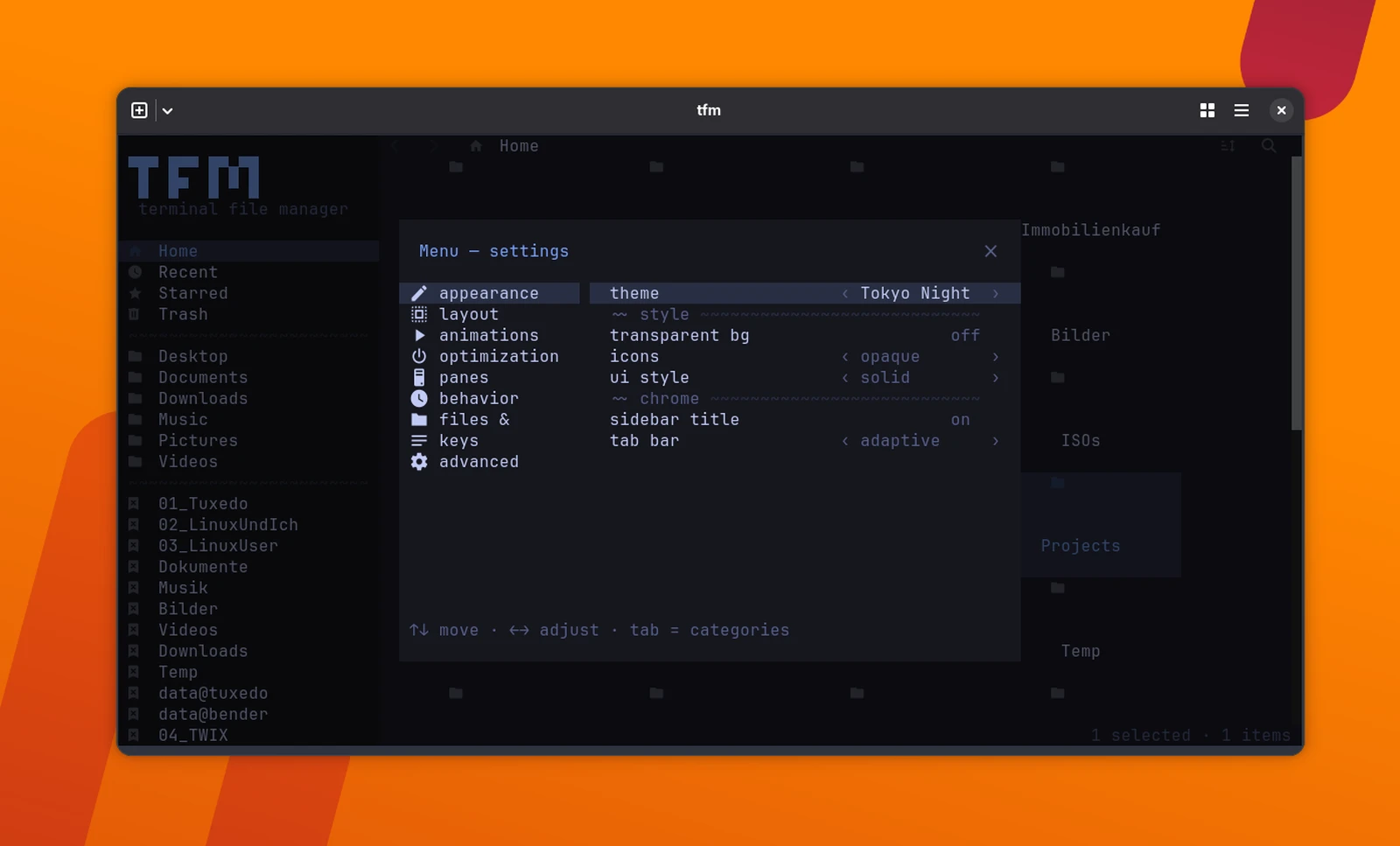
Unterm Strich ist tfm für mich ein sympathischer Fund für alle, die ohnehin ständig im Terminal unterwegs sind. Seitenleiste, Tabs, Zwei-Fenster-Ansicht, Vorschau und Mausbedienung sorgen für einen Komfort, den man von der Kommandozeile sonst nicht gewohnt ist. Wer mag, kann bei Bedarf sogar Animationen einschalten – wie das aussieht, zeigt ein Video auf Reddit.
Die Macken der Beta-Phase, allen voran bei der Symboldarstellung und der noch nicht ganz ausgereiften Oberfläche, sollte man dabei aber im Hinterkopf behalten. Ich bleibe an der Entwicklung dran und würde tfm aktuell vor allem zum Ausprobieren empfehlen – am besten mit unkritischen Dateien, bis die Software etwas gereift ist.


Schreibe einen Kommentar