
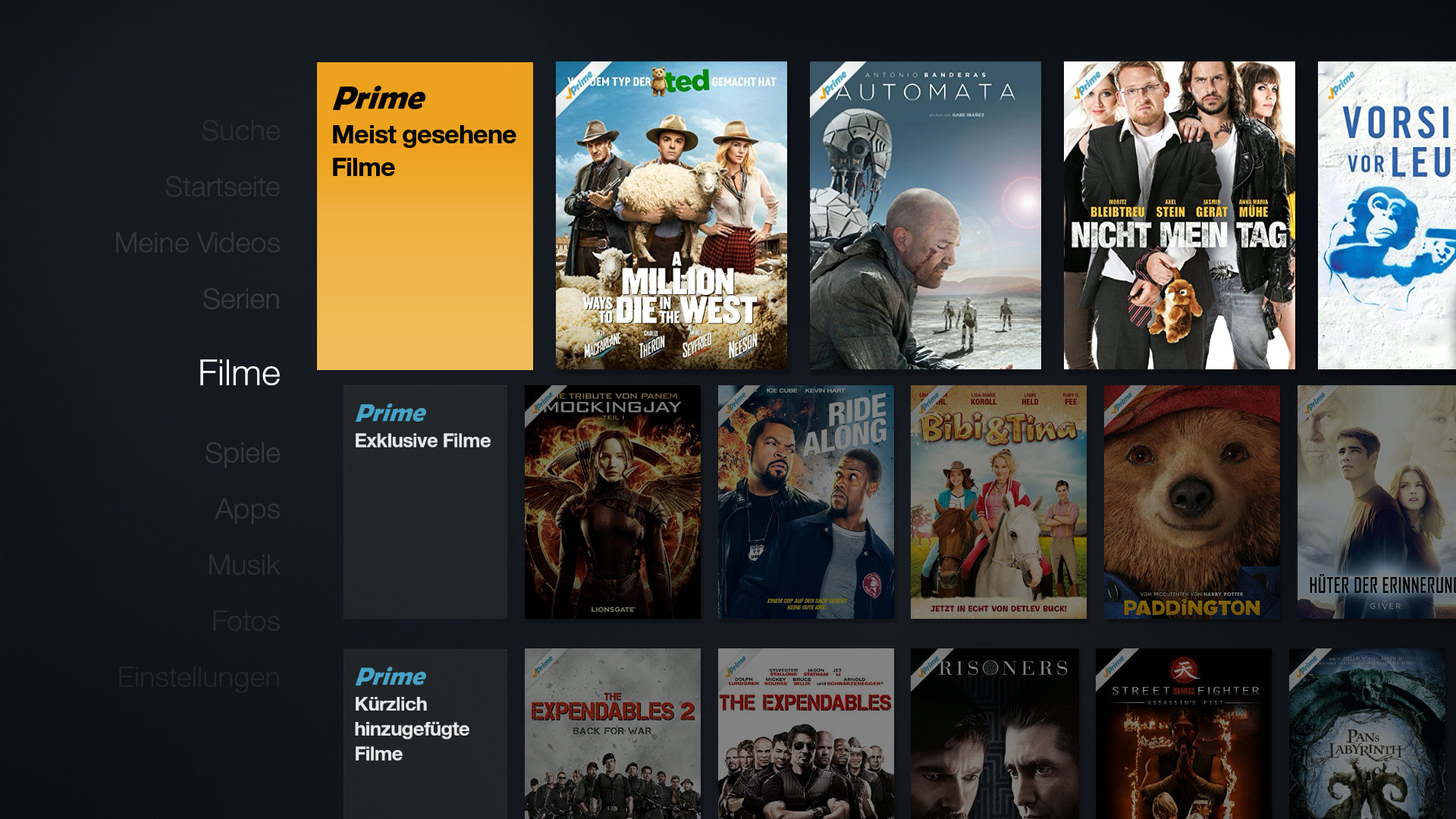
Wenn es darum geht meinen Fernseher mit einem Media-Center aufzurüsten, ist bei mir immer noch der Raspberry Pi mit Kodi (ehemals XBMC) und OpenELEC erste Wahl. Auch wenn der RasPi nicht gerade eine Rakete ist, mir ist die Oberfläche schnell genug und die große RasPi-Community gleicht vieles wieder aus. Nur bei einem Punkt ist Kodi gegenüber Smart-TVs und kommerziellen Multimedia-Boxen im Nachteil: Geht es darum, Video-on-Demand-Dienste wie Netflix oder Amazon Prime Instant Video zu nutzen, steht man vor verschlossenen Türen. Zumindest bei Amazon gilt dies seit kurzem nicht mehr, für Amazons Video-Dienst gibt es jetzt ein natives Kodi-Addon.
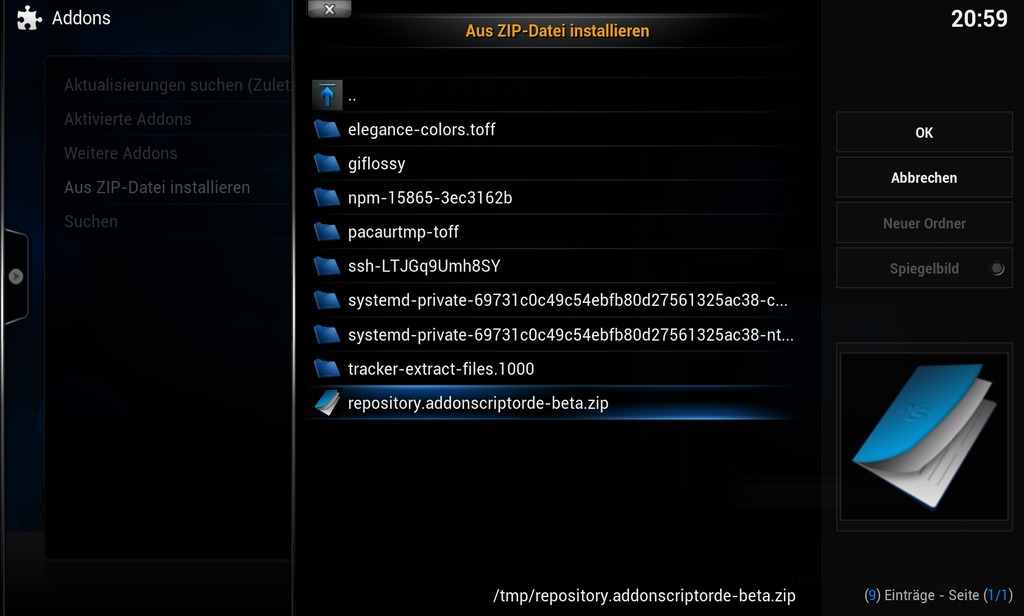
Das Amazon-Prime-Instant-Video-Addon für Kodi wurde von AddonScriptDE auf Kodinerds in einer ersten Beta-Version veröffentlicht. Aktuell findet ihr es noch nicht in den offiziellen Addon-Quellen von Kodi, ihr müsst es aus dem AddonScriptorDE’s Beta Repository einspielen. Dazu ladet ihr euch die Datei repository.addonscriptorde-beta.zip auf die Festplatte und schiebt die Datei unausgepackt per SSH, FTP oder zur Not per USB-Stick auf eure Kodi-Installation. Auf meinem OpenELEC-Raspi habe ich mich per SSH eingeloggt (In der Standardeinstellung Login: root, Passwort: openelec) und die Datei einfach nach /storage geschoben.
Amazon Prime Instant Video unter Kodi/XBMC
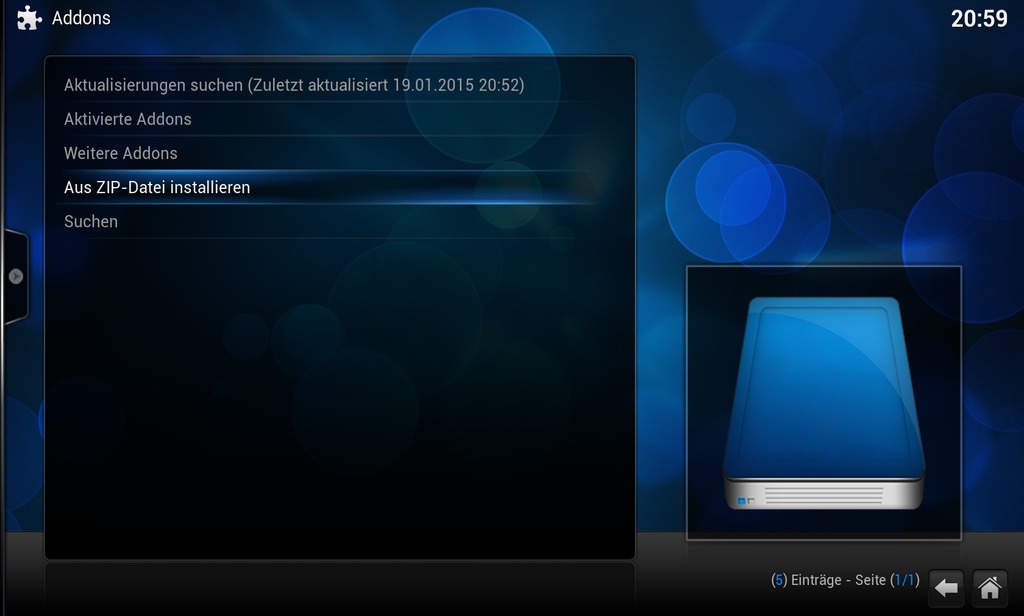
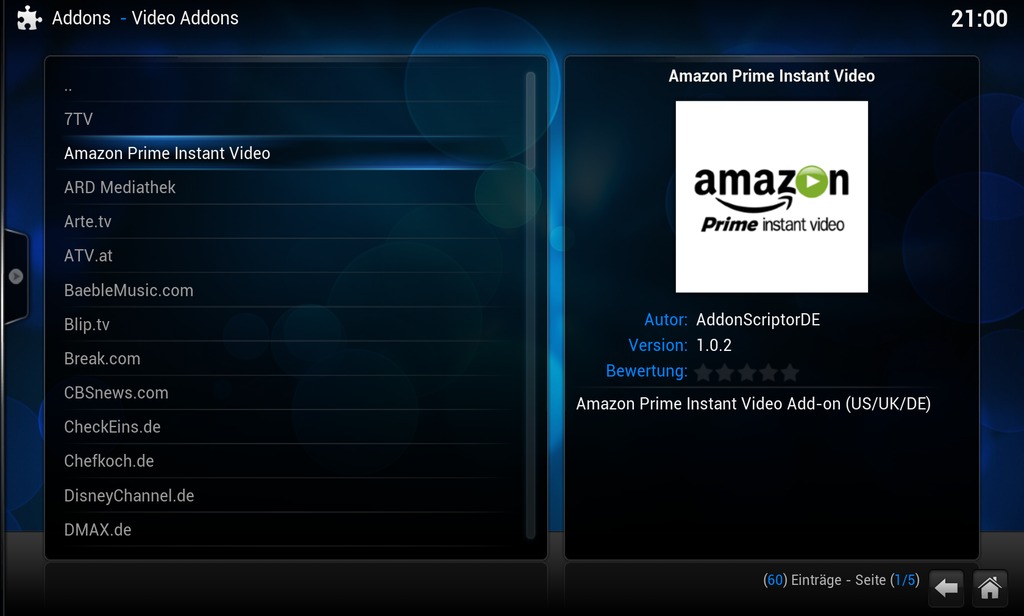
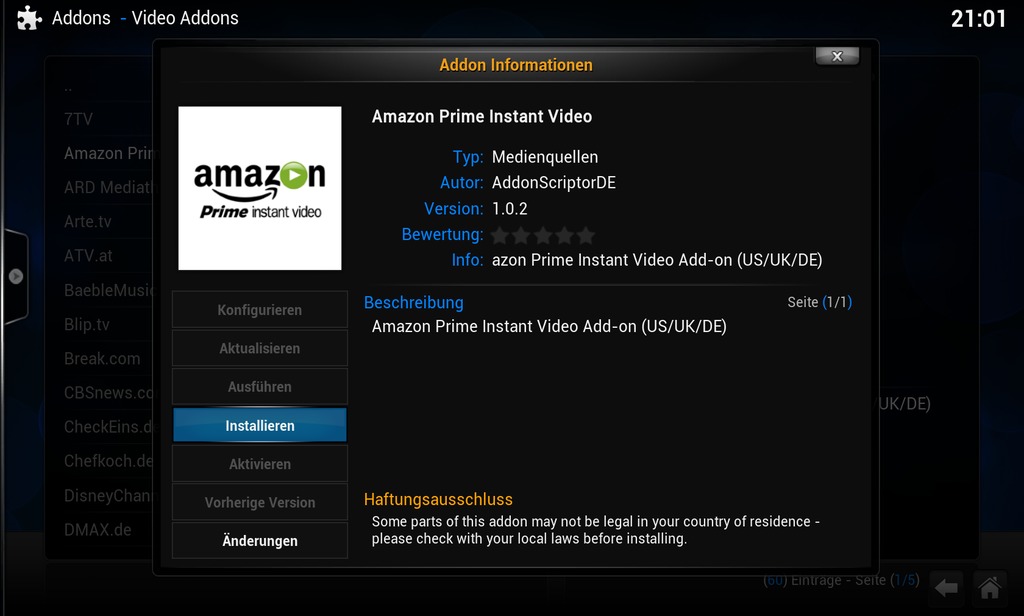
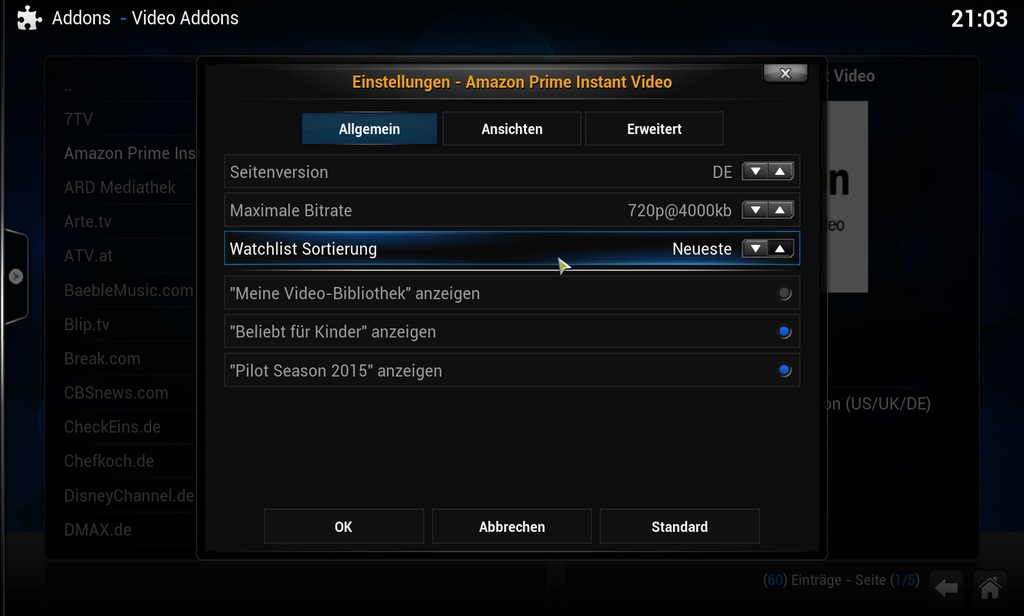
Anschließend geht ihr an euer Kodi-/XBMC-Mediacenter und aktiviert über Optionen » Einstellungen » Addons » Aus ZIP-Datei installieren das neue Kodi-Repository, indem ihr die gerade hochgeladene ZIP-Datei auswählt. Anschließend hangelt ihr euch über Optionen » Einstellungen » Addons » AddonScriptorDE’s Testing Repo » Video Addons » Amazon Prime Instant Video zum neuen Repository durch und installiert das Amazon-Prime-Instant-Video-Addon. Lasst danach den Installations-Dialog gleich offen und geht in die Konfiguration des Addons, dort müsst ihr DE als Seitenversion auswählen und könnt die maximale Bildrate gleich auf 1080p@10000kb hochdrehen — damit kommt selbst der leistungsschwache Raspberry Pi zurecht.
UPDATE 17.06.2015: Aktuell wird das Amazon-Prime-Instant-Video-Addon von AddonScriptorDE nicht mehr aktiv weiterentwickelt, sodass es aufgrund von Änderungen seitens Amazon nicht mehr funktioniert. Bis der Entwickler seine Arbeit wieder aufnimmt, empfehle ich euch auf eine von einem zweiten Kodi-Entwickler aktualisierte Version des Amazon-Prime-Instant-Video-Addons umzusteigen.

Bevor ihr nun loslegen könnt, solltet ihr noch schnell überprüfen, ob Amazon euch die Prime-Streams im richtigen Format schickt. In der Standardeinstellung arbeitet Amazon Prime Instant Video mit Silverlight-Streams. Für diese braucht es allerdings Microsofts Silverlight-Browserplugin bzw. unter Linux den Silverlight-Wrapper Pipelight. Speziell auf dem Raspberry Pi kommt man damit allerdings nicht weiter, da es Silverlight nur für x86-Prozessoren gibt, der RasPi allerdings mit einem ARM-Prozessor arbeitet.
HINWEIS: Wer schon länger mit dem Gedanken gespielt hat, seinen älteren Fernseher mit einem Raspberry Pi und Kodi ein wenig mehr Smartness zu verleihen, der hat jetzt einen Grund mehr, diesen Schritt zu wagen, schon ab etwa 50 Euro seid ihr dabei. Habt ihr euch bisher mit den Themen Xbmc, Kodi und Raspberry Pi weniger befasst, dann findet ihr in den Artikeln Raspberry-Pi-Einstieg: Was kaufen? Wie installieren? Wie starten? und Was ist das beste Mediacenter zum Nachrüsten? Chromecast, Raspberry PI/XBMC oder Odroid/Android? die wichtigsten Informationen für einen erfolgreichen Einstieg.
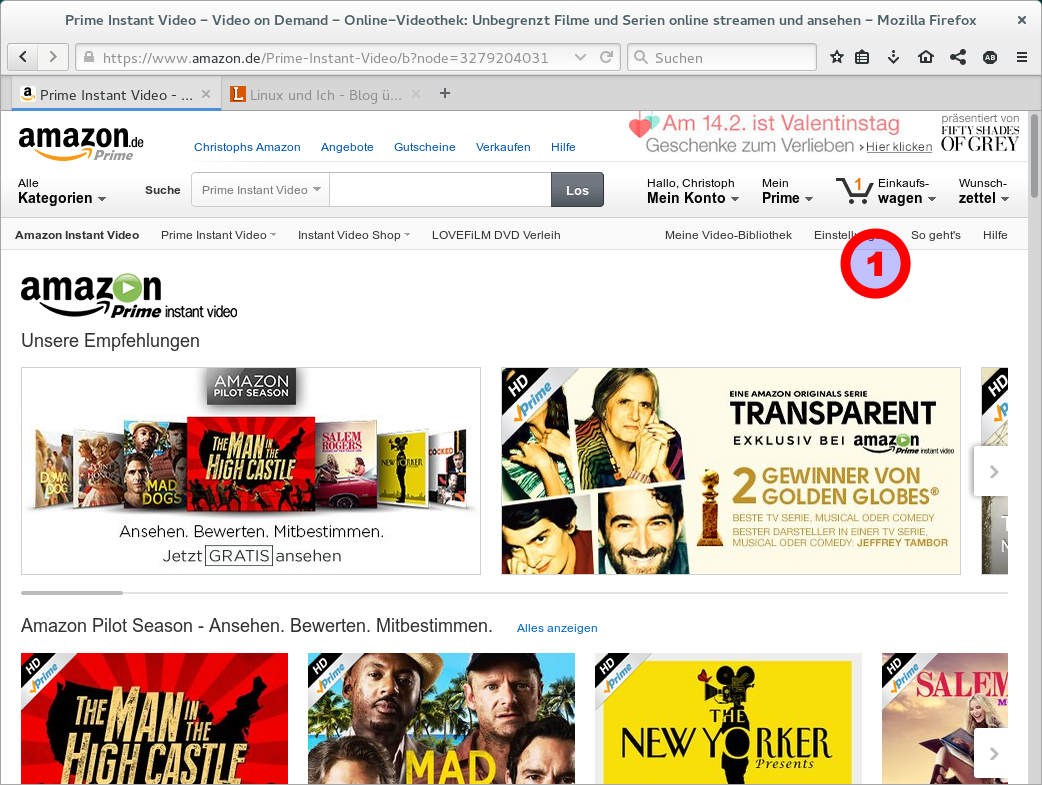
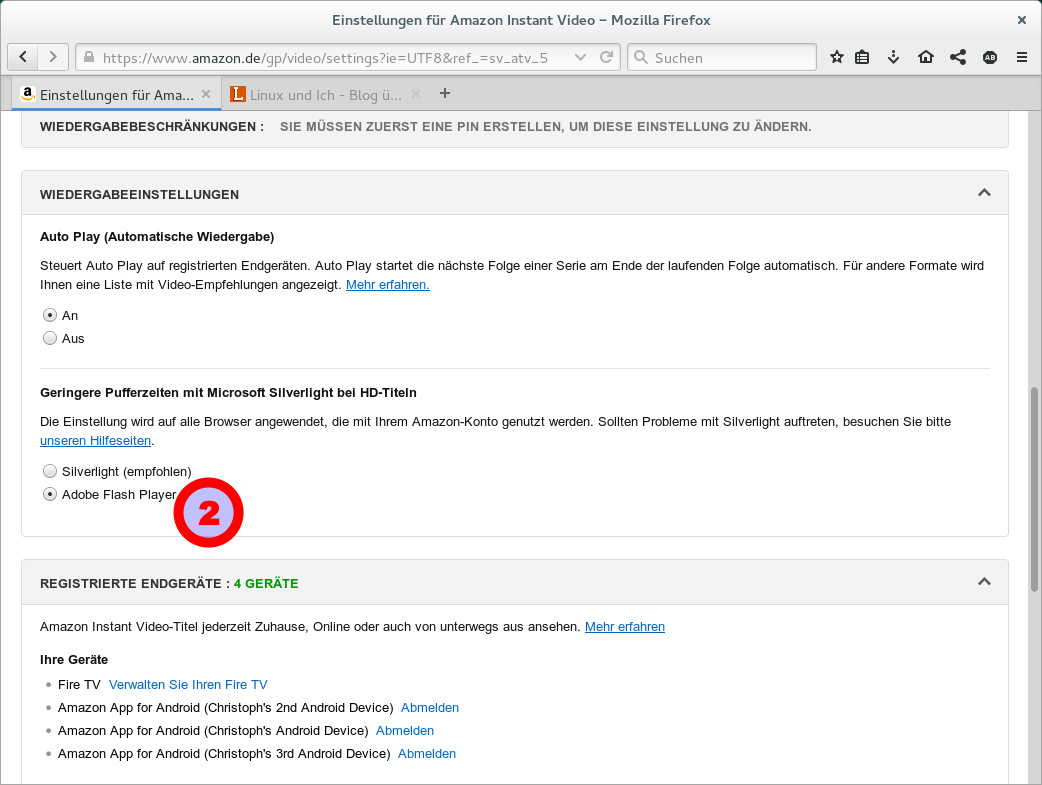
Amazon bietet allerdings die Möglichkeit, die Streams auf Adobe Flash umzustellen, dies müsst ihr für das Amazon-Prime-Instant-Video-Addon auch zwingend tun. Loggt euch dazu bei Amazon ein und geht in die Einstellungen, dort könnt ihr dann den Player von Silverlight auf Adobe Flash umstellen. Die Einstellung gilt nicht nur für den aktuellen Browser, sondern für euren Account. Auf dem PC habt ihr somit nicht mehr die optimale Bildqualität, mit Silverlight solltet ihr eine bessere Videoqualität zugespielt bekommen — Amazon Fire TV ist davon allerdings nicht betroffen.
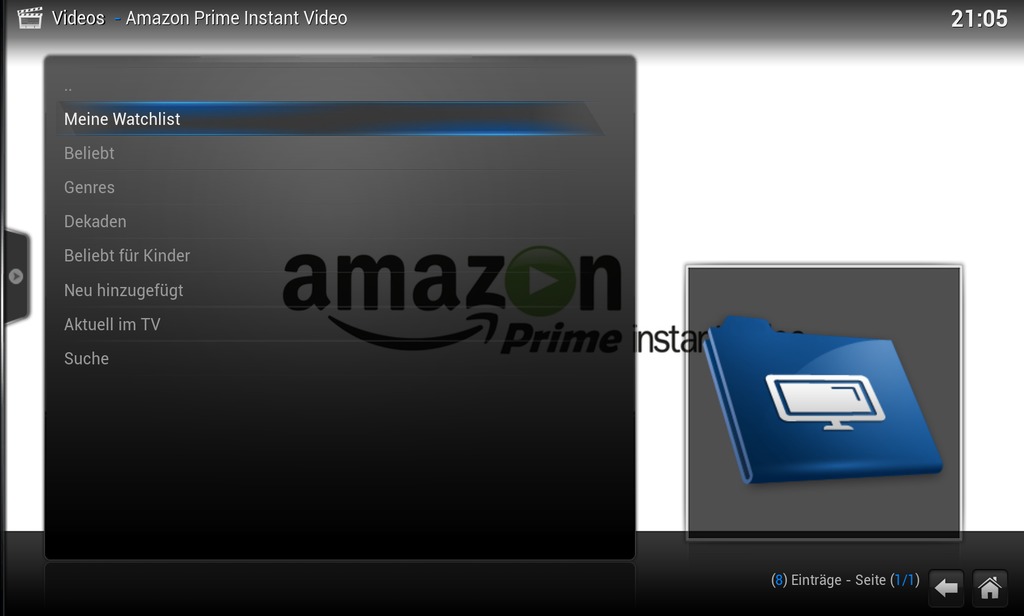
Nun könnt ihr an eurer Kodi-Mediacenter gehen und unter Videos » Addons die neue Option Amazon Prime Instant Video aufrufen. Beim ersten mal fragt euch das Addon nach eurem Amazon-Account (der E-Mail-Adresse, mit der ihr euch bei Amazon registriert habt) und eurem Passwort. Ihr müsst nicht zwingend über ein Prime-Konto verfügen, zum Testen gibt es ein paar Eigenproduktionen von Amazon. Das Addon trennt nun das Amazon-Angebot in Filme und Serien, von dort geht es weiter zu den Genres oder eurer Watchlist, auch eine Suchfunktion fehlt natürlich nicht.
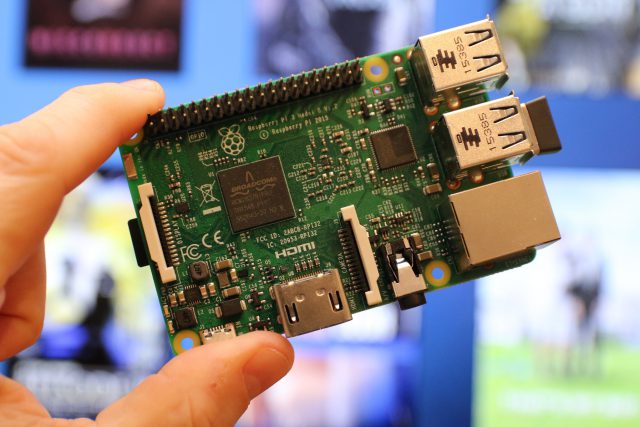
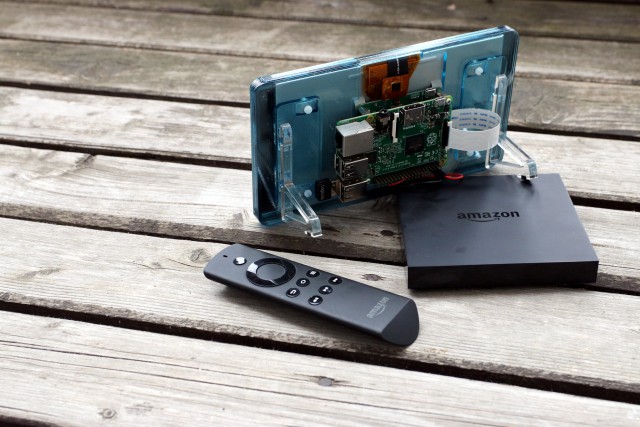
Raspberry Pi für Amazon Prime Instant Video
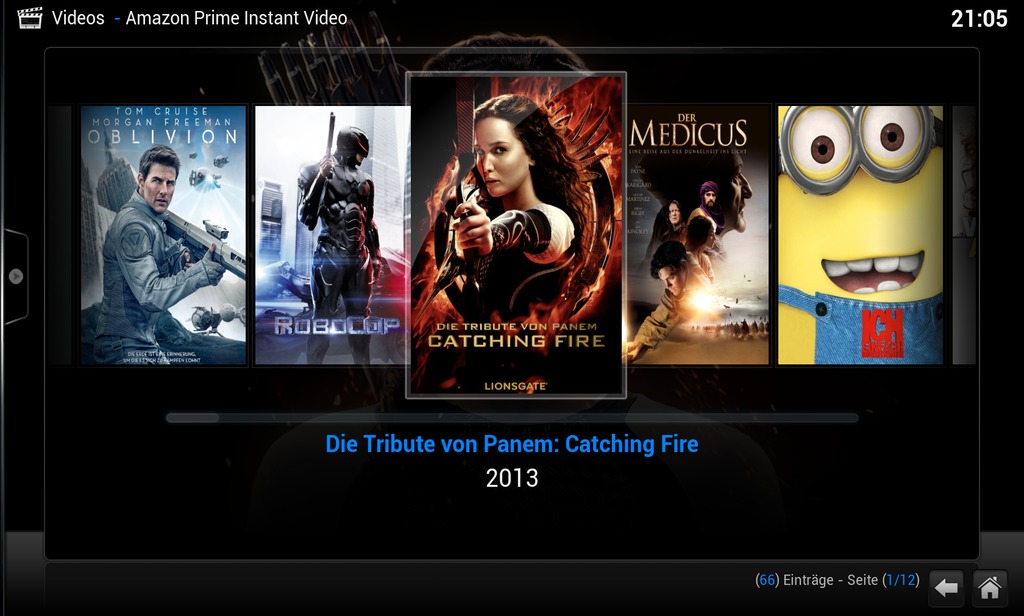
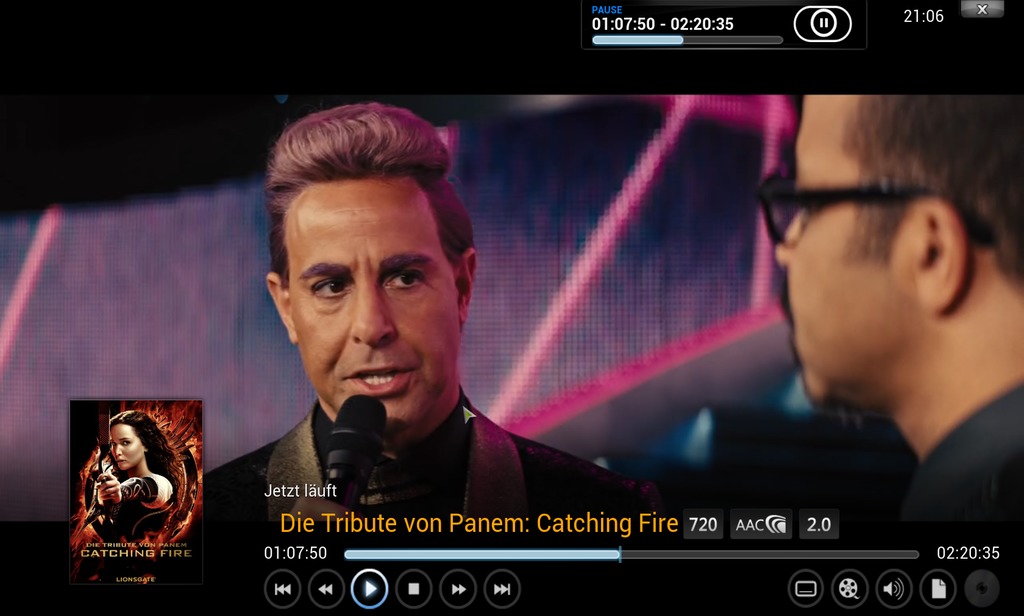
Das Angebot wird euch in einer scrollbaren Übersicht angezeigt, tippt ihr auf einen der Filme oder Serien-Episoden, fängt das Addon sofort mit dem Streamen an. Habt ihr die Videoqualität in den Einstellungen des Addons auf 1080p@10000kb gesetzt, dann ist die Bildqualität selbst auf einem Raspberry Pi erstklassig. Sollte es zu Problemen kommen, so prüft bitte in den Einstellungen des Addons nochmals, ob ihr DE als Sprachoption gewählt habt und schaut auch nochmal in den Amazon-Einstellungen nach, ob auch wirklich per Adobe Flash gestreamt wird.



























Schreibe einen Kommentar