
Ich stolpere immer wieder über Anwender, die ein Problem mit der Audioausgabe auf ihren mit Ubuntu installierten Computern haben. Der Klassiker dabei ist dass Flash-Animationen und -Videos stumm bleiben obwohl andere Anwendungen wie Totem oder Rhythmbox ihren Ton brav ausgeben. Die Ursache des Problems liegt oft daran, dass im System mehrere Soundkarten vorhanden sind. Nicht ungewöhnlich sind die eingebaute Soundkarte, ein USB-Headset, ein Bluetooth-Adapter und Headset usw… Wenn man nun das USB-Headset aufgesetzt hat, die interne Soundkarte auf Stumm gesetzt wurde und Flash den Sound auf die interne Karte schickt, dann kommt schnell der Eindruck auf, dass man ein größeres Problem hätte.
Die Lösung des Problem ist eigentlich recht trivial. Man muss jedoch erst einmal die dafür benötigten Programme nachinstallieren, um PulseAudio auch wirklich vollständig managen zu können. Das erste dieser Anwendungen ist PulseAudio-Volume-Control, ihr findet das kleine Programm in den Paketquellen von Ubuntu und natürlich auch Debian. Bei anderen Distributionen müsste das Programm eigentlich auch in den Paketquellen zu finden sein.
$ sudo apt-get install pavucontrol
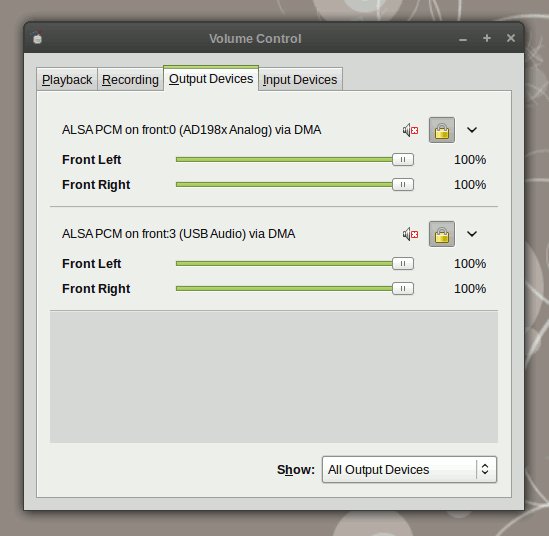
Nach der Installation kann man das Programm über Anwendungen | Unterhaltungsmedien | PulseAudio Volume Control starten. Eventuell ist der Eintrag nach der Installation des Paketes deaktiviert. Sollte er fehlen, so klickt man mit der rechten Maustaste auf Anwendungen | System | Orte und öffnet über Menüs bearbeiten den Menüeditor Alacarte. Über diesen Kann man den Menüpunkt aktivieren — Inzwischen muss aber auch Alacarte oft erst einmal installiert werden. In der Lasche Output Devices findet man die im System verfügbaren Ausgabegeräte. In meinem Beispiel ist das die im Rechner fest auf dem Mainboard verbaute Soundkarte und eine USB-Soundkarte.
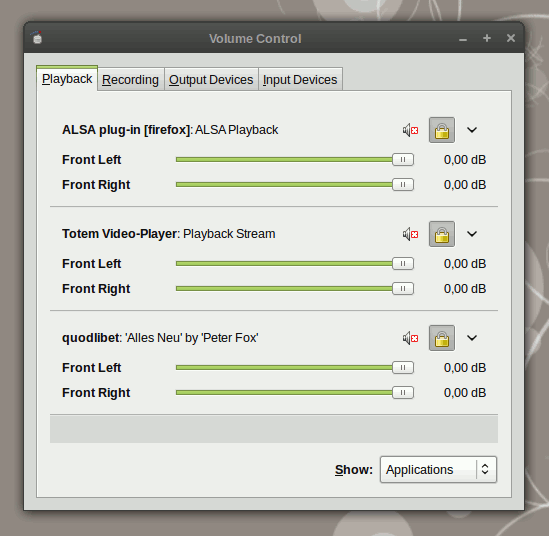
In der Lasche Playback wird nun jedes Programm aufgelistet, das gerade Klänge von sich gibt. Über die einzelnen Laschen lässt sich hier nun die Ausgabe jedes einzelnen Programms manipulieren. So kann man beispielsweise nun für ein Instant-Messaging Programm wie Pidgin den Sound individuell leiser stellen, sodass man nicht aus den Socken „gepingt“ wird, wenn man kurz vorher laut Musik gehört hat und nun von jemanden per Chat angesprochen wird.
Letztendlich kann man hier auch die Ausgabe auf eine andere im Rechner verbaute Soundkarte — und dazu gehören eben auch andere USB-Geräte wie USB-Kopfhörer oder -Headsets — umleiten. Dazu muss man hier nur die passenden Soundkarte aus der Liste auswählen. Der Sound der Anwendung kommt dann unverzüglich aus den Lautsprechern der ausgewählten Soundkarten.
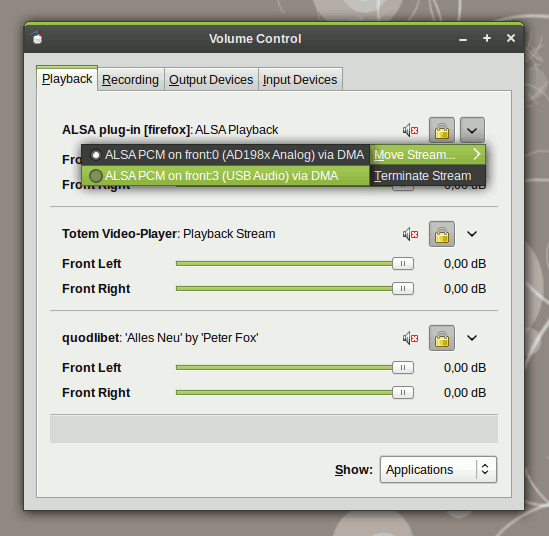
Dadurch hat man absolute Flexibilität was die Ausgabe von Klängen betrifft. Für jede Anwendung kann man festlegen auf welcher Soundkarte ihre Klänge ausgegeben werden sollen und wie laut die Ausgabe relativ zur maximalen Lautstärke sein soll.
Die Möglichkeiten dabei sind nicht nur auf den eigenen Rechner beschränkt. PulseAudio kann dank Avahi/Zeroconf Audio von einem Rechner auf den anderen Streamen. Angenommen man hat einen Rechner im LAN, der an eine Stereoanlage angeschlossen ist und ein kleines Notebook mit mickrigem Klang. So ist es problemlos möglich den Sound einer Anwendung auf den Rechner mit der Stereoanlage umzuleiten. Dazu müssen jeweils die PulseAudio-Einstellungen über
$ sudo apt-get install paprefs
installiert werden und dann unter System | Einstellungen | PulseAudio-Einstellungen eingestellt werden und dann eingestellt werden, dass die Soundkarte des „Soundservers“ freigeben wird und das Notebook die Soundkarte des Servers findet.
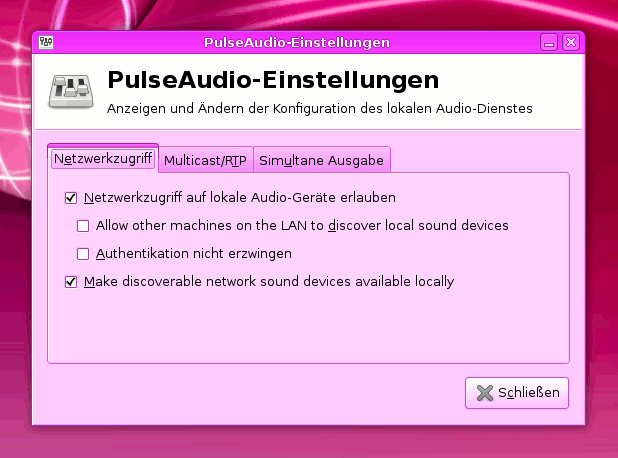
Danach findet man im oben gezeigten Dialog die Soundkarte des Servers und schon kann man den Sound des Notebooks über die Stereoanlage hören, ohne dass man das Notebook an diese anschließen müsste.












Schreibe einen Kommentar