

Ursprünglich wollte ich in diesem Artikel hier alle freien web-basierten Google-Reader-Alternativen vorstellen und vergleichen. Nach einigen Tests aber erledigt sich der Vergleich ziemlich schnell. Sucht man einen webbasierten Feed-Reader, der schnell, konfigurierbar und über eine API — und damit auch über Android-Apps — ansprechbar ist, dann gibt es nur eine einzige Alternative: Tiny Tiny RSS. Die Konkurrenz kann tt-rss nicht das Wasser reichen und wenn man ein bisschen an der Installation schraubt, dann sieht der Reader auch gar nicht mal so schlecht aus. Von daher erspare ich mir den Vergleich und stelle meine Tipps zu Tiny Tiny RSS vor.
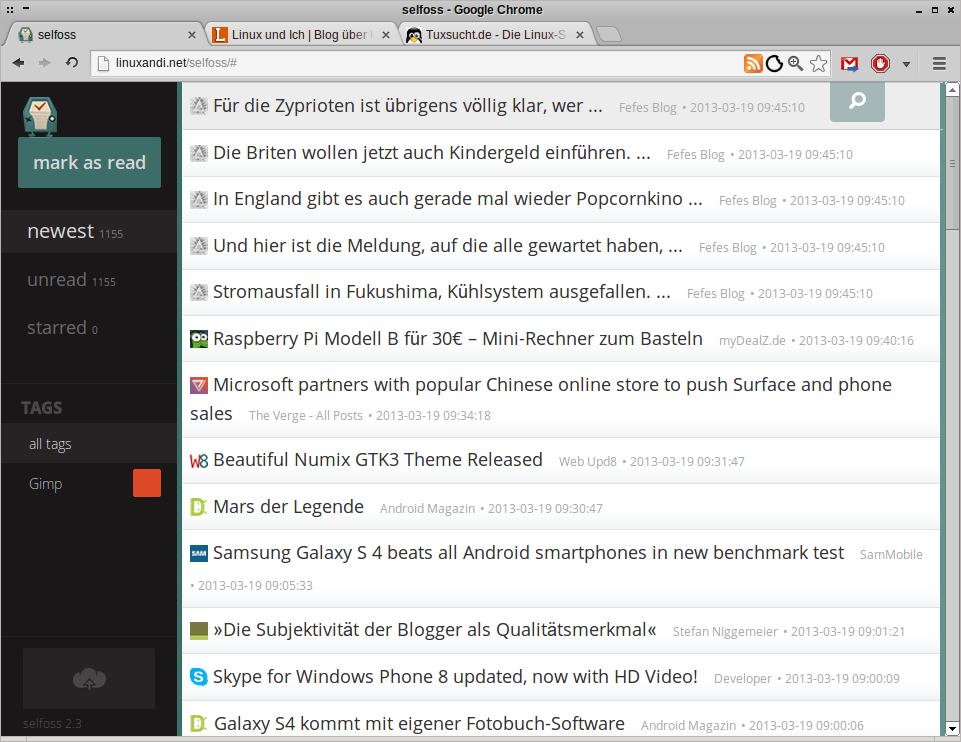
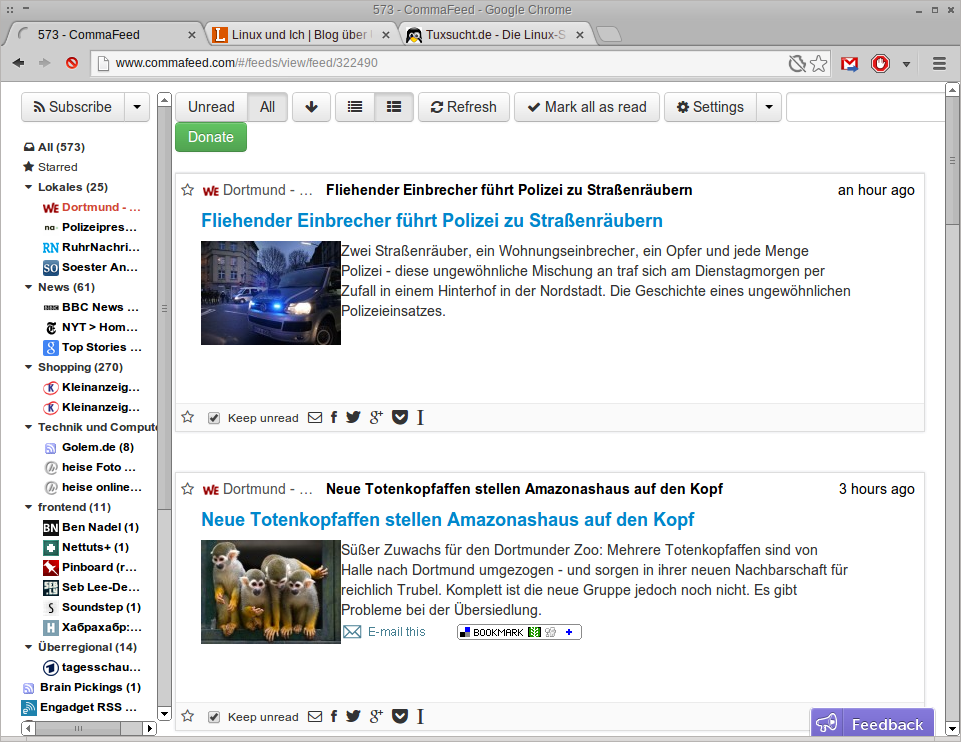
Die freien Alternativen Selfoss und CommaFeed sind zwar von der Optik her auf den ersten Blick deutlich interessanter, doch beide Optionen bieten keine Templates oder Plugins, beide haben keine Android-App in Petto (eine fürs Handy optimierte Darstellung wie bei selfoss zählt in meinen Augen nicht wirklich) und beide konnten mich nicht vollständig überzeugen. Von daher werde ich mich im Folgenden auf Tiny Tiny RSS und seine Eigenheiten konzentrieren.
Vorweg muss man natürlich sagen, dass man sich bei Tiny Tiny RSS nicht mal so schnell wie bei Google oder natürlich auf dem „Nachfolger“ Feedly anmelden kann. Wenn ihr auf den webbasierten Tiny-Tiny-Reader umsteigen wollt, dann holt euch am besten ein bisschen PHP-tauglichen Webspace. So kann geschehen was will, euren News-Reader — und somit euer getaggtes Wissensarchiv überlebt — es kann kein Anbieter mehr den Stecker ziehen.
Wer keinen Bock hat Tiny Tiny RSS selber zu hosten, kann auch einen Dienst wie RRSly in Anspruch nehmen, der tt-rss als gehosteten Dienst anbietet. Doch auch RSSly droht irgendwann mal ein Ende, nichts hält ewig. Und was ihr für RSSly zahlt, für das Geld könnt ihr euch auch einen kleinen Webspace leisten. Daher: Wenn schon, denn schon! Ab mit Tiny Tiny RSS auf den eigenen Webspace.
Tiny Tiny RSS auf Webspace installieren
Die Installation von Tiny Tiny RSS auf dem eigenen Webspace unterscheidet sich eigentlich nicht sonderlich von anderen PHP-Skripten. Sie ist im Wiki von tt-rss.org eigentlich gut beschrieben. Es gibt einen Installer, der einem so gut wie alles abnimmt. Auch die Datenbank wird automatisch anlegt. Wer schon einmal ein WordPress oder anderes CMS oder Forum auf seinem Webspace installiert hat, der schafft es auch tt-rss auf den Webspace zu packen.
Vielleicht noch als Hinweis an alle, die planen tt-rss auf einem Root-Server zu nutzen, den Web-Reader gibt es seit Ubuntu Qantalt 12.10 in den Paketquellen von Ubuntu, bei Debian steckt — die aktuelle Version — noch in Sid. Wer also zu faul ist das Ding selber auf den Server zu laden, der führt einfach apt-get aus. Allerdings, empfehle ich das nicht wirkliuch, wird dabei besonders unter Ubuntu nicht gerade die aktuelle Version installiert.
$ sudo apt-get install tt-rssInit-Skripte zum Start der Aktualisierung
Läuft das Ding auf eurem Webspace, dann müsst ihr dafür sorgen, dass die Feeds im Hintergrund automatisch aktualisiert werden. Auch dazu gibt es im Wiki von tt-rss.org eine entsprechende Anleitung. Ich für meinen Teil bin auf meinem kleinen Root-Server einen etwas anderen Weg gegangen und habe die hier von Mathias auch noctus.net verlinkten Init-Skripte installiert.
Kopiert dazu die Inhalte in die neu anzulegenden Dateien /etc/defaults/tt-rss und /etc/init.d/tt-rss, und macht diese Dateien danach ausführbar. Passt in der /etc/defaults/tt-rss zudem noch den Pfad zur eurer tt-rss-Installation an. Danach könnt ihr das Aktualisieren eurer Feeds über die folgenden Befehle starten bzw. wieder beenden.
$ sudo /etc/init.d/tt-rss start
$ sudo /etc/init.d/tt-rss stop
Wer sich mit normalem Webspace begnügen muss, kann leider nicht so ohne weiteres einen Cronjob oder Init-Skripte aufsetzen. In diesem Fall muss man sich damit begnügen, dass beim „Simple Background Update“ (Siehe dieses Wiki ganz unten) das Aktualisieren der Feeds nur dann ausgelöst wird, wenn man im Web-Frontend eingeloggt ist. Oder aber man lässt sie update.php über einen Web-Cron wie My Free Web Cron Service oder easyCron (ruft in der kostenlosen Version alle acht Minuten eine URL ab!) ausführen.
Google Reader Feeds ex- und wieder importieren
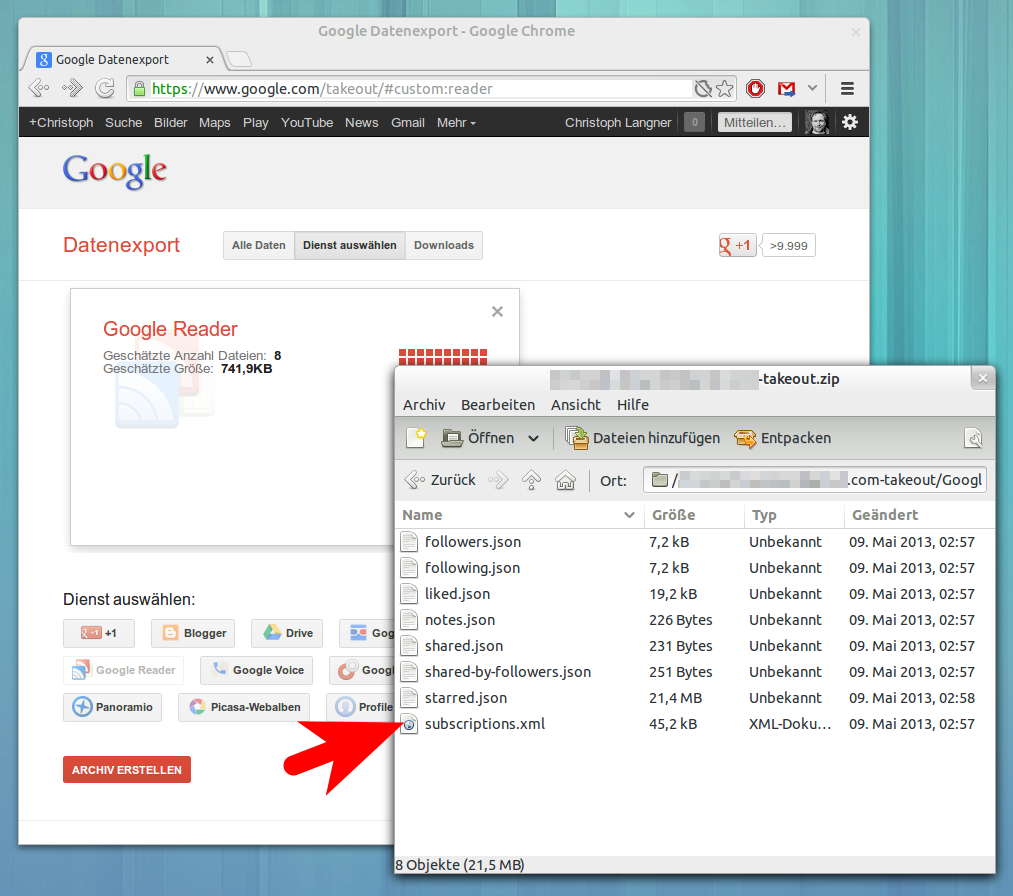
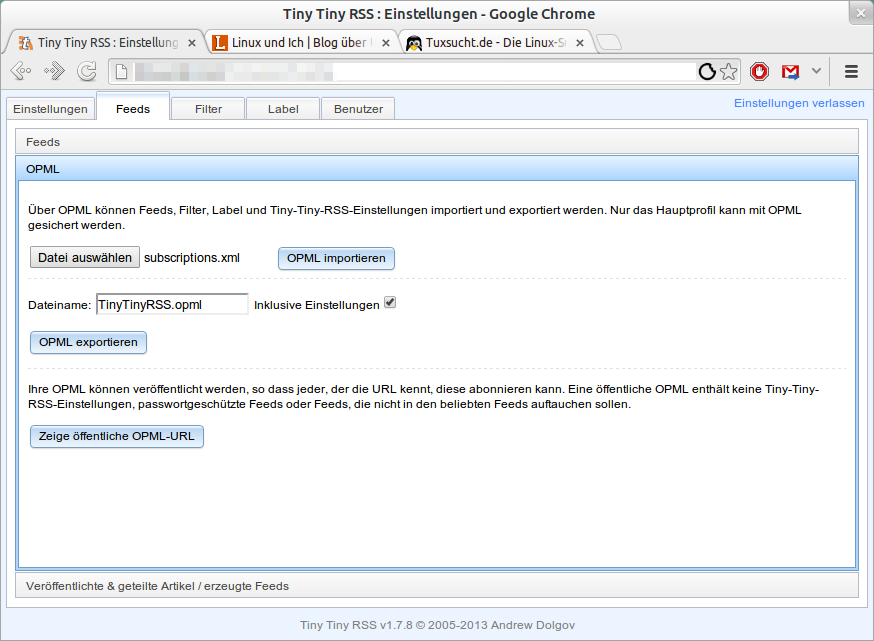
Was sich auf den erste Blick nach einer Menge Arbeit anhört, geht eigentlich in der Praxis recht schnell von der Hand: Das Übertragen der bei Google Reader abonnierten Feeds. Google bietet dazu mit Google Takeout eine eigene Funktion an. Öffnet dazu Takout, wählt dass ihr eure zu exportierenden Infos nach Diensten auswählen wollt und selektiert dann den Google Reader. Ein paar Klicks später landet eine ZIP-Datei auf eurem Rechner, in dem ihr mit der Datei „subscriptions.xml“ eure Abos im OPML-Format findet. Diese lässt sich dann in den Einstellungen von tt-rss unter dem Feed-Reiter umgehend wieder importieren.
Eingebettete YouTube Videos in tt-rss abspielen
Der nächste Punkt der mich bei Tiny etwas irritiert hat, war die Problematik, dass in Beiträgen eingebette Videos zwar als iFrame angezeigt wurde, doch sobald man auf das Video klickte, wurde das Bild des Videos schwarz und nichts weiter geschah. Ich konnte das bei diversen YouTube- oder Vimeo-Videos nachvollziehen. Die Thematik konnte ich in der Dokumentation nicht finden, allerdings gab eine Suche im Forum auf tt-rss.org einen Hinweis in die richtige Richtung.
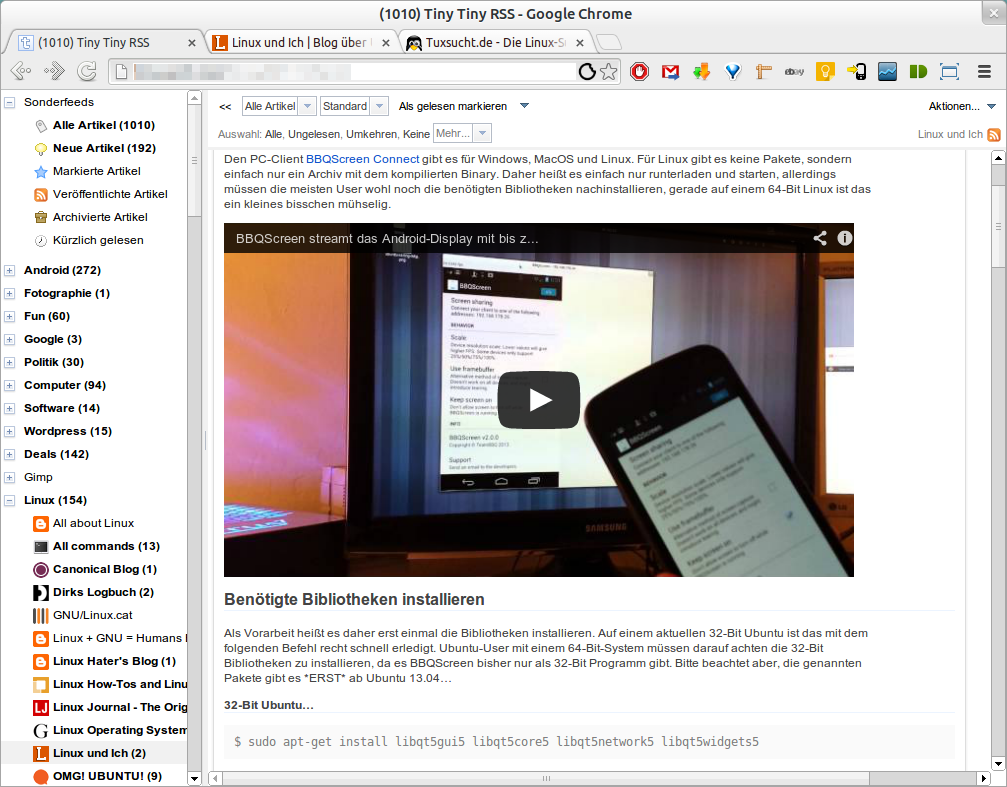
Zur Behebung dieses Problem müsst ihr das Add-On ttrss-videoframes in eurer Tiny-Instanz auf dem Webspace installieren. Das Vorgehen dazu ist so simpel, ich denke nicht dass ich das weiter ausführen muss. Holt euch das Plugin, entpackt die Dateien, schiebt den „videoframes“-Ordner in das Plugins-Verzeichnis und aktiviert das Plugin letztendlich im Backend. Danach werden Videos umgehend direkt im Feedreader angezeigt.
API für Zugriff der Android-App aktivieren
Wie ich eingangs geschrieben habe, gibt es eine Tiny Tiny RSS-App für Android. Die Anwendung ist Open-Source, allerdings lässt die Version aus dem Play Store nur sieben Tage lang gratis nutzen. Danach müsst ihr einen Schlüssel für knapp etwas mehr als 1,50 Euro kaufen. Warum nicht, eine kleines Eis kostet mehr. Wer knausrig ist, kann die Android-App jedoch auch über den Android Open-Source Market F-Droid installieren. Großartige Nachteile habt ihr dadurch nicht, erst recht nicht, wenn ihr sowieso schon F-Droid auf dem Handy habt.
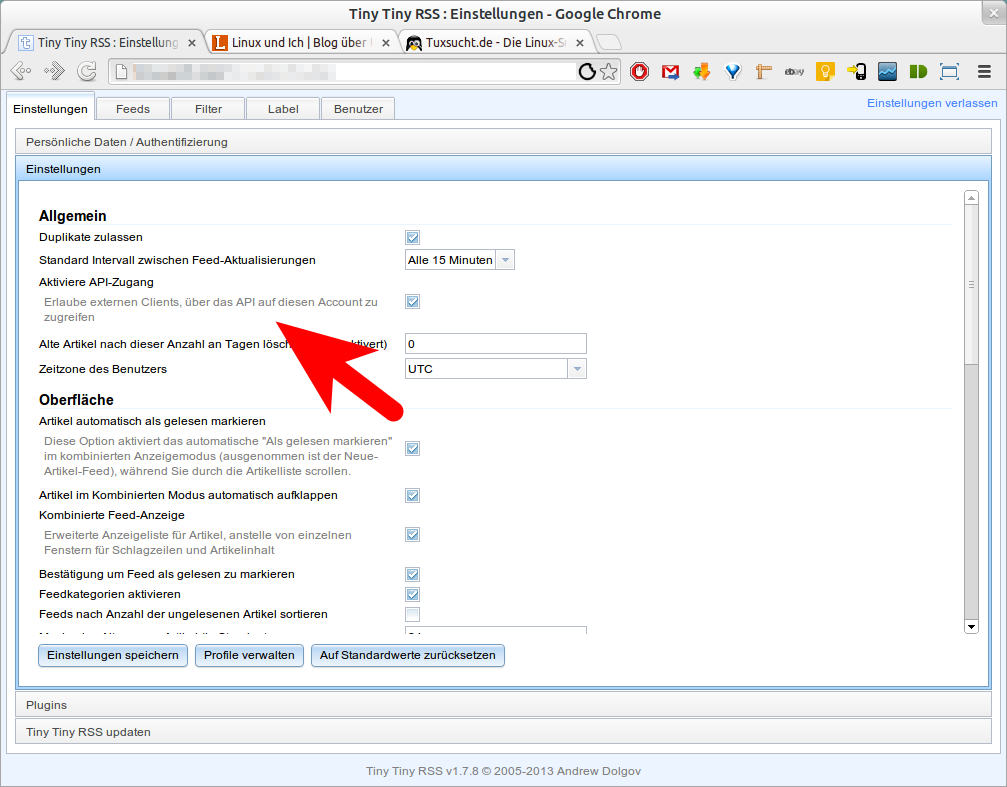
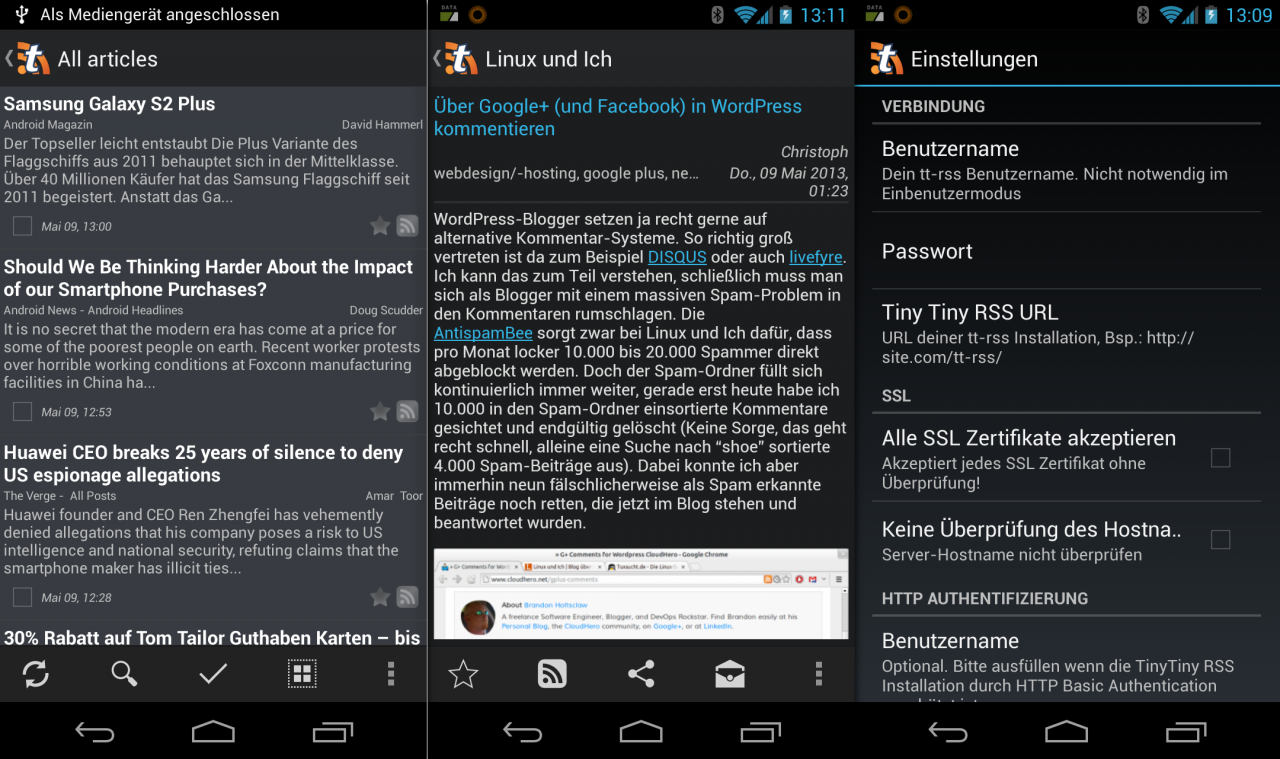
Damit ihr aber überhaupt mit einem fremden Programm auf die Daten eurer Tiny-Installation zugreifen könnt, müsst ihr erstmal die API in den Einstellungen des Web-Frontends aktivieren. Der Punkt „Aktiviere API-Zugang“ ist dabei nicht sonderlich schwer zu übersehen. Danach müsst ihr nur noch die URL zu eurer Installation in die Android-App eingeben und schon seid ihr auch unter Android online. Insgesamt finde ich die Android-App wirklich gut gemacht, besser als Googles eigene — und bald nutzlose — Reader-App.
Tiny mit Liferea auf dem Desktop nutzen
Sollte ihr nicht nur vom Handy aus Zugriff auf die Daten des Readers haben wollen, sondern auch vom Desktop-PC übe eine „stinknormale“ Anwendung aus, dann könnt ihr euch Liferea unter Linux installieren. Allerdings hat die Sache ein paar Häckchen, zum einen braucht man die brand-aktuelle Version, zum anderen war diese — zumindest bei mir — etwa buggy.
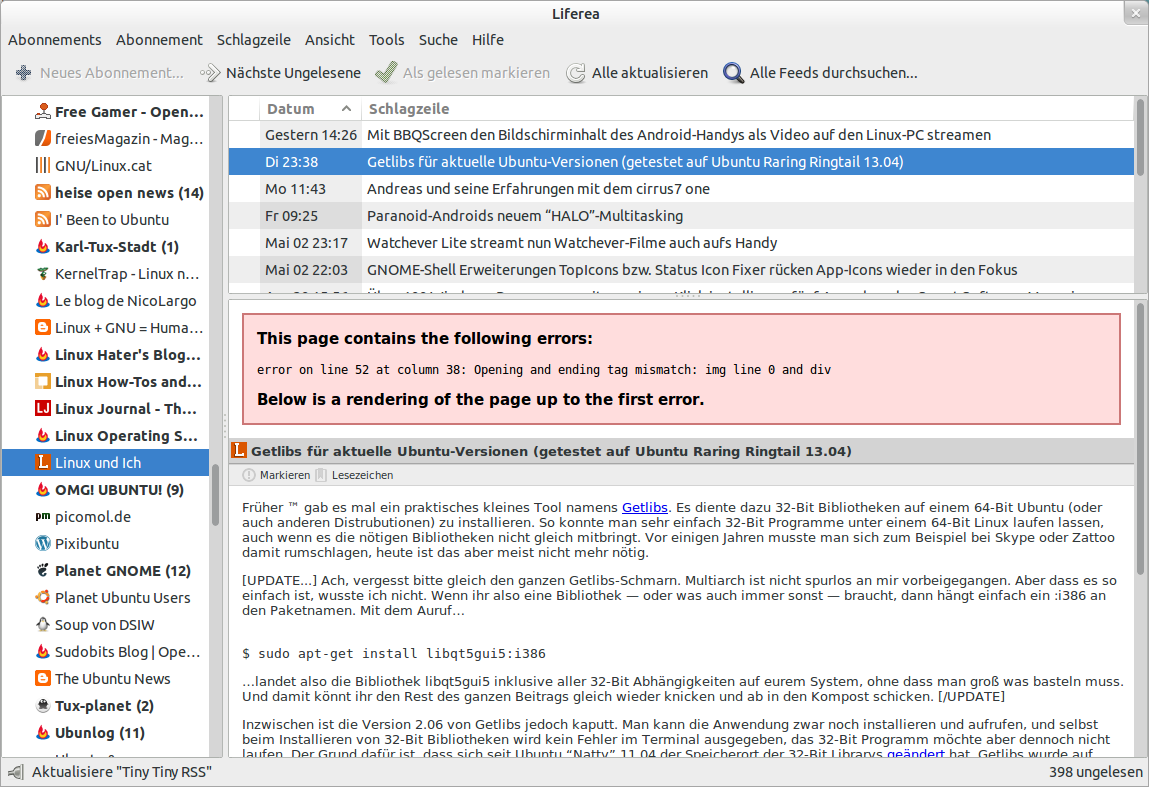
Die API von Tiny hat sich vor nicht all zu langer Zeit geändert, daher klappt die Synchronisierung zwischen Tiny und Liferea laut dem Changelog erst wieder seit der Version 1.8.12, diese ist aber selbst nicht in Ubuntu 13.04 enthalten. Unter Ubuntu 12.10 lässt sich diese Version aus dem Liferea-PPA installieren, doch bei älteren Ubuntu steckt auch eine ältere Lifrea-Version in der Paketquelle. Wer also ein Ubuntu Qantal hat, kann die nötige Liferea-Version über folgende Befehle installieren.
$ sudo add-apt-repository ppa:liferea/ppa
$ sudo apt-get update && sudo apt-get install liferea
Die Paketquelle wurde auch noch nicht für Ubuntu 13.04 aufbereitet, allerdings lassen sich die Pakete aus der Quelle von Hand runterladen und ins System installieren. Auf meiner Raring-Installation funktionierte dies gut, allerdings hat Liferea bei mir Schwierigkeiten die Feeds richtig einzulesen. Ob das nun an der „hingemogeleten“ Installation oder an Liferea liegt, kann ich aktuell nicht sagen.
Tiny Tiny RSS optisch aufhübschen
Was ihr oben gesehen habt, ist „meine“ persönliche Lieblingsanordnung. Ich scrolle recht gerne durch die bereits aufgeklappten Artikel. So entfallen zahlreiche Klicks und meine Newsfeeds laufen beim Lesen einfach wie ein Film unter dem Auge durch. Was interessiert wird entweder gleich gelesen, oder per „Stern“ zum Nachlesen markiert und auch über die Tags gleich einsortiert. So baut man sich über die Zeit ein ausführliches Archiv mit interessanten Artikel auf.
Wer will kann aber auch diverse andere Setups wählen. Natürlich kann man sich die News einfach nur als Zeile anzeigen lassen. Beim Klick auf einen Artikel erscheint dieser dann unter der News-Liste. Oder man aktiviert im Breitbildmodus eine dritte Spalte. so hat nutzt man den reichtlich vorhanenen — und meist toten — Platz auf den aktuell so modernen 16:9-Displays.

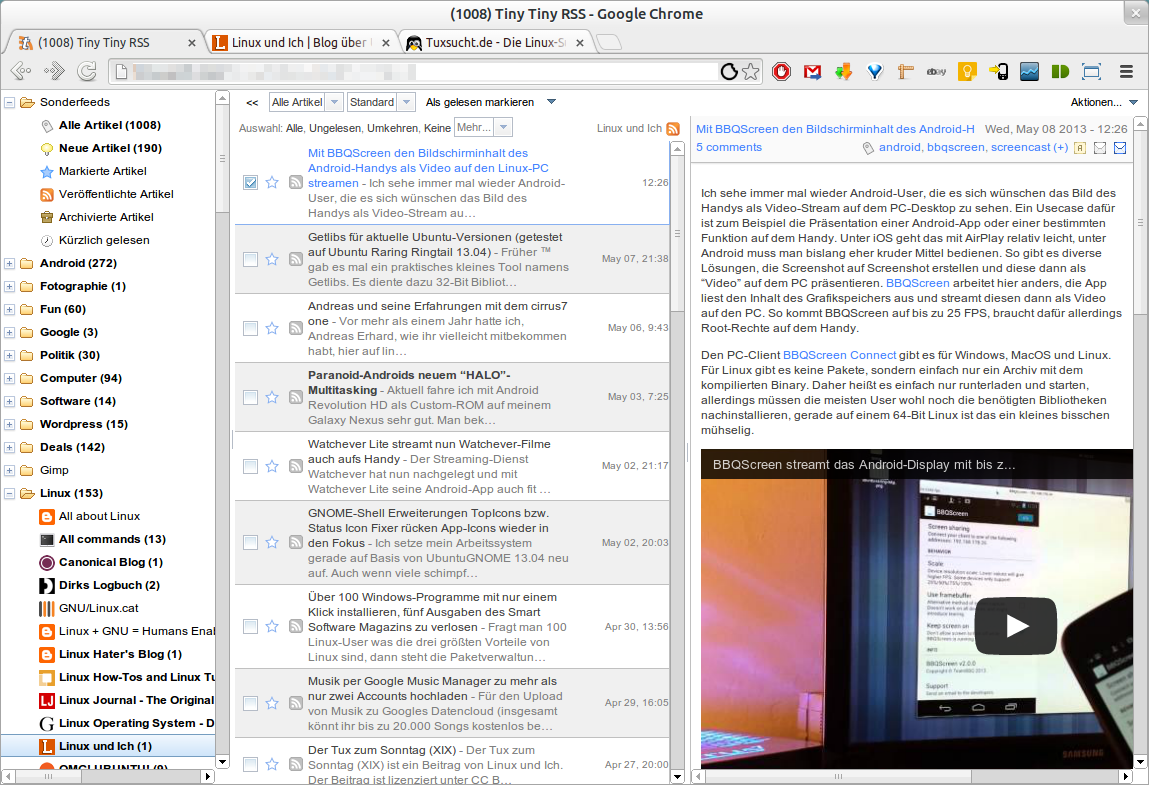
Ansonsten kann man auch diverse Themes installieren. Eine Auswahl findet man im Forum von tt-rss.org findet man eine ganz gute Übersicht. Eine ganz neue Optik verpassen die Themes tt-rss meist nicht, aber das ist vielleicht auch ganz so so. Schließlich ist Tiny ja kein Blog wie WordPress, sondern „nur“ ein webbasierter Feed-Reader.
















Schreibe einen Kommentar