Windows-Tipp: Eingabeaufforderung mit aktuellem Verzeichnis öffnen

Avatar von Christoph Langner

2 Min. Lesezeit

78 Aufrufe

Mit dem kleinen Tipp bin ich zwar ein wenig Off-Topic unterwegs, aber wenn es das Windows-Leben einen Tick leichter macht, warum denn nicht? Wenn ich an einem Windows-Rechner sitze, dann meist wegen irgendwelchen Android-Flash-Tools, die es eben nur für Windows gibt. Ein reines Terminal-Tool — also praktisch einen Befehl — wie etwa die Android-Debug-Bridge adb.exe lässt…

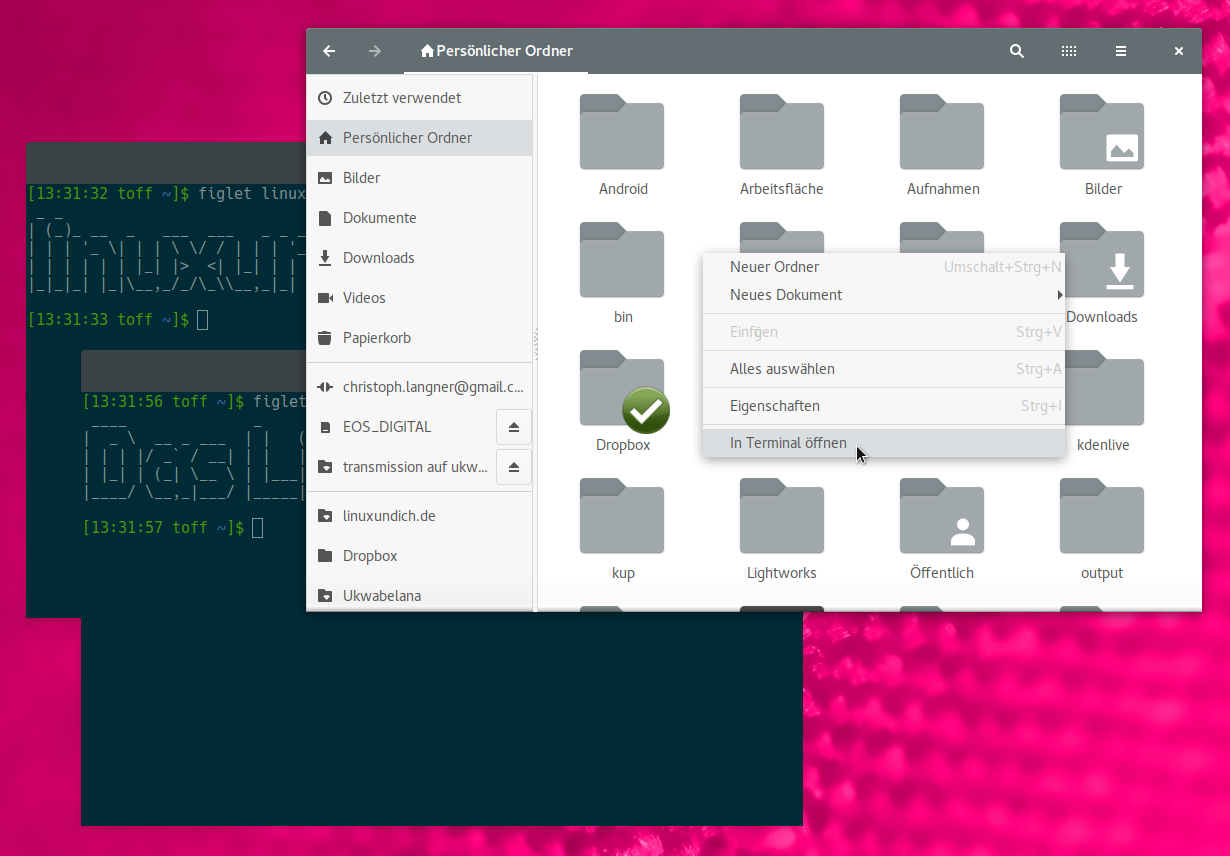
Nautilus open Terminal

Mit dem kleinen Tipp bin ich zwar ein wenig Off-Topic unterwegs, aber wenn es das Windows-Leben einen Tick leichter macht, warum denn nicht? Wenn ich an einem Windows-Rechner sitze, dann meist wegen irgendwelchen Android-Flash-Tools, die es eben nur für Windows gibt. Ein reines Terminal-Tool — also praktisch einen Befehl — wie etwa die Android-Debug-Bridge adb.exe lässt sich aber nicht nicht einfach mit einem simplen Doppelklick starten, man muss dem Programm ja noch eine Reihe von Parameter mitgeben.
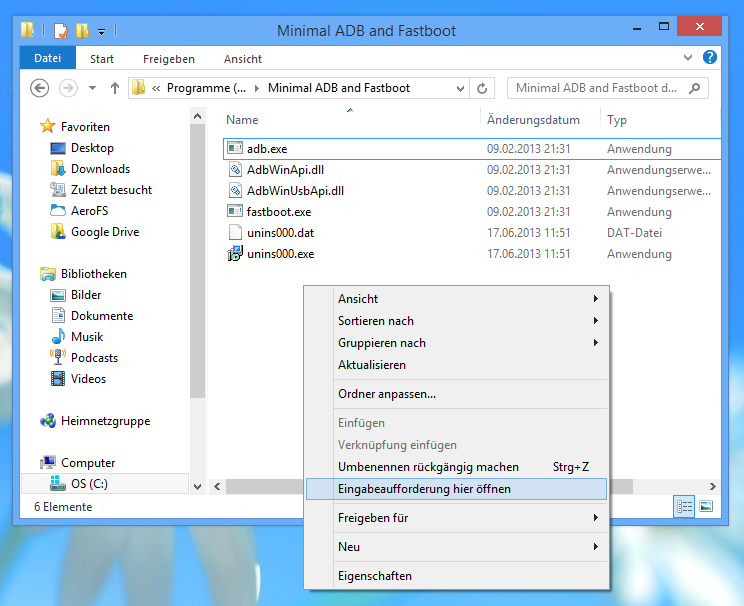
Möchte man dazu also ein Terminal eine Eingabeaufforderung gestartet werden, muss man sich zum Verzeichnis mit der ausführbaren Datei durchhangeln und das Ding dann entsprechend aufrufen. Nervig — weil Windows unter anderem keine ordentliche Datei-/Ordnernamenergänzung kennt. Nun der Tipp: Haltet die Shift-Taste gedrückt und klickt mit der rechten Maustaste auf einen leeren Bereich im Explorer. In diesem Fall erscheint dann die Option Eingabeaufforderung hier öffnen, so wie man es beispielsweise von Nautilus und dem Paket nautilus-open-terminal kennt. Getestet habe ich es hier mit Windows 8, es müsste aber auch mit älteren Windows-Versionen funktionieren.

Nautilus-Open-Terminal für Linux

Wie schon angesprochen könnt ihr die Funktionalität auch unter Linux haben. Es kommt dabei natürlich stark auf die von euch genutzt Desktop-Umgebung und den von dieser genutzten Dateimanager an. Gnome bringt Nautilus bzw. heute Files aka Dateien mit. Dieser Dateimanager lässt sich mit dem Plugin nautilus-open-terminal dahingehend erweitern, dass ihr aus dem Kontextmenü die Option In Terminal öffnen aufrufen könnt. Die Erweiterung könnt ihr bei den bei den meisten Linux-Distributionen über die Paketverwaltung installieren. Bei Debian, Ubuntu oder auch Arch Linux ist das schnell geschehen.

### Nautilus-Open-Terminal unter Ubuntu/Debian installieren
$ sudo apt-get install nautilus-open-terminal
### Nautilus-Open-Terminal unter Arch Linux installieren
$ sudo pacman -S nautilus-open-terminal

Ähnliche Beiträge

14 Kommentare zu „Windows-Tipp: Eingabeaufforderung mit aktuellem Verzeichnis öffnen“

  1. Avatar von weissertiger2

    Nervig, weil unter anderem Windows keine ordentliche Datei-/Ordnernamenergänzung kennt.
    Tabulator-Taste 😉

    1. Avatar von Christoph

      Ich spreche von einer ORDENTLICHEN 😉 Das Gewürge bei der Windows-Standard-Shell kann man nicht wirkllich Datei-/Ordnernamenergänzung nenne 😉

      1. Avatar von weissertiger2

        Ich kenne die Linux Shell schlecht, aber was bei Windows soll ein gewürge sein?
        Tabulator-Taste und die Datei/Pfad ist vervollständigt. 🙂

  2. Avatar von Bananeweizen
    Bananeweizen

    In der Adressleiste “cmd“ eintippen, Enter, fertig.

  3. Avatar von

    CMD.exe sollte man nicht wirklich Shell nennen… Powershell ist die Shell von Windows

  4. Avatar von Paul Neuhaus

    Den bequemsten Shortcut finde ich, das CMD-Icon oben in die Titelleiste des Explorer-Fensters zu legen:
    In einem beliebigen Explorer-Fenster „Datei“ – „Eingabeaufforderung öffnen“ – Rechtsklick auf „Eingabeaufforderung öffnen“ – „Zur Symbolleiste für den Schnellzugriff hinzufügen“

    Dann hat man in jedem Explorer-Fenster das Icon in der Titelleiste und kann mit einem Klick das CMD-Fenster mit dem jeweils aktuellen Verzeichnis öffnen.
    Screenshot: https://i.minus.com/i20MNR0jdBSdH.png

    Das funktioniert übrigens mit jedem Menüpunkt aus dem Explorermenü.

  5. Avatar von Martin Weißhaupt
    Martin Weißhaupt

    Ich muss in der Arbeit leider häufig mit Windows arbeiten, deswegen kann ich noch Console2 empfehlen. Das Programm stellt eine beliebige Shell (Windows, Cygwin etc.) in einem Fenster ähnlich dem vom Linux bekannten Terminalemulator dar. Das ist schon einmal deutlich besser als das cmd.exe-Fenster.

    Aber danke für den Tipp, den Trick kannte ich auch noch nicht. 😀

    1. Avatar von Christoph

      Tools gibt natürlich immer wieder. Aber das hier sind Test-Kisten, die jeden Tag anders aussehen. Da bin ich froh, wenn es einen eingebauten „Trick“ gibt 🙂 Christoph

  6. Avatar von Chris

    Es geht sogar noch einfacher. Eingabeaufforderung öffnen -> Dateiverzeichnis öffnen. Die .exe-Datei in die Eingabeaufforderungsfenster ziehen und loslasen. Und Enter drücken. 🙂

  7. Avatar von

    Durch löschen des “Extended” in der Registry unter “HKEYCLASSESROOT\Directory\shell\cmd” kann der der Eintrag auch permanent eingeblendet werden.

    1. Avatar von Christoph

      Schöner Tipp. Danke!

  8. Avatar von Steffen

    Hey mal eine Frage!

    Das ist ja eigentlich eine feine Sache. Gibt es sowas auf für Linux?

    Also das ich im Terminal nicht immer diese blöde Ordner Struktur eingeben muss?

    Danke jetzt schon mal!

    Mit freundlichen Grüßen Steffe

    1. Avatar von Christoph

      Hab deine Frage erst jetzt entdeckt…. Kommt drauf an welche Desktopumgebung und welchen Dateimanager du benutzt. Unter Gnome mit Nautilus, kannst du sowas mit dem Paket „nautilus-open-terminal“ (sollte es eigentlich bei allen gängigen Linux-Distributionen geben) nachinstallieren.

      Grüße
      Christoph

Schreibe einen Kommentar

Deine E-Mail-Adresse wird nicht veröffentlicht. Erforderliche Felder sind mit * markiert

Markdown wird unterstützt: **fett**, _kursiv_, [Linktext](URL), `Code`, Zeilen mit - für Listen, 1. für nummerierte Listen, dreifache Backticks für Codeblöcke.

Über den Blog

Linux und Ich ist ein unabhängiger Blog rund um GNU/Linux-Distributionen, freie Software, Raspberry Pi, Android und Hardware für Bastler und Umsteiger.

Zuletzt auf Mastodon

Gesten Abend noch schnell verbloggt: tfm bringt Seitenleiste, Tabs, Zwei-Fenster-Ansicht und Mausbedienung ins Terminal – ein Dateimanager für alle, die dort ohnehin am liebsten arbeiten. Noch mit kleinen Beta-Macken, aber…

Kategorien

Blog unterstützen

Gefällt dir der Blog? Mit einer kleinen Spende hilfst du, Hosting und neue Testgeräte zu finanzieren.

Linux und Ich — Windows-Tipp: Eingabeaufforderung mit aktuellem Verzeichnis öffnen
https://linuxundich.de/allgemein/windows-tipp-eingabeaufforderung-mit-aktuellem-verzeichnis-offnen/ — gedruckt am 21. September 2026