

Gut Ding will Weile haben – manchmal sogar ein paar Weilchen mehr. Das gilt nicht nur für guten Wein, sondern auch für durchdachte Dateimanager. Während GNOMEs Nautilus – mittlerweile schlicht Files genannt – über die Jahre immer mehr Funktionen verliert, lohnt sich ein Blick über den Tellerrand. In der Welt freier Software gibt es glücklicherweise zahlreiche Alternativen.
Thunar aus der Xfce-Desktopumgebung macht beispielsweise eine solide Figur. Wer allerdings mit dem klassischen Norton Commander oder seinen modernen Abkömmlingen wie dem Total Commander aufgewachsen ist, sollte sich unbedingt Sunflower anschauen. Ich hatte mir Sunflower bereits 2011 angesehen – höchste Zeit also für ein Update zur modernen Linux-Variante dieses zweispaltigen Klassikers.
Installation von Sunflower
Seit meinem letzten Artikel über Sunflower hat sich in Sachen Installation nicht viel verändert. Der Dateimanager hat es nach wie vor nicht in die offiziellen Paketquellen der großen Distributionen geschafft. Immerhin gibt es inzwischen ein offizielles PPA für Ubuntu sowie ein gepflegtes Paket im Arch User Repository (AUR).
Unter Arch Linux empfehle ich die gleichzeitige Installation der Abhängigkeiten vte und mutagen, um den vollen Funktionsumfang von Sunflower nutzen zu können:
$ pacaur -S sunflower vte mutagenUnter Ubuntu oder auf Ubuntu-basierten Systemen geht’s so:
$ sudo add-apt-repository ppa:atareao/sunflower
$ sudo apt update
$ sudo apt install sunflower
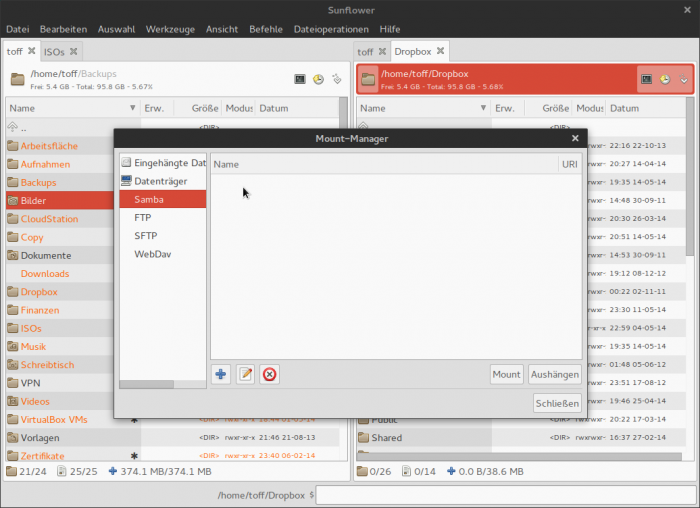
Nach der Installation findet sich Sunflower wie gewohnt im Anwendungsmenü. Der erste Start begrüßt mit der typischen Zweispalten-Ansicht, wie man sie von Commander-Dateimanagern kennt. Im Gegensatz zu diesen Vorbildern unterstützt Sunflower jedoch zusätzlich Tabs, die sich flexibel zwischen den beiden Panels verschieben lassen.
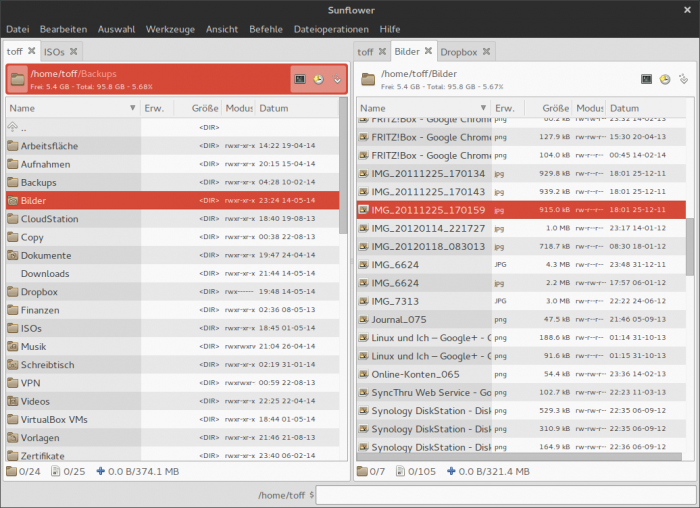
Funktionsumfang: Vielseitig und anpassbar
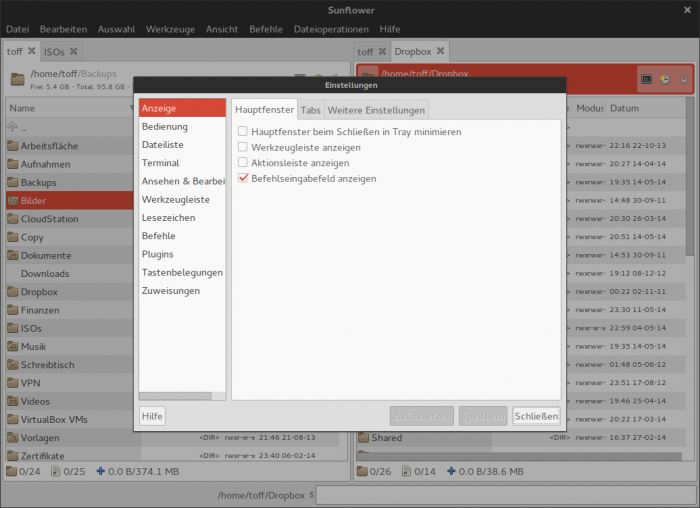
Sunflower bietet viele Funktionen, die Nutzer klassischer Dateimanager vermissen: Dateien lassen sich per Rechtsklick markieren – so wie man es vom Total Commander oder sogar noch vom Norton Commander gewohnt ist. Allerdings muss man diese Funktion erst aktivieren: Bearbeiten | Einstellungen | Dateiliste | Bedienung und dann Rechtsklick markiert Eintrag.
Hinweis: Das Kontextmenü erscheint danach nur noch bei längerem Gedrückthalten der rechten Maustaste – ein kleiner Kompromiss.
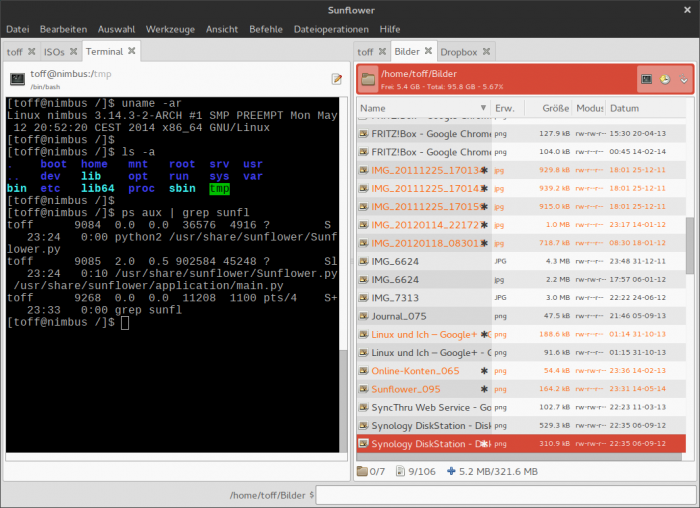
Auch Terminalfreunde kommen auf ihre Kosten. Mit Strg+Z öffnet sich ein Terminal im aktuell gewählten Verzeichnis direkt im Dateimanager – alternativ per Klick auf das Terminal-Icon. Mit Strg+W lässt sich das Terminal wieder schließen. Einzelne Kommandos lassen sich auch bequem in der Kommandozeile unterhalb der Dateiliste eingeben.
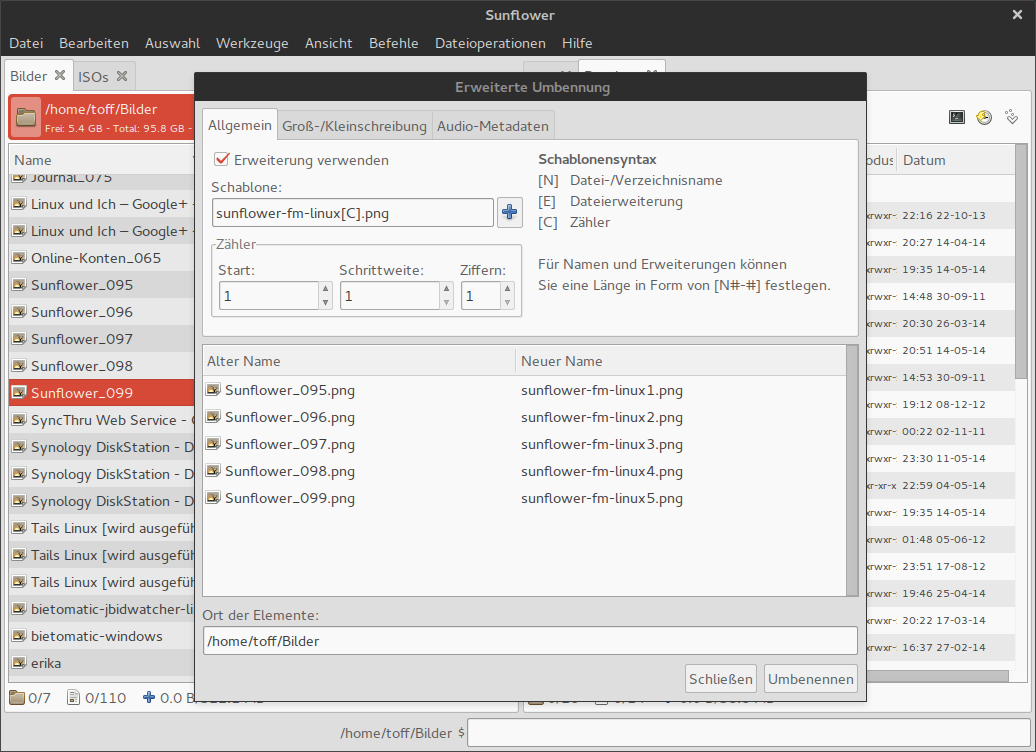
Besonders praktisch: Das integrierte Tool zum Massen-Umbenennen von Dateien. Mit dem Python-Modul Mutagen lassen sich sogar Metadaten (ID3-Tags) von MP3- und OGG-Dateien direkt im Dateimanager ändern – ideal für die eigene Musiksammlung.
Plugins und Netzwerkintegration
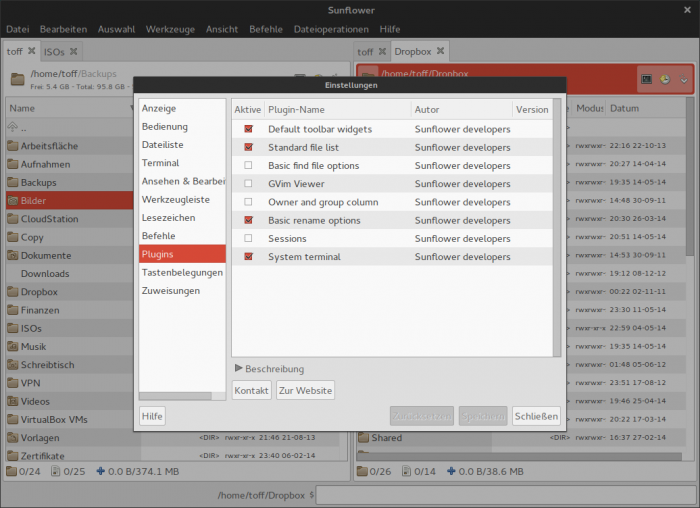
Sunflower lässt sich über Plugins erweitern. Im Menü Werkzeuge finden sich unter anderem Optionen zum Einbinden von externen Laufwerken und Netzwerkfreigaben via FTP, SFTP oder WebDAV. Die Zugangsdaten werden dabei in einem eigenen Keyring sicher gespeichert.
Ebenfalls gelungen ist die Integration von GVFS: Sunflower übernimmt Nautilus-Lesezeichen und bindet automatisch bereits eingebundene Netzwerkfreigaben mit ein. Das macht den Dateimanager zu einem praktischen Werkzeug – gerade im Netzwerkalltag.
Fazit: Ein echter Geheimtipp für Dateimanager-Fans
Sunflower ist ein echter Geheimtipp für alle, die mit zweispaltigen Dateimanagern groß geworden sind – oder schlicht effizient arbeiten möchten. Zwar kommt Sunflower funktional nicht ganz an den Total Commander heran, bietet aber viele vertraute Konzepte in einer freien, unter Linux lauffähigen Variante.
Gerade für Nutzer, denen Nautilus oder andere moderne Dateimanager zu minimalistisch geworden sind, lohnt sich ein Blick. Dank Tab-Unterstützung, Plugin-System, Netzwerkfeatures und zahlreichen Konfigurationsoptionen ist Sunflower ein mächtiges Werkzeug für den Datei-Alltag – auch und gerade im produktiven Umfeld.





Schreibe einen Kommentar