Einfacher Tippen auf Android mit TouchPal

Avatar von Christoph Langner

2 Min. Lesezeit

16 Aufrufe

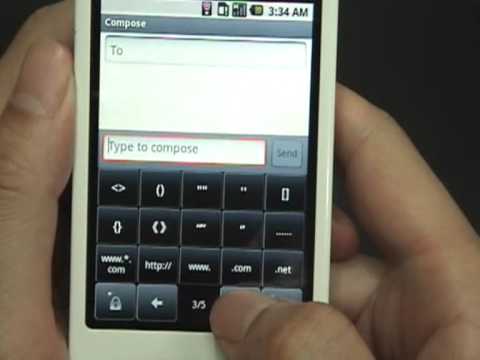
TouchPal ersetzt die Android-Tastatur: Großbuchstaben und Sonderzeichen erreicht man, indem man über die Tasten wischt statt umzuschalten.

Die Bildschirmtastatur von Android ist OK, doch die Eingabe könnte verbessert werden. Mich persönlich stört etwas, dass ich nicht einstellen kann, dass nur ein Buchstabe großgeschrieben wird, sondern dass man beim Drücken von „Shift“ praktisch ein Caps-Lock einschaltet (eventuell kann man das einstellen, doch wo habe ich noch nicht rausgefunden…) Und vor allen Dingen im Hochkant-Modus ist die Tastatur ein ziemliches Gefrickel.

Dass es besser geht beweisen die Jungs von CooTek mit TouchPal. Die Firma hat schon auf Windows Mobile einen guten Namen erarbeitet und hat nun TouchPal auf Android portiert. Seit ein paar Tagen gibt es das Programm und eine Reihe von Sprachpaketen (Deutsch ist natürlich dabei) im Market und das Beste daran, wer TouchPal vor dem 30.09.2009 installiert, bezahlt nichts!

Die Installation ist ein bisschen verwirrend. Erstmal müssen die Pakete TouchPal Keyboard (Main) und TouchPal (German Pack) aus dem Market installiert werden. Habt ihr das getan, so findet ihr unter Einstellungen | Gebietsschema und Text die Option TouchPal, die ihr aktivieren müsst. Ebenso könnt ihr Einstellungen vornehmen. Nun zum Teil, den man rausfinden muss. Noch habt ihr die „normale“ Android-Tastatur, um zu wechseln öffnet ihr irgendein Fenster mit einem Textfeld – ich würde einfach eine Email schreiben – dort drückt ihr laaaaaaaaange auf den Eingabebereich. Es öffnet sich dann ein Popup, über das ihr die Eingabemethode auswählen könnt. Hier wählt ihr dann natürlich Touchpal aus.

Was unterscheidet nun TouchPal vom Android-Keyboard? Das Cleverste ist sicherlich die Art Großbuchstaben bzw. Sonderzeichen zu erstellen. Anstatt vorher mit Shift oder 123 in den Großschreib- oder Zahlen/Sonderzeichen-Modus gehen zu müssen, drückt ihr einfach auf einen Buchstaben und fahrt etwas mit dem Finger nach oben um einen Großbuchstaben zu erzeugen. Zur Drittbelegung (Klammern, Zahlen, Sonderzeichen) kommt ihr einfach, indem ihr mit dem Finger nach unten rutscht. Ich denke das Video gibt die Möglichkeiten ganz gut wieder…

Des Weiteren kann man einstellen, dass das Handy durch eine leichte Vibration Feedback bei der Eingabe eines Buchstaben gibt, man kann schnell zwischen verschiedenen Tastaturlayouts umschalten, TouchPal ergänzt schnell und recht intelligent eingegebene Wörter und vieles mehr. Ich möchte TouchPal nicht mehr missen.

Ähnliche Beiträge

13 Kommentare zu „Einfacher Tippen auf Android mit TouchPal“

  1. Avatar von Jan

    Hi,

    du schreibst, dass die Shift-Taste ein Capslock einschaltet. Das ist nur teilweise richtig: Es ist ein Capslock, der sich beim nächsten Tastendruck (egal, welche Taste) deaktiviert. Den „richtigen“ Capslock bekommt man durch Shift-Shift.

    Dass das Tippen mit onscreen nich sehr einfach is, dem stimm ich gerne zu. Hochkant tippen, is relativ schwierig. Aber wenn man das Handy wie eine PSP oder ähnliches hält, kann man nach kurzer Zeit relativ schnell mit 2 Daumen tippen.

    mfG Jan

  2. Avatar von Christoph

    Stimmt, du hast recht. Mein Galaxy war gestern abend mal wieder leer, ich meinte die Umschaltung zwischen Sonderzeichen/Zahlen und dem normalen Alphabet.

  3. Avatar von Holger

    Danke für die Infos, die Tastatur ist nicht schlecht, eine weitere Alternative habe hier gefunden: http://bit.ly/3ue2C HTC Hero Tastatur für jedes Android Gerät.

    Grüße Holger

  4. Avatar von CRISTO

    Die Aktivierung und weitere Einstellungen kann man auch über die „Einstellungen“ und dann „Gebietsschema und Text“ vornehmen.

  5. Avatar von Christoph

    Cristo, nein das alleine reicht nicht aus. Man muss in ein Textfeld gehen, dort länger reinklicken und dann die Eingabemethode auswählen.

  6. Avatar von Firus

    Servus.
    Bin bereits gestern in irgendeinem Android-Blog darauf gestoßen und muss sagen, dass ich mit dieser Tastatur ebenfalls besser zurecht komme als mit der „originalen“ Android-Tastatur.
    Ich find’s prima das beiAndroid sowas geht 😀

  7. Avatar von Wolfgang

    Danke für die Tipps. Hab mir die alternativen Keyboards angesehen und bin auch bei TouchPal geblieben. Funktioniert gut und beschleunigt das Tippen. Bin zufrieden.

  8. Avatar von Obi-Wahn

    In der aktuellen c’t 18/2009 gibt’s auf Seite 65 einen Vergleich zwischen dem Galaxy und dem HTC Hero. Fazit: „Galaxy ist eher Massenware.“ Klingt nach den Berichten hier aber nicht so, ….

  9. Avatar von wucherpfennig

    Wie sieht es mit dem hero aus? Lohnt es sich das eingabefeld zu ändern?

    Gruss wucherpfennig

  10. Avatar von Cristo

    Ich nochmal.

    Yo, stimmt. Hatte zunächst gedacht, das würde ausreichen, da es bei AnyKeyboard – oder so ähnlich – genauso war.

    Aber sagt mal alle, gibt es eine Möglichkeit TouchPal nur zu benutzen, wenn man dessen Sogftkeyboard nutzt? Bei mir springt es nämlcih auch an, wenn ich das Hardware Keyboard meines G1 benutze.
    Und das ist, gelinde gesagt, etwas nervig.

    1. Avatar von Christoph

      Habe hier ein Samsung Galaxy, das hat keine Tastatur. Von daher kann ich dir da leider nicht helfen, wende dich doch einfach mal an die Leute von TouchPal. Die wollen damit ja Geld verdienen und sind von daher vermutlich an Anregungen und Verbesserungsvorschlägen interessiert 🙂

  11. Avatar von Stephan

    Sauber!!! Besten Dank für diesen tollen Tipp. Ich bin begeistert.

    Das für mich momentan wichtigste Feature erwähnst Du in Deinem Artikel gar nicht: Multi Language Support.

    Ich habe mir zusätzlich zu dem deutschen Pack noch das englische runtergeladen und bin begeistert wie gut es funktioniert sogar einen Mix aus Englisch und Deutsch zu schreiben.

    Tolles Blog, weiter so!

Schreibe einen Kommentar

Deine E-Mail-Adresse wird nicht veröffentlicht. Erforderliche Felder sind mit * markiert

Markdown wird unterstützt: **fett**, _kursiv_, [Linktext](URL), `Code`, Zeilen mit - für Listen, 1. für nummerierte Listen, dreifache Backticks für Codeblöcke.

Über den Blog

Seit 2006 probiere ich hier aus, was Linux, freie Software und die passende Hardware so hergeben – von Distributions-Tests bis zum Raspberry-Pi-Projekt. Praxisnah statt bloßem Nachrichtenticker.

Zuletzt auf Mastodon

Ich finde Screenshots als Aufmacher oft langweilig. In der Vergangenheit habe ich daher oft den Bildschirm im wahrsten Sinne des Wortes abfotografiert. Das bringt etwas Leben in die Artikel –…

Kategorien

Blog unterstützen

Gefällt dir, was du hier liest? Mit einer kleinen Spende hilfst du, Hosting und neue Testgeräte zu finanzieren – und sorgst nebenbei für den nötigen Kaffee.

Linux und Ich — Einfacher Tippen auf Android mit TouchPal
https://linuxundich.de/android/einfacher-tippen-auf-android-mit-touchpal/ — gedruckt am 24. September 2026