
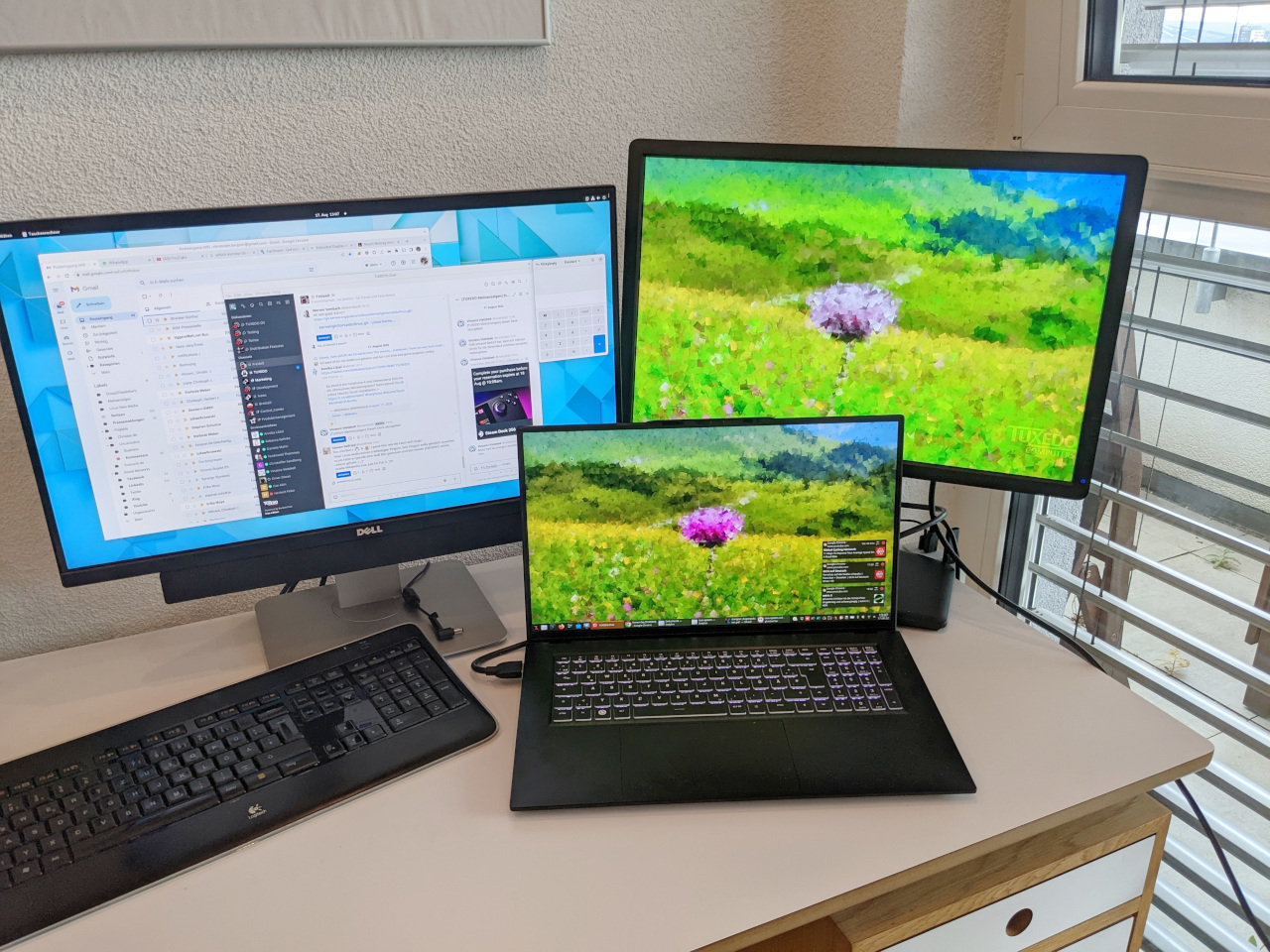
Solltet Ihr mal ein System mit zwei Monitoren oder einem Monitor und einem Beamer benutzen wollen, dann ist vielleicht folgendes Wissen für euch ganz nützlich. Ich nutze GNOME und seine diversen Shells ja schon eine ganze Weile lang, aber der Weg den primären Monitor, auf dem etwa das Unity Dash oder die Aktivitäten-Übersicht der GNOME-Shell erscheint, zu bestimmen ist mir bislang komplett unbekannt gewesen. Die Funktion ist direkt in den Monitor-Einstellungen vorhanden, allerdings hat man sie geschickt versteckt, so dass man sie wirklich kaum ohne Nachlesen findet.
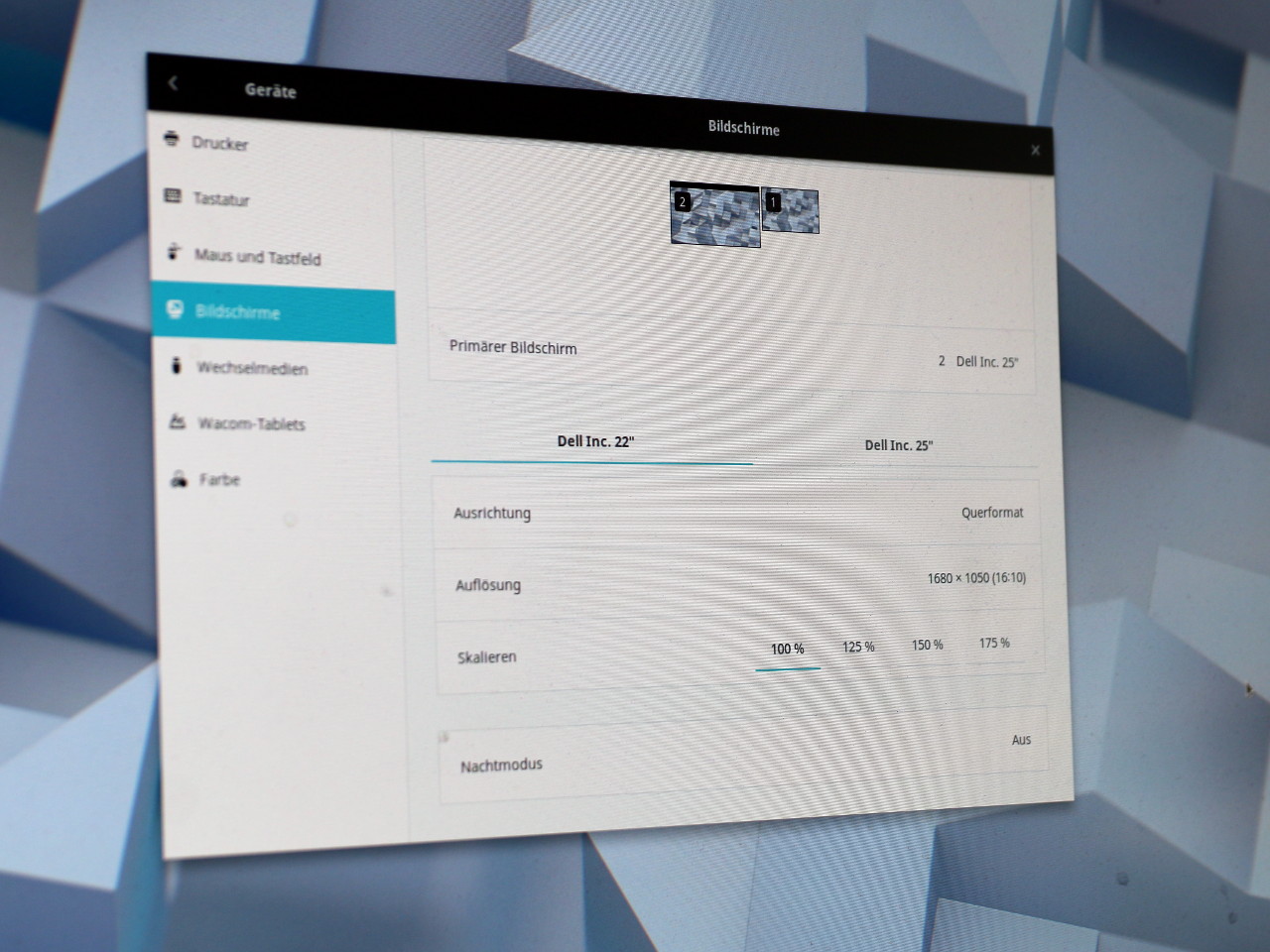
Nutzt man ein System mit einer Nvidia-Grafikkarte dann bieten die NVIDIA X-Server Settings eine entsprechende Option direkt an, das Konfigurationswerkzeug „Anzeigegeräte“ aus dem GNOME-Settings ist in dieser Richtung allerdings recht schweigsam. Ich kann die Position der Monitore ändern und so den Übergang von einem Monitor zum Anderen regeln, doch eine offensichtliche Option „Das hier ist der primäre Monitor“ gibt es nicht.
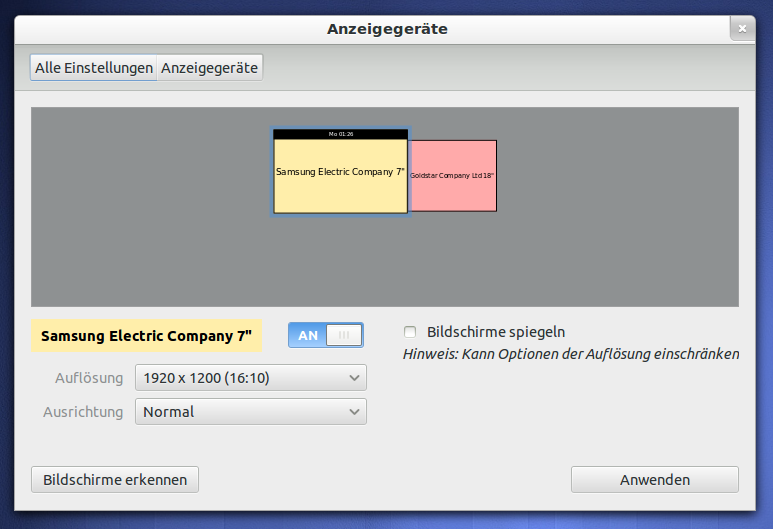
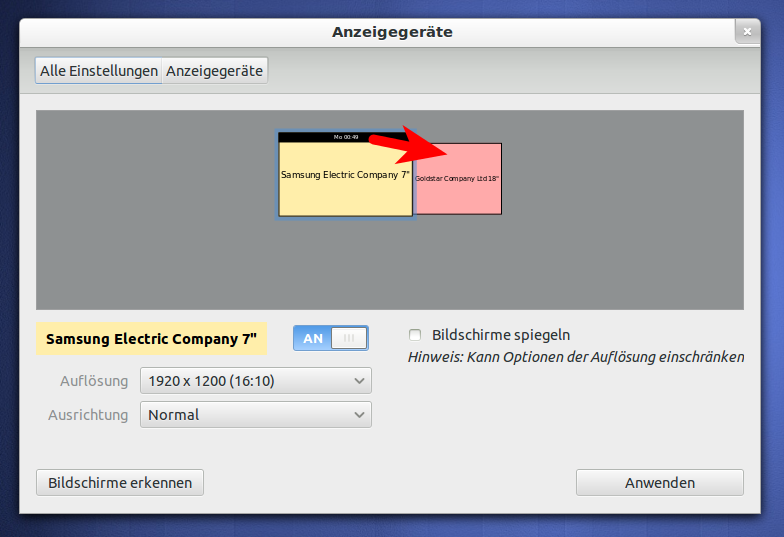
GNOME soll ja einfach und intuitiv zu bedienen sein, von daher hat man diesen Dialog so gestaltet, dass man die Option nur durch Zufall entdecken kann. Der schwarze Balken über dem gelben Monitor ist nämlich nicht nur irgendein Balken, er ist quasi ein Sinnbild für das Panel am oberen Rand, er lässt sich mit der Maus auf den zweiten Schirm schieben, und diesen somit als primären Monitor festlegen.
Sollte euch aus irgendeinem Grunde der graphische Weg missfallen oder nicht zur Verfügung stehen, dann könnt Ihr auf das gute alte xrandr Kommando zurückgreifen, es liest eure Monitore-Konfiguration und kann diese auch setzen, die gängigen Desktopumgebungen greifen diese Einstellungen dann auch im Normalfall auf.
$ xrandr | grep connected
VGA1 connected 1280x1024+1920+148 (normal left inverted right x axis y axis) 359mm x 287mm
HDMI1 connected 1920x1200+0+0 (normal left inverted right x axis y axis) 160mm x 90mm
HDMI2 disconnected (normal left inverted right x axis y axis)
DP1 disconnected (normal left inverted right x axis y axis)
DP2 disconnected (normal left inverted right x axis y axis)
Der Befehl sollte euch die Namen der angeschlossenen Monitore ausgeben, jede Schnittstelle, die ein „connected“ ausgibt, ist mit einem Monitor verbunden. Das VGA1, HDMI1 usw. packt Ihr dann nur noch in den entsprechenden Befehl, und schon wandert das Dash bzw. die Shell auf diesen Schirm.
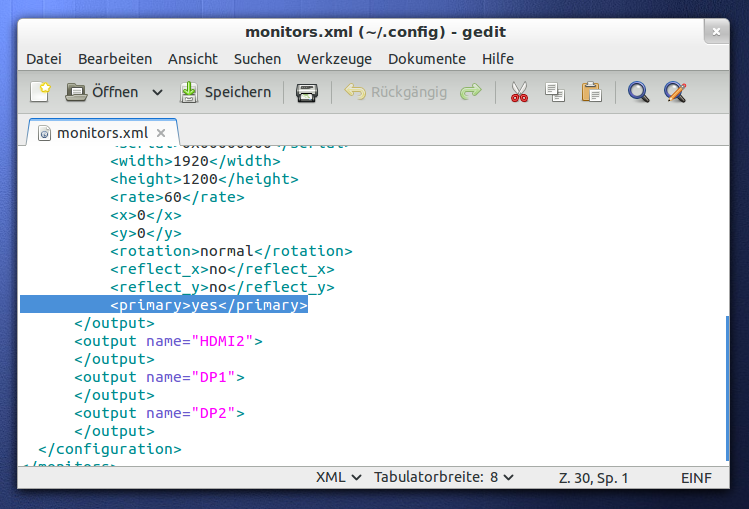
$ xrandr --output HDMI1 --primaryDiese Wahl ist allerdings nicht permanent, sondern nur bis zum nächsten Ausloggen aus dem System aktiv, von daher lässt sich die Wahl des primären Screens auch in der Konfigurationsdatei ~/.config/monitors.xml festzimmern. Öffnet Sie in einen Editor eurer Wahl…
$ gedit ~/.config/monitors.xml…und ändert in der XML-Datei bei eurem Lieblingsmonitor in der „Primary“-Zeile das „no“ in ein „yes“. Entsprechend andersrum verfahrt Ihr mit den anderen Monitoren, bei denen muss natürlich ein „no“ stehen, so dass nur ein Monitor als primäres Display festgelegt ist.









Schreibe einen Kommentar