
Der eine oder andere von euch wird ja die P2PTV-Software SopCast schon kennen. Ich hatte mir SopCast schonmal vor Jahren angesehen, doch danach wieder aus den Augen verloren. Neulich bin ich mal wieder über das Programm gestolpert und habe es mir nochmal genauer angesehen. Erstmal kurz ein „Was ist SopCast?“: Mit diesem Programm kann man das TV-Programm zahlreicher ausländischer TV-Stationen über das Internet ansehen. SopCast ist besonders beliebt bei Fans von Fußball, Basketball und Co., da man so Live-Übertragungen von nationalen und internationalen Sportereignissen schnell und bequem ansehen kann. Der Kommentar ist dabei nicht immer (oder besser gesagt, so gut wie nie) auf Deutsch, doch das kann man eigentlich ganz gut verkraften.
SopCast installieren
Früher gab es mal direkt von sopcast.com ein deb-Paket (ich meine mich auf jeden Fall daran erinnern zu können), so dass man Sopcast recht schnell und einfach unter Debian/Ubuntu installieren konnte. Doch aktuell wird das nicht mehr angeboten und andere Tipps zu .deb-Paketen sind meist auch veraltet. Mittlerweile gibt es jedoch ein PPA, aus dem sich Sopcast für Ubuntu Lucid und Maverick leicht für 32- und 64-Bit Systeme installieren lässt.
$ sudo add-apt-repository ppa:ferramroberto/sopcast
$ sudo apt-get update && sudo apt-get install sopcast-player
Danach habt Ihr unter „Anwendungen -> Multimedia“ den Eintrag „SopCast Player“. Nach dem ersten Start solltet Ihr erst einmal die Liste der zur Verfügung stehenden TV-Sender aktualisieren. Klickt dazu auf den Button mit dem Zirkel-Pfeil neben dem SopCast Player Channel Guide.
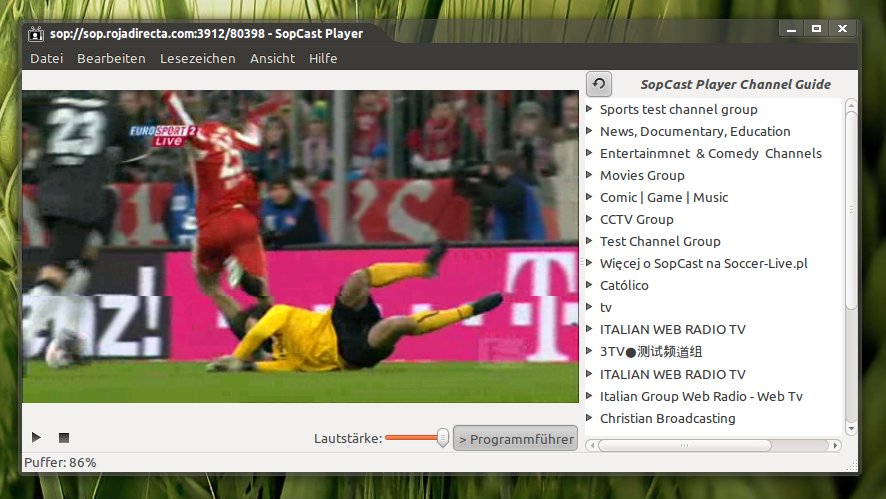
Ein kleines Problemchen gibt es mit dem Sopcast-Player noch. Es ist aktuell mit dem eingebauten Player nicht möglich das gestreamte TV-Bild im Vollbild abzuspielen. Wer auf ein Vollbild nicht verzichten möchte, der kann sich zum Beispiel VLC installieren und dann im Menü von SopCast unter „Bearbeiten -> Einstellungen -> Player“ bei der Option „Nutze externen Player“ VLC eintragen. Ihr müsst einfach nur „vlc“ in das Feld eingeben. Danach verschwindet der interne Player und Videos werden direkt über VLC abgespult.
Im Netz findet man mehrere Seiten, die Links zu verschiedenen Events aggregieren und so das Auffinden der richtigen TV-Station vereinfachen. Eine Suche bei Google mit den entsprechenden Schlüsselwörtern sollte einen schnell auf die richtige Spur bringen.
SopCast-Links aus Firefox heraus öffnen
Nun ist es etwas nervig, im Netz gefundene sop://… Links direkt im SopCast-Player öffnen zu lassen. Man muss die URL in die Zwischenablage kopieren, den Player starten, dort die URL öffnen usw… Eine etwas langwierige Prozedur, gerade wenn man SopCast öfters nutzen will. Daher bietet es sich an solche URLs direkt mit dem Player zu verknüpfen. Öffnet dazu die „about:config“ Einstellungen des Firefox und sucht nach dem Key „network.protocol-handler.expose-all“…
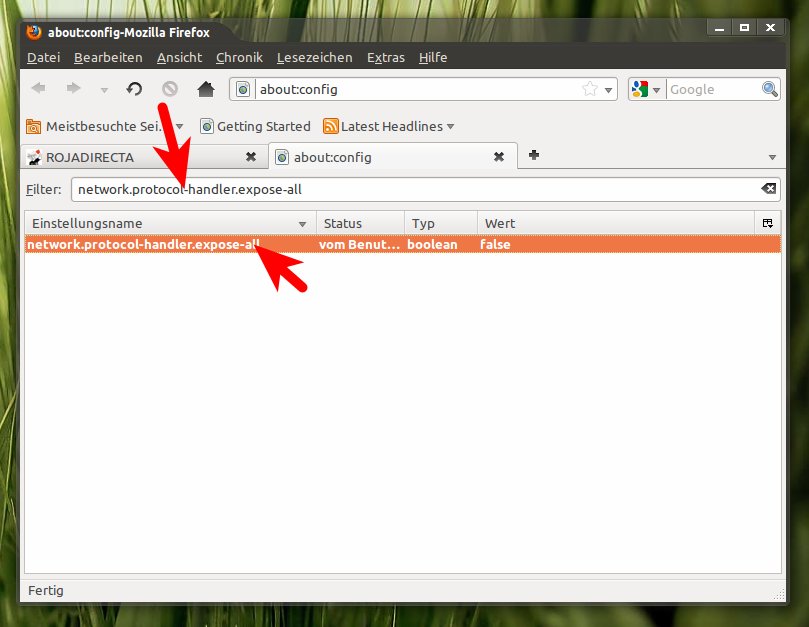
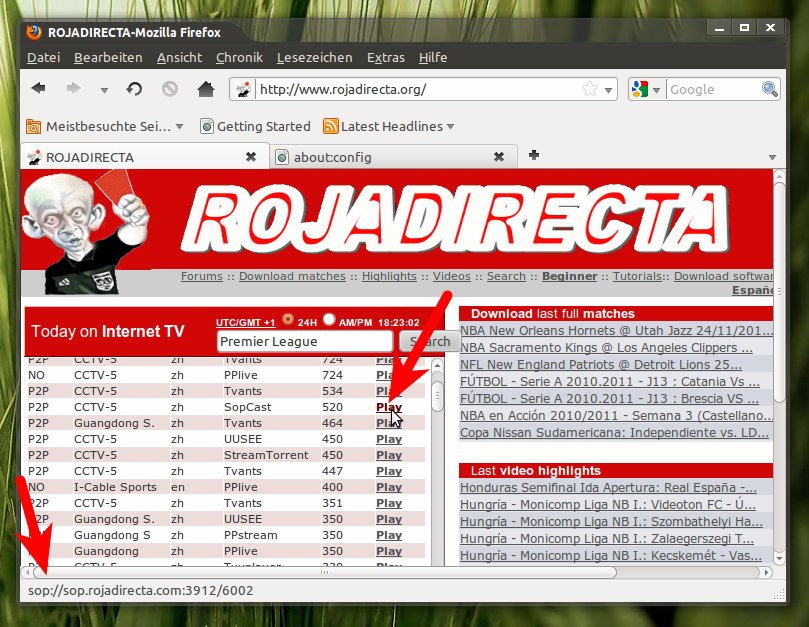
…sobald Ihr ihn gefunden habt, macht einen Doppelklick auf den Key, so dass er den Wert „false“ bekommt. Nun öffnet Ihr eine beliebige Seite, die URLs mit sop:// Links beinhaltet und klickt auf solch einen Link.
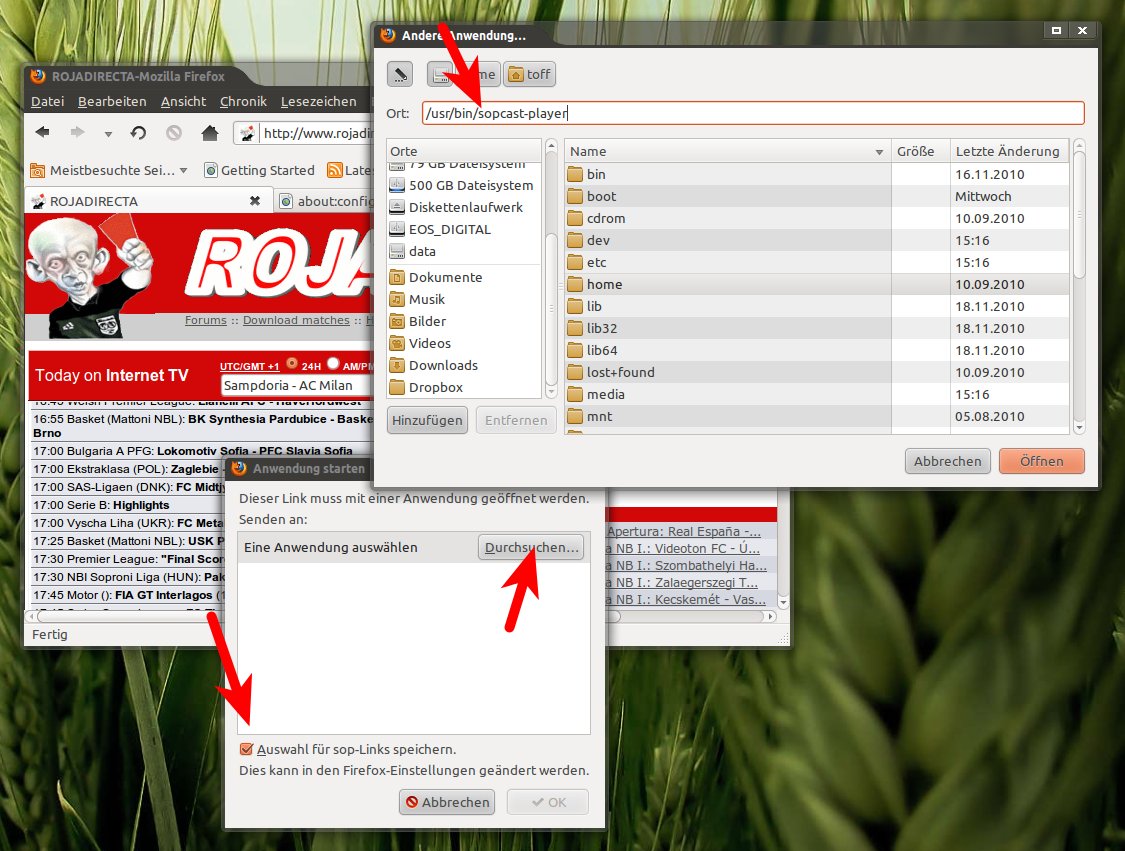
Es sollte jetzt ein Dialog aufgehen, der euch fragt, was denn mit solchen Links gemacht werden soll. Klickt hier auf „Durchsuchen“ und gebt den Pfad „/usr/bin/sopcast-player“ ein. Danach aktiviert am besten noch die Option, dass diese Einstellung gespeichert werden soll.
Beim nächsten Klick auf einen sopcast-Link sollte nun automatisch der SopCast-Player mit dem entsprechenden TV-Kanal gestartet werden. Damit nun aber nicht bei jedem Link wieder die Abfrage nach dem richtigen Client-Programm gestellt wird, vergesst bitte nicht den about:config Key von oben wieder auf den ursprünglichen Wert zu ändern. Viel Spaß mit Fußball inkl. russischem oder chinesischem Kommentar…





Schreibe einen Kommentar