
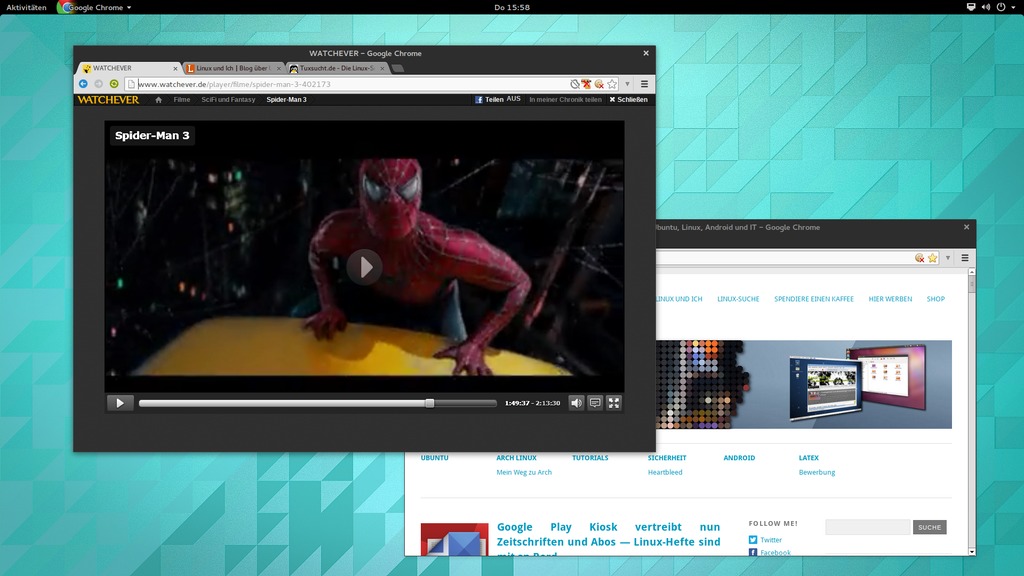
Im Großen und Ganzen haben Video-on-Demand-Seiten wie Watchever oder Amazon Prime Video für Linux-User ihren Schrecken verloren. Auch wenn ich mir anstatt mit Silverlight verdongelten Videostreams lieber HTML5-Videos wünschen würde, so funktionieren diese Dienste dank Pipelight inzwischen auch unter Linux sehr gut. Ab und an lässt sich jedoch noch das eine oder andere Haar in der Suppe finden. So ruckelt der Silverlight-Stream ganz gerne, wenn PulseAudio nicht mit der Tonwiedergabe hinterherkommt und mit Gnome 3 auf dem Desktop klappt der Vollbildmodus nur mit gut zureden: Im Arch Wiki findet sich jedoch ein guter Tipp, mit dem sich das Problem leicht lösen lässt.
Wie ich schon im Beitrag zur Installation von Pipelight geschrieben habe, verschwindet das Vollbild-Fenster von Silverlight-Videos mit der Gnome-Shell als Desktopumgebung umgehend wieder Versenkung. Erst mit ein paar Tricks lässt sich das Vollbildvideo wieder in den Vordergrund holen. Devilspie ist nun ein kleines im Hintergrund aktives Programm, das Fenster anhand vorgegebener Regeln erkennen kann und dann dementsprechend Aktionen ausführt. So lässt sich eben Devilspie dazu verdonnern auf Pipelight-Fenster zu achten.

Dazu müsst ihr das Programm jedoch erst einmal auf eurem System installieren, es sollte eigentlich bei allen brauchbaren Distributionen in der Paketverwaltung zu finden sein. Für Debian, Ubuntu bzw. Linux Mint und Arch gebe ich für eine einfache Installation die entsprechenden Kommandos vor.
### Devilspie unter Debian/Ubuntu installieren:
$ sudo apt-get install devilspie

### Devilspie unter Arch Linux installieren:
$ sudo pacman -S devilspie
Danach erzeugt ihr mit einem Dateimanager oder dem Terminal via mkdir ~/.devilspie den versteckten Ordner ~/.devilspie an. In diesem sucht Devilspie nach für ihn bestimmte Dateien mit Regeln, was er nun tun soll. Anschließend legt ihr in diesem Ordner die für Pipelight-Vollbild gedachte Konfigurationsdatei ~/.devilspie/pipelight-fullscreen.ds an und kopiert den unten aufgeführten Inhalt aus dem Listing in die Datei. An das Speichern der Konfiguration muss ich euch wohl nicht erinnern.
(if
    (and
        (is (window_class) "Wine")
        (or
            (is (application_name) "Adobe Flash Player")
            (is (application_name) "Microsoft Silverlight")
        )
    )
    (begin
        (focus)
    )
)
Nun solltet ihr eure Devilspie-Konfiguration erst einmal testen. Startet dazu den Devilspie-Daemon mit devilspie --debug im Debug-Modus und schmeißt die von euch genutzte Online-Videothek an. Sobald ihr in den zuvor noch zickigen Vollbildmodus wechselt, sollte Devilspie im Terminal Focusing melden und das Vollbildfenster müsste jetzt brav im Vordergrund bleiben — auch auf Systemen mit Dualscreen-Monitor funktioniert dies bei mir problemlos. Damit ihr nun nicht immer Devilspie von Hand starten müsst, solltet ihr nun noch einen Autostart-Eintrag verfassen.
[Desktop Entry]
Name=devilspie
Exec=devilspie
Hidden=false
NoDisplay=false
X-GNOME-Autostart-enabled=true
Wieder geht das am besten per Terminal: Legt dazu mit einem Editor die .desktop-Datei ~/.config/autostart/devilspie.desktop an und fügt den Inhalt der über diesem Abschnitt gelisteten Zeilen ein. Die Gnome-Shell schnappt sich diese Datei beim Einloggen und führt das in der Exec-Zeile genannte Programm aus — schon startet Devilspie automatisch und ihr seid das Vollbildproblem los. So lässt sich die Zeit bis zu einer richtigen Lösung des Problems gut überbrücken — ist dies geschehen, so lässt sich der Autostart-Eintrag einfach löschen und Devilspie kann deinstalliert werden.




Schreibe einen Kommentar