
Ich bin ja nicht oft überrascht, aber Windows 7 im Zusammenspiel mit VirtualBox haben mich doch gerade eben mächtig erstaunt — Positiv, wie aber auch negativ. Zum einen habe ich mir schon lange nicht mehr angesehen, was eine Standard-Installation eines Windows-Systems auf der Platte schluckt, aber liebe Microsofties: Wie kann nur aus einem Iso-Image mit 3,3 GByte ein installiertes System mit einem Speicherverbrauch von über 9 GByte werden, da kann doch eigentlich nicht mehr alles mit rechten Dingen zu gehen? Ich will doch nur ein Win7 in einer VirtualBox und nicht euch gleich ein zwölftel meiner SSD opfern. Wie dem auch sei, die virtuelle Harddisk der VM musste wachsen, erstaunlich dass das mittlerweile mit Bordmitteln in wenigen Momenten funktioniert.
Eigentlich bin ich davon ausgegangen, dass ich zum Vergrößern der virtuellen VirtualBox-Platte einige Klimmzüge unternehmen müsste. Vor meinem geistigen Auge habe ich die Win7-VM schon mit einer GParted-Live-CD gebootet und die Platte neu partitioniert, allerdings ist es gar nicht mehr nötig großen Aufwand zu treiben. Sowohl VirtualBox, wie auch Windows7 machen einem die Arbeit in der Tat sehr leicht.
$ VBoxManage modifyhd Windows7.vdi --resize 15000
0%...10%...20%...30%...40%...50%...60%...70%...80%...90%...100%
In einem ersten Schritt geht es darum die virtuelle Platte aufzurüsten, VirtualBox bietet dazu das VBoxManage modifyhd-Kommando an, mit dem man die Größe einer VM-Platte beeinflussen kann. Die Größe Schwierigkeit wir sein den Pfad zu euer Platte zu finden, Ihr seht die Info allerdings in den Einstellungen eurer VM, dort steht der komplette Pfad. Danach gilt es einfach nur der VM die neue Plattengröße zu übergeben, was nur wenige Augenblicke braucht, die betroffene virtuelle Maschine sollte dabei gerade natürlich nicht laufen.
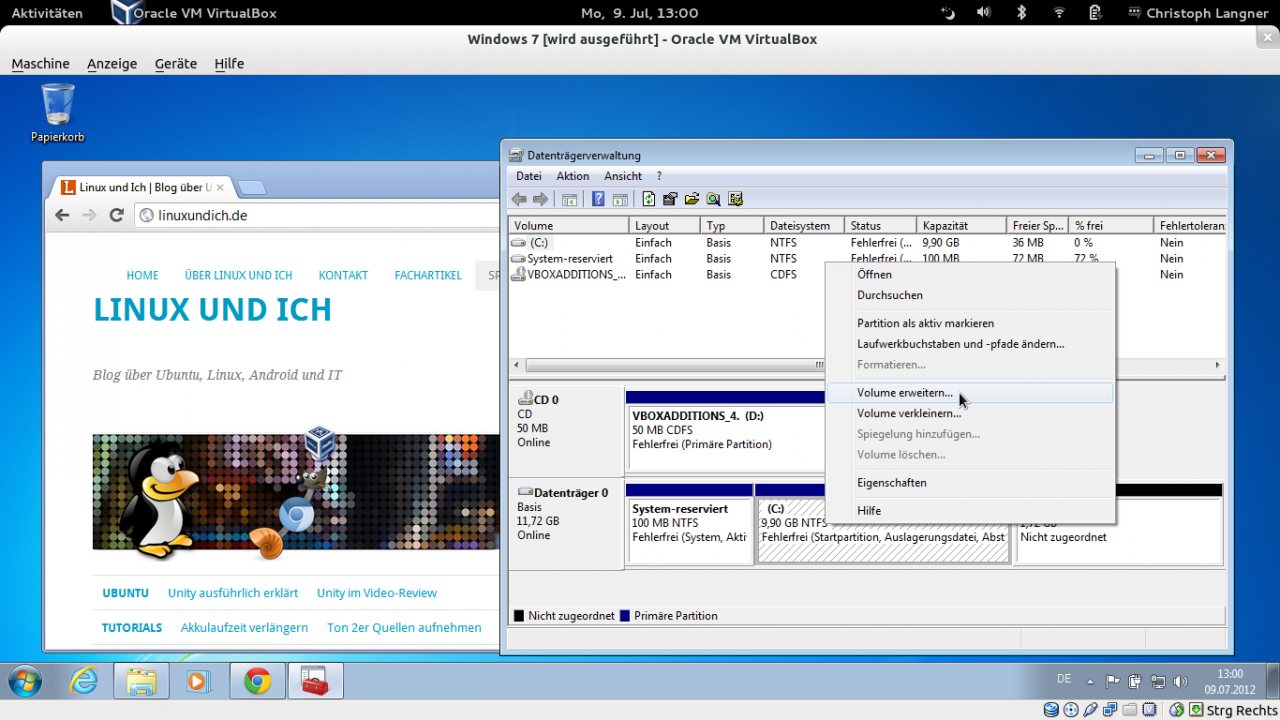
Nun muss noch dem Windows 7 in der VM mitgeteilt werden, dass seine Platte ein wenig gewachsen ist. Ruft dazu über den Eintrag Festplattenpartitionen erstellen und verwalten aus dem Start-Menü die Datenträgerverwaltung auf, selektiert eure Platte und fügt dort dann den leeren Speicherplatz zu eurem Speicher hinzu. Im Endeffekt müsst Ihr einfach immer nur auf Weiter klicken.
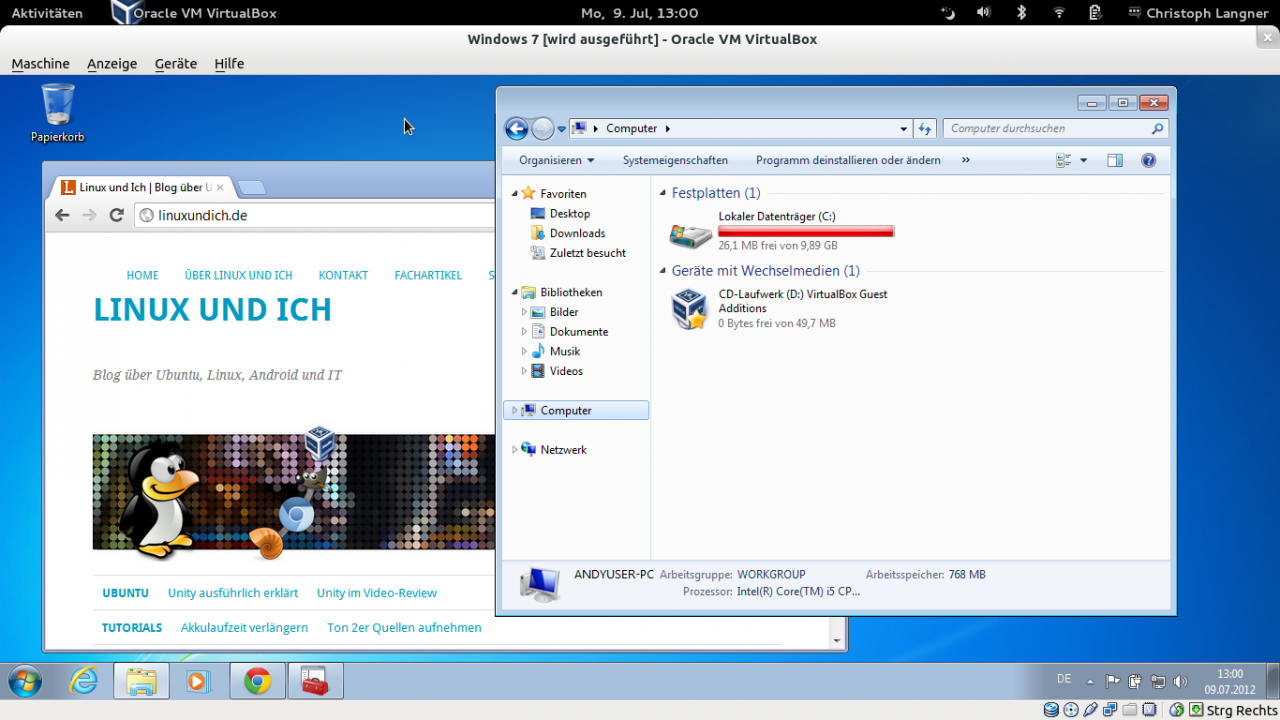
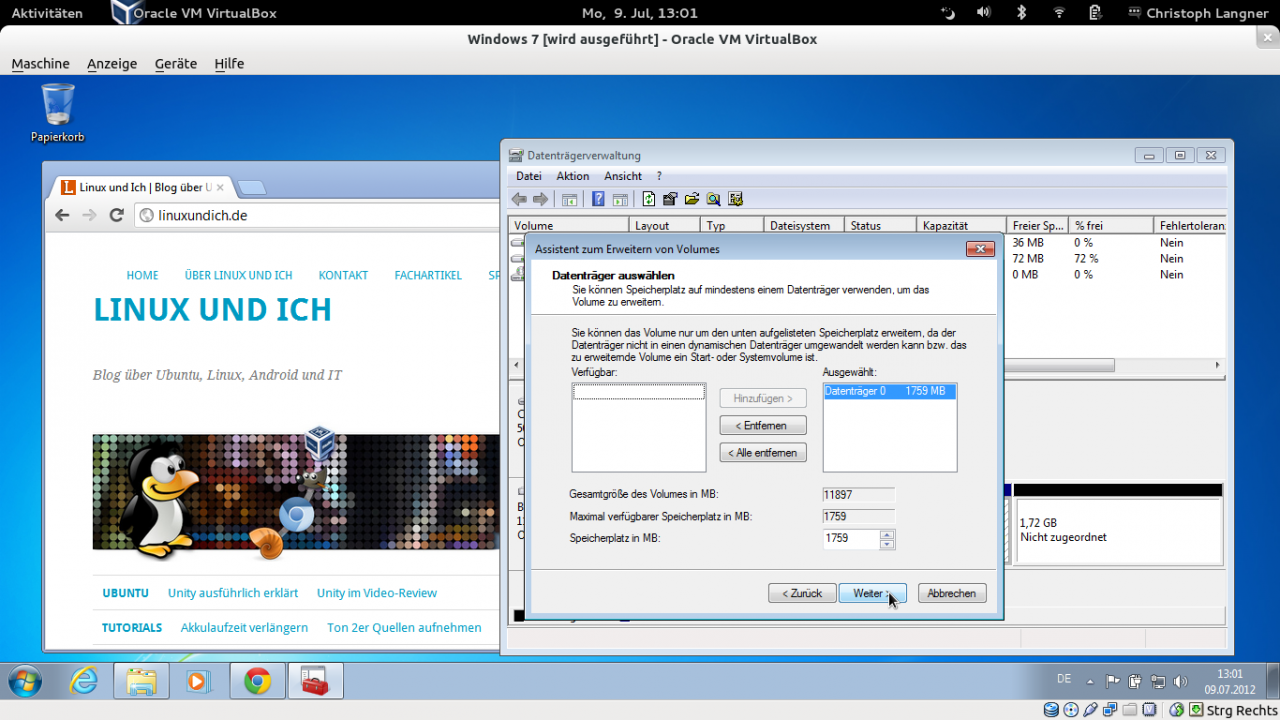
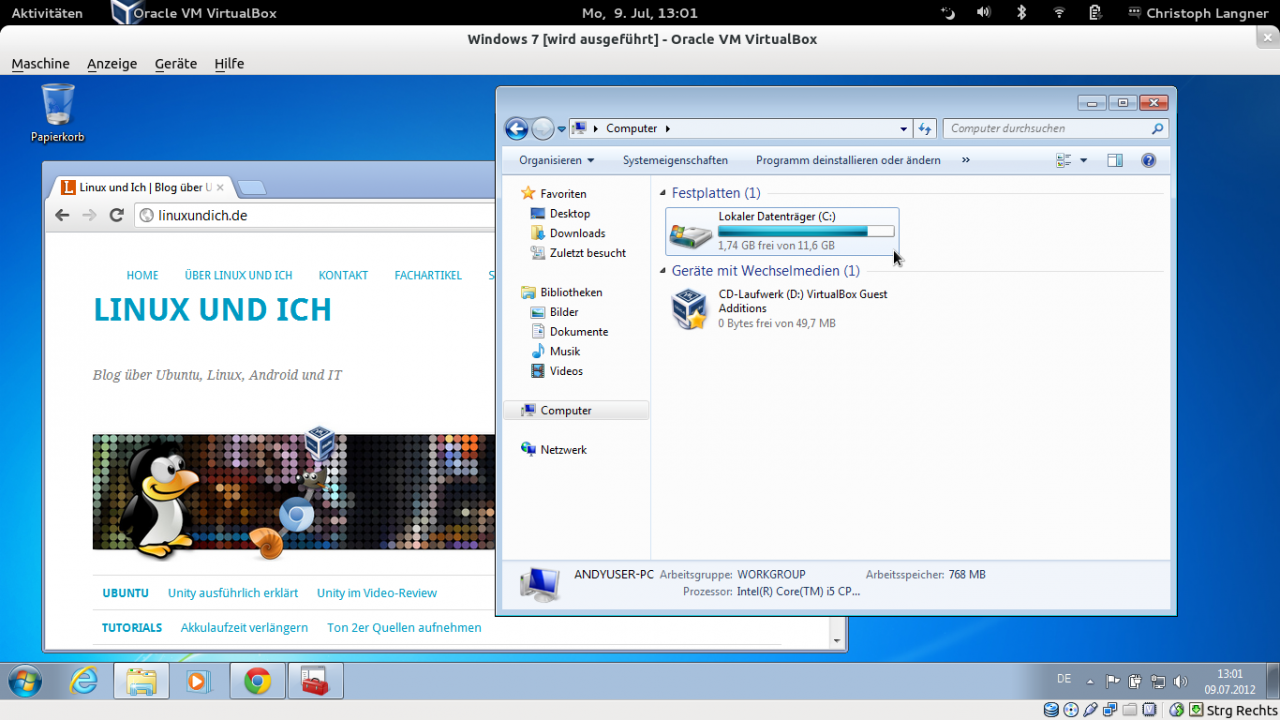
Am Ende müsst Ihr euer virtuelles Windows nicht einmal neu starten, der Speicherplatz wird dynamisch eingebunden und euch steht der zusätzliche Platz sofort zur Verfügung. Man muss sich also nicht zwingend an die Größen-Empfehlungen von VirtualBox halten, 25 GByte sind in der Tat für Windows 7 ein bisschen zu viel, aber 15 GByte sollten es schon mindestens sein.













Schreibe einen Kommentar