
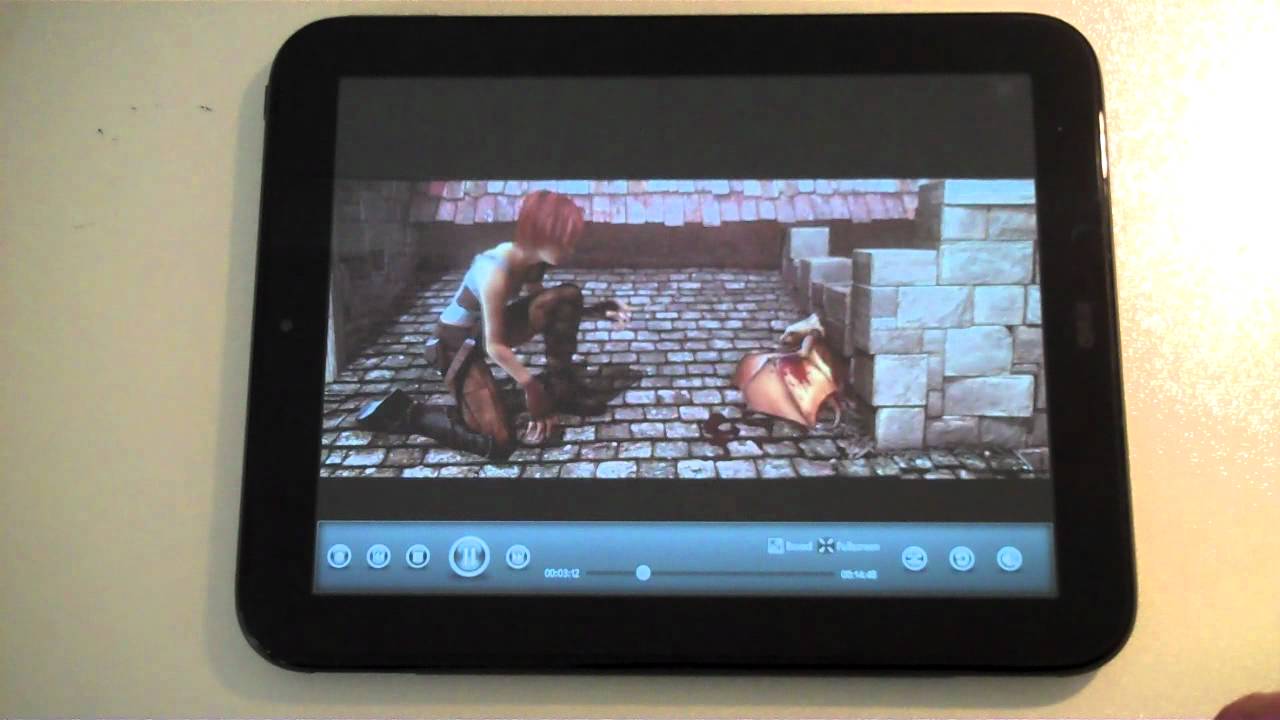
Auf Google+ hatte ich ja schon geschrieben, die das Glück hatten ein HP Touchpad in der 32GB Version kaufen zu „dürfen“. Ich hatte meins bei einem Online-Versender bestellt, der zum Zeitpunkt der Bestellung noch den ursprünglichen Preis von x-hundert Euro auf der Seite stehen hatte. Mein „Plan“ ging auf und mir wurde das Gerät dann zum reduzierten Preis zugestellt. Nun gut, das HP TouchPad liegt nun vor mir und möchte befingert werden. Ich tippe im Folgenden schnell und ungefiltert meine ersten Eindrücke und Schritte runter.
Die Verarbeitung des TouchPads ist ziemlich klasse. Vom Gerät bis hin zum Ladekabel, macht die Ausstattung und Verarbeitung einen hochwertigen Eindruck. Leider ist die Rückseite in Klavierlackoptik gehalten, was natürlich permanent Fingerabdrücke anzieht und auch mit Sicherheit schnell verkratzen wird. Es ist wahrscheinlich keine gute Idee, das Pad auf den Frühstückstisch zu legen, auf dem noch das Salz und Krümel vom Frühstück liegen. Ansonsten liegt das Pad gut in der Hand, mit rund 740g ist es jedoch deutlich schwerer als bspw. ein iPad2 mit rund 615g.
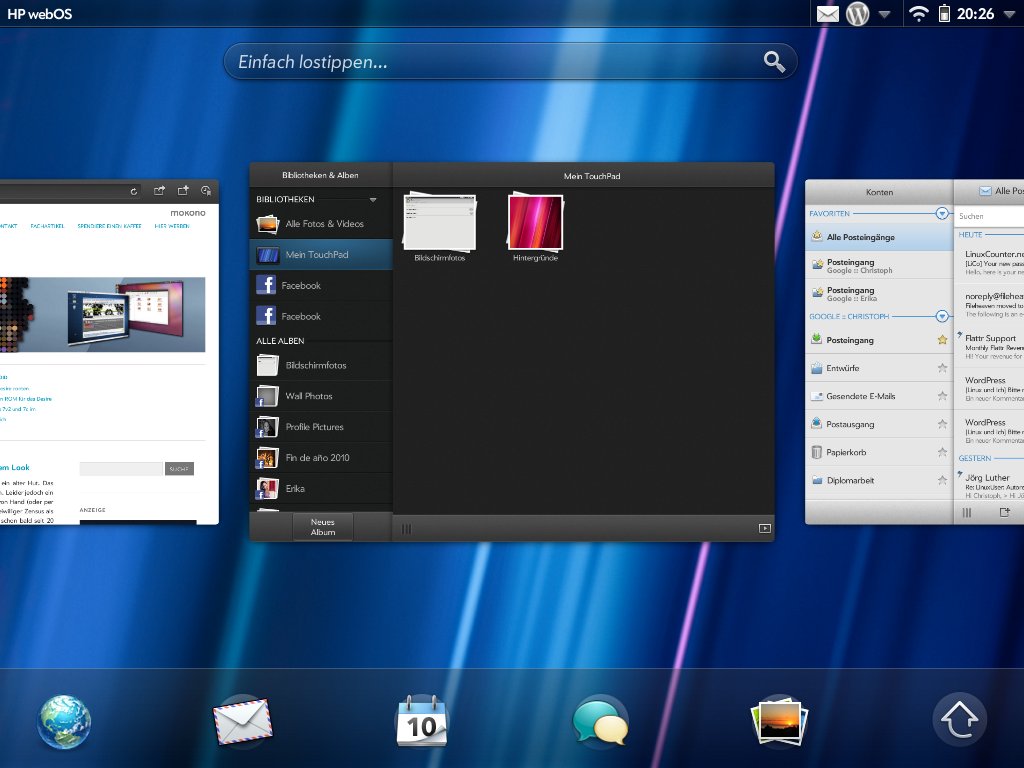
Die Bedienung von WebOS ist definitiv klasse. Die Art und Weise, wie gestartete Anwendungen gehandhabt werden, ist bei WebOS in meinen Augen deutlich besser gelöst als bei Android oder iOS. Man gewöhnt sich schnell dran den Home-Button zu drücken, die Anwendungen dann per Fingerzeig nach links und rechts zu schieben und eine Anwendung zum Beenden nach oben aus dem Bild zu schieben. So macht auch Multitasking wie das Chatten in einem Fenster und das Surfen im nächsten Spaß, man kann sehr schnell zwischen den Anwendungen hin- und herschalten.
Meine ersten Eindrücke rund um das Gerät habe ich mal in einem Video zusammengefasst. Dort stelle ich mal ein paar Programme und Funktionen vor, die ich aktuell ganz nett finde und stelle auch den „Preware“ Installer vor, mit dem ihr Programme und Patche aus inoffiziellen Quellen – sprich der WebOS-Community – installieren könnt.
Stärken/Schwächen von WebOS
Vielleicht zum Einstieg ein paar Punkte, die mir auf den ersten Blick am HP TouchPad bzw. an WebOS die mir zusagten oder nicht so gefallen haben. Ich kenne Android-Tablets, ich kenne iPads und nun hab ich auch eines mit WebOS. In dem Trio macht das HP Touchpad in meinen Augen nicht die schlechteste Figur.
Pro
Wie gesagt finde ich WebOS als Tablet-System gut. Das Wechsel zwischen Anwendungen geht schnell von der Hand und das System ist auch schnell genug die Animationen flüssig darzustellen. Die mitgebrachten Apps wie Browser, Messenger oder das Mail-Programm erfüllen ihre Aufgabe sehr gut. Assistenten helfen bei der Einrichtung der wichtigsten Accounts. So ist es kein Problem Adressen, Kontakte oder Termine aus Google Mail zu importieren oder sogar über Skype Audio-/Video-Chats zu führen.
Contra
Die größten Minus-Punkte an WebOS sind fehlende Apps, zu wenig Programme und zu wenig Applikationen im HP Appstore. Während Android oder iOS mit hundertausenden von (mehr oder weniger sinnvollen) Apps werben, gibt es für WebOS gerade mal ein paar Tausend. Schmeißt man den Schrott raus und betrachtet nur Programme, die auch in Deutschland von Interesse sind, dann kommt man vielleicht nur auf weniger als hundert Anwendungen, die es sich lohnt zu installieren. Das Touchpad mit WebOS ist daher eher was für Leute, die ein Surfbrett mit Mail- und Chat-Funktion suchen. Anonsten kann man hier und da mal ein Hängerchen bemerken und auch die Schaltflächen sind in meinen Augen oft zu klein, um sie mit meinen Wurstfingern zu treffen.
Tweaks, Tipps und Tricks für das TouchPad
Um „ungetestete“ Anwendungen installieren zu können, sprich Anwendungen die bislang noch nicht von HP abgesegnet und in den HP Market aufgenommen wurden, braucht es das Tool WebOS Quick Install sowie ein Gerät, das in den Developer-Modus gesetzt wurde. Mit dem Quick Install Tool lässt sich dann der alternative Market „Preware“ installieren, über den sich dann zig Programme und Hacks auf dem Touchpad installieren lassen
WebOS auf den aktuellen Stand bringen
Mein Gerät war nicht mit der aktuellen Version des WebOS ausgeliefert worden. Bevor ihr also irgendwas mit dem Gerät anfängt, empfehle ich das WebOS zu aktualisieren. Öffnet dazu einfach „Einstellungen -> Systemupdate“ auf dem TouchPad und klickt euch dann durch das Update. Die einzige Vorraussetzungen für ein Update sind nur eine WLAN-Verbindung und ein Akku mit mehr als 50% Kapazität, hängt daher das Pad am besten ans Ladekabel.
HP TouchPad Developer-Modus aktivieren
In einem ersten Schritt müsst ihr euer TouchPad in den Developer-Modus versetzen. Schließt das einfach alle Apps, und gebt unte “Einfach lostippen” oben am Schirm die Zeichenfolge „webos20090606“ ein. Ein Assistent ermöglich es euch dann, in den Entwickler-Modus zu gehen. Ohne diesen Modus, könnt ihr den WebOS Quick Installer nicht benutzen.
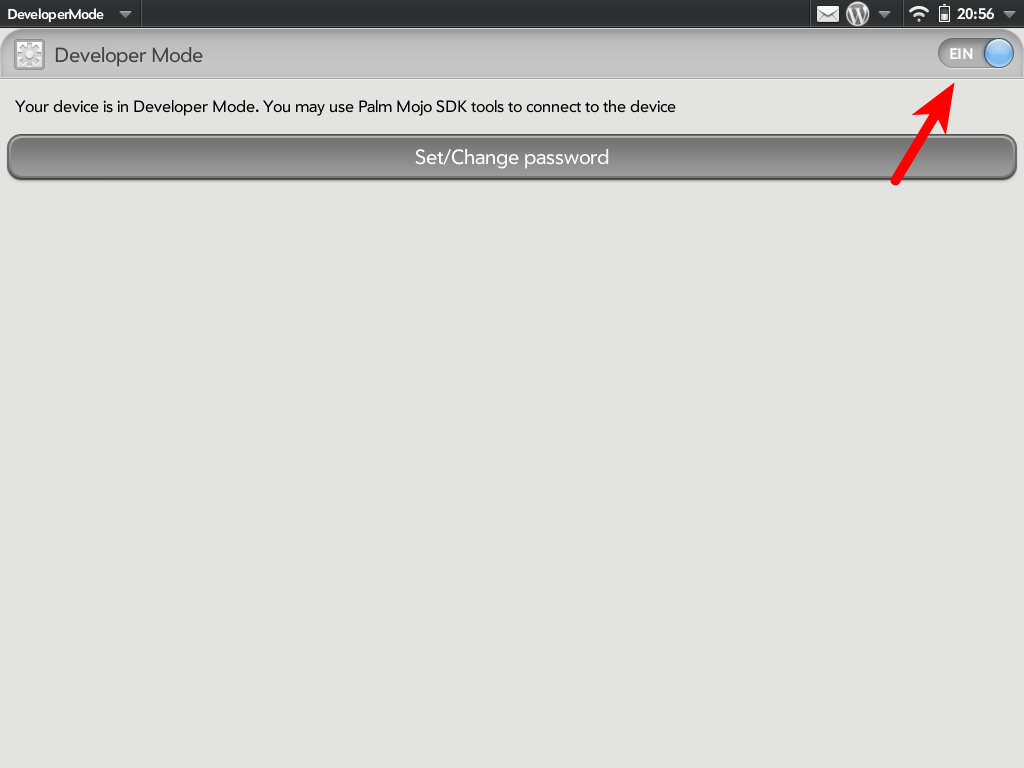
Vergebt an dieser Stelle bitte AUF KEINEN FALL ein Passwort. Mit einem Passwort funktioniert bspw. Quick Install nicht mehr. Der einzige Weg das Passwort wieder loszuwerden ist wohl ein kompletter Reset des Tablets.
WebOS Quick Installer herunterladen und ausführen
Der Installer findet ihr im Forum von precentral.net. Es ist ein in JAVA geschriebenen plattformunabhängiges Programm. Unter Linux, könnt ihr es einfach herunterladen, ausführbar machen (Mit Ubuntu/GNOME einfach über den Dateimanager auswählen, mit der rechten Maustaste das Kontextmenü öffnen und in die Einstellungen gehen und dann die Datei ausführbar machen) und dann die Datei mit einem Doppelklick ausführen. Wichtig dabei ist natürlich, dass Java installiert ist, wer mit einem Ubuntu unterwegs ist, der installiert dafür am besten das Paket ubuntu-restricted-extras, so wandert Java mit sowieso recht wichtigen Multimedia-Codecs auf die Platte.
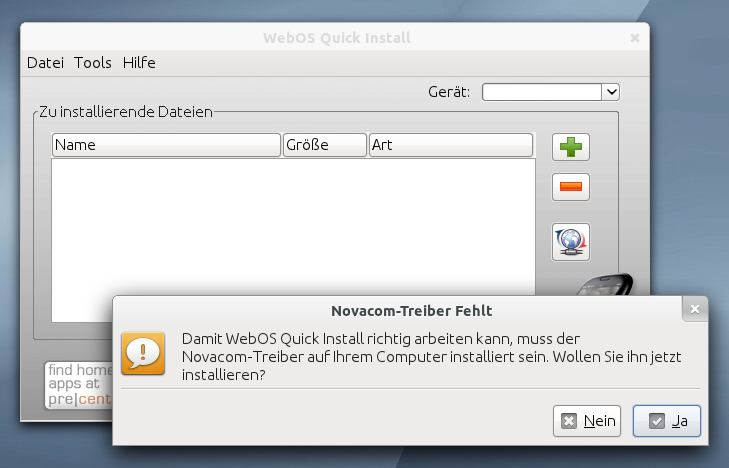
Der Installer wird euch bitten noch einen Novacom-Installer zu installieren, akzeptiert die Nachfrage bitte. Das Programm wird das Paket palm-novacom von dem Seiten zum WebOS SDK herunterladen und installieren. Danach verbindet ihr euer Touchpad mit dem Rechner, so dass der Installer euer Touchpad in der rechten als Gerät erkennt. Über die „Weltkugel“ könnt ihr dann zusätzliche Programme installieren, wichtig an dieser Stelle ist nur die Installation von „Preware“. Über Preware lassen sich all die im Quick Installer aufgelisteten Programme und Hacks direkt über das Touchpad installieren, von daher braucht ihr nur eben Preware zu installieren.

Nach der Installation von Preware findet ihr das Programm unter den Downloads. Klickt euch am besten dann mal im Programm durch die Einstellungen, ich persönlich habe hier noch nicht all zu viel installiert. Interessant waren für mich die Adblocker „Max Blocker“ bzw. „Ad blocker“ (bitte nur einen der beiden Patche installieren) und „Muffle System Logging“, das die Logging-Funktion des TouchPads reduzuiert und somit mehr Leistung für das System übrig bleibt. Ansonsten habe ich noch nichts weiter am System geschraubt.
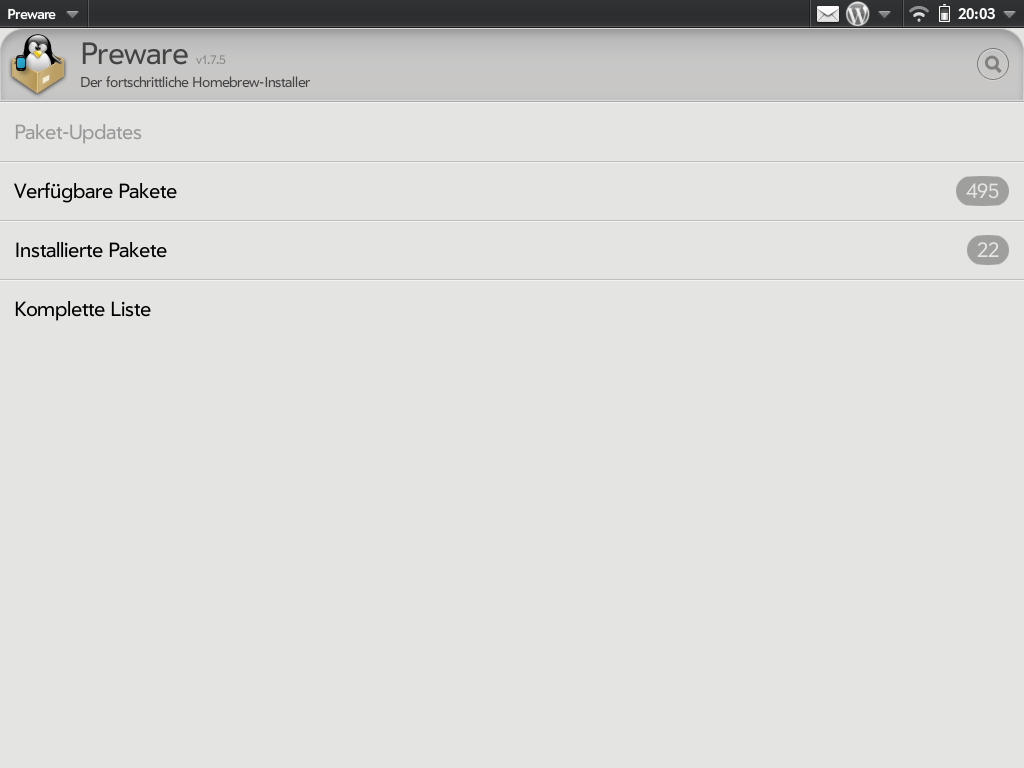
Interessant ist vielleicht noch das Programm Internalz Pro, über das man direkt .ipk-Pakete installieren kann. So lassen sich „beliebige“ Programm, auch abseits des Markets bzw. Preware installieren. Alternativ kann man sich diese Dateien auch per Mail schicken und dann aus dem Mailer heraus installieren.
AVIs und Co. auf dem TouchPad abspielen
Wie ich schon im Video gesagt habe, kann das TouchPad in seiner Grundkonfiguration keine… hmmm… Urlaubsfilme abspielen. Wenn man AVIs auf das Gerät kopiert, dann tauchen sie im Media-Player gar nicht erst auf. Abhilfe schafft hier der KalemSoft Media Player. Ihr könnt ihn theoretisch über Preware installieren, doch die dort verfügbare Version war in meinen Fall so alt, dass sie überhaupt nicht mit dem Format des TouchPads zurecht kam.
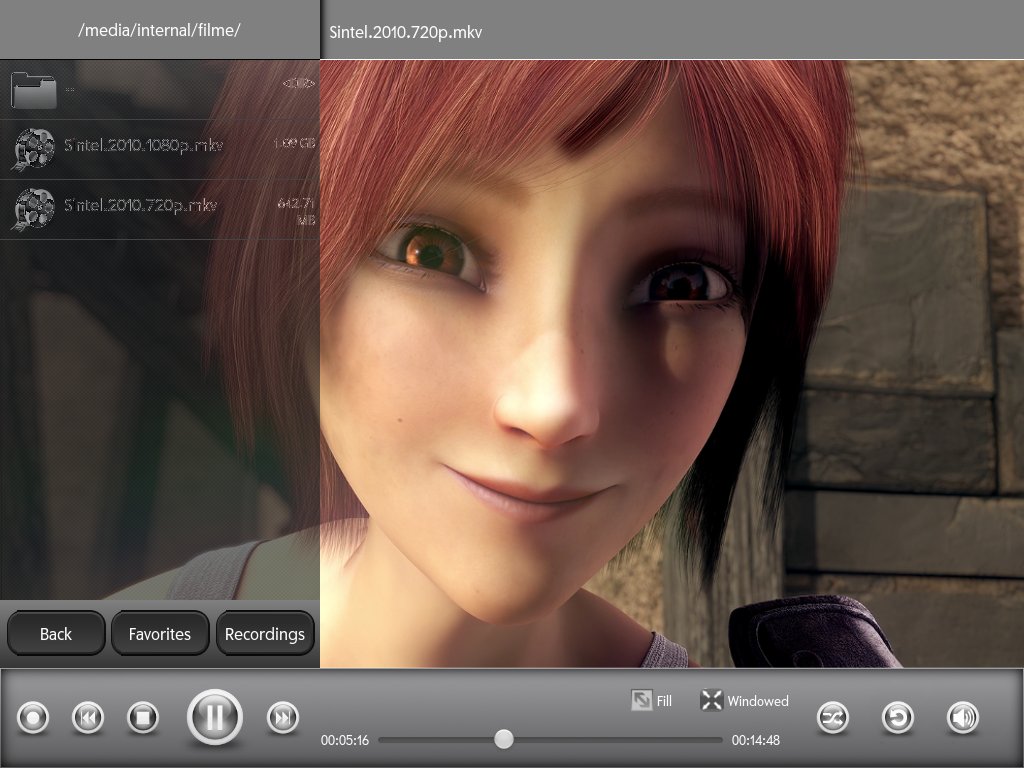
Auf der Download-Seite von KalemSoft findet ihr dagegen den KalemSoft Media Player 0.3.7 für TouchPad, den ich bei mir über Internalz Pro von Hand installiert habe. Damit hatte ich keine Probleme selbst Filme mit 1080p abzuspielen. An dieser Stelle kann man auch ganz gut den Ton des TouchPads testen, ich meine für so eine kleine Kiste kommt ein recht ordentlicher Klang in ausreichender Lautstärke heraus.
50GB kostenlosen Speicherplatz in der Cloud bei Box.net
Apps für Cloud-Speicherdienste sind WebOS natürlich Mangelware. Dropbox? Ubuntu One? Fehlanzeige! Allerdings hat HP einen Deal mit dem Dienst box.net gemacht. Käufer des HP Touchpad bekommen lebenslang einen kostenlosen Account mit 50GB. Würde man diesen Account ohne ein HP Touchpad buchen, so müsste man $19,99 pro Monat bezahlen. Wer den Dienst nutzen möchte, der muss einfach aus dem HP Markt die box.net Applikation installieren und seinen Account eintragen.
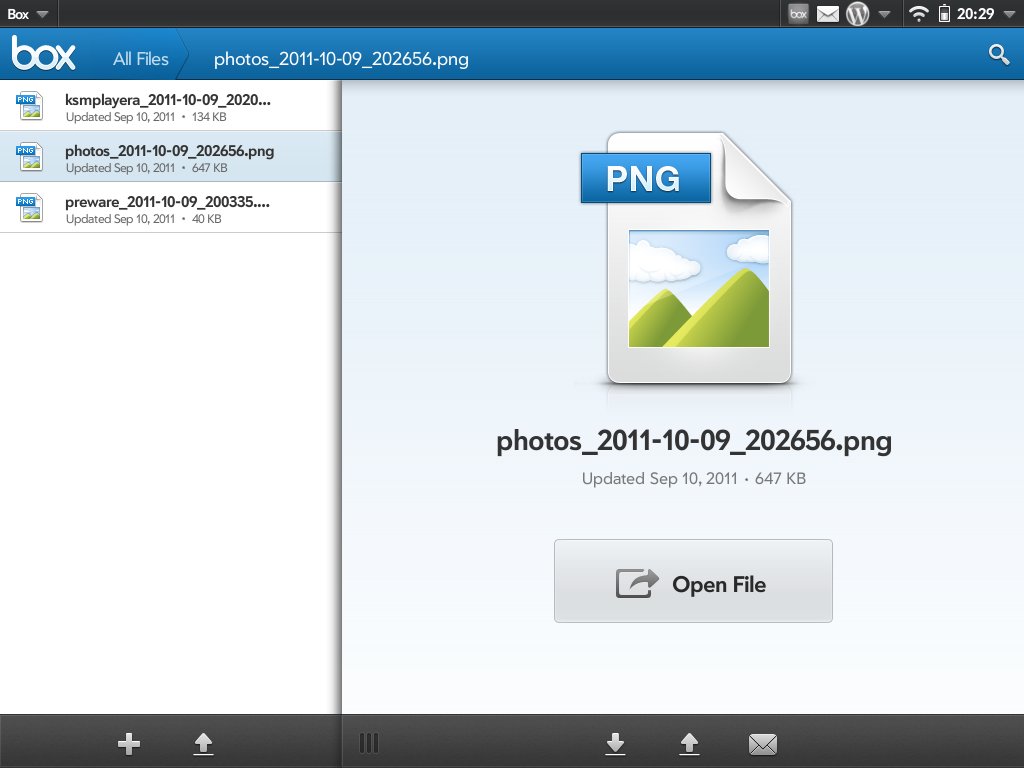
Für Linux gibt es keinen Box.net-Client, der automatisch Daten mit der Cloud abgleicht, aber man kann den Dienst über WebDAV ansprechen. Das heißt man hat bequem über Nautilus oder Dolphin Zugriff auf die Daten in der Cloud.
Screenshots von WebOS machen
Für Blogger oder Autoren ist es natürlich wichtig Screenshots von laufenden WebOS-Applikationen machen zu können. Dazu braucht man keine extra App, ihr könnt einfach den Power-Button drücken und gedrückt halten und dann dazu den Home-Button klicken. Lasst ihr dann beide Knöpfe los wird automatisch ein Screenshot erstellt. Diesen könnt ihr dann bspw. über die Box.net Applikation in die Cloud und von dort aus auf euren Rechner laden.
Sonstiges in PreWare
Schaut euch mal ein bisschen unter den PreWare-Apps um. Es gibt dort bspw. Apps um Musik über eine Synology-NAS zu streamen und noch vieles mehr. Der Preware-Market ist auch ziemlich aktiv, vom UberKernel zum Übertaken des Tablets bis hin zu zig Tweaks gibt es dort viel Material zum Spielen. Viel Spaß den glücklichen Käufern!












Schreibe einen Kommentar