
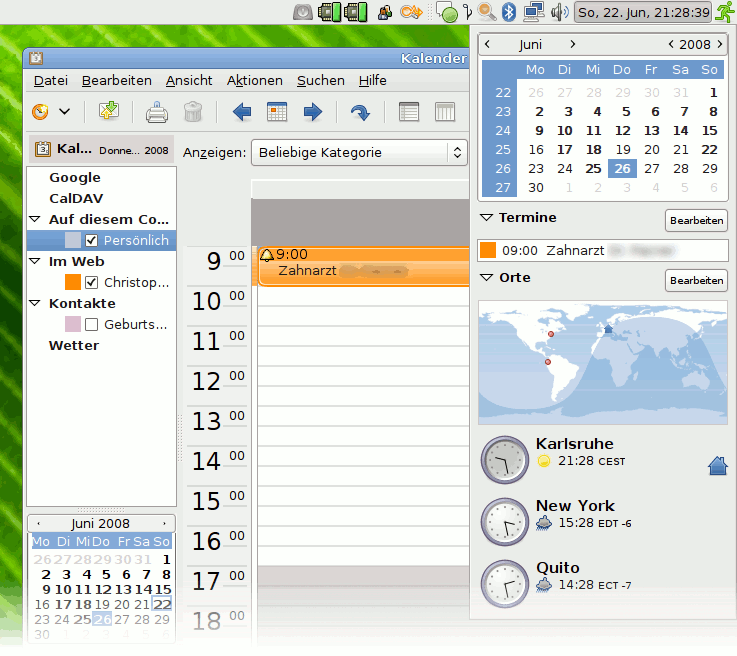
Google bietet mit dem Google Kalender einen praktischen Online-Kalender an, der an Komfort wenig zu wünschen lässt. Über das Ical-Format lässt er sich auch wunderbar in andere Anwendungen einbinden. Besonders schön ist die Einbindung des Google Kalenders in die Gnome-Desktopumgebung. So sind die Einträge in den Google Kalender in Evolution und auch im Gnome-Panel im Uhr-Applet zu sehen, sodass ihr eure Termine immer im Blick habt, ohne eine Kalender-Anwendung starten zu müssen.
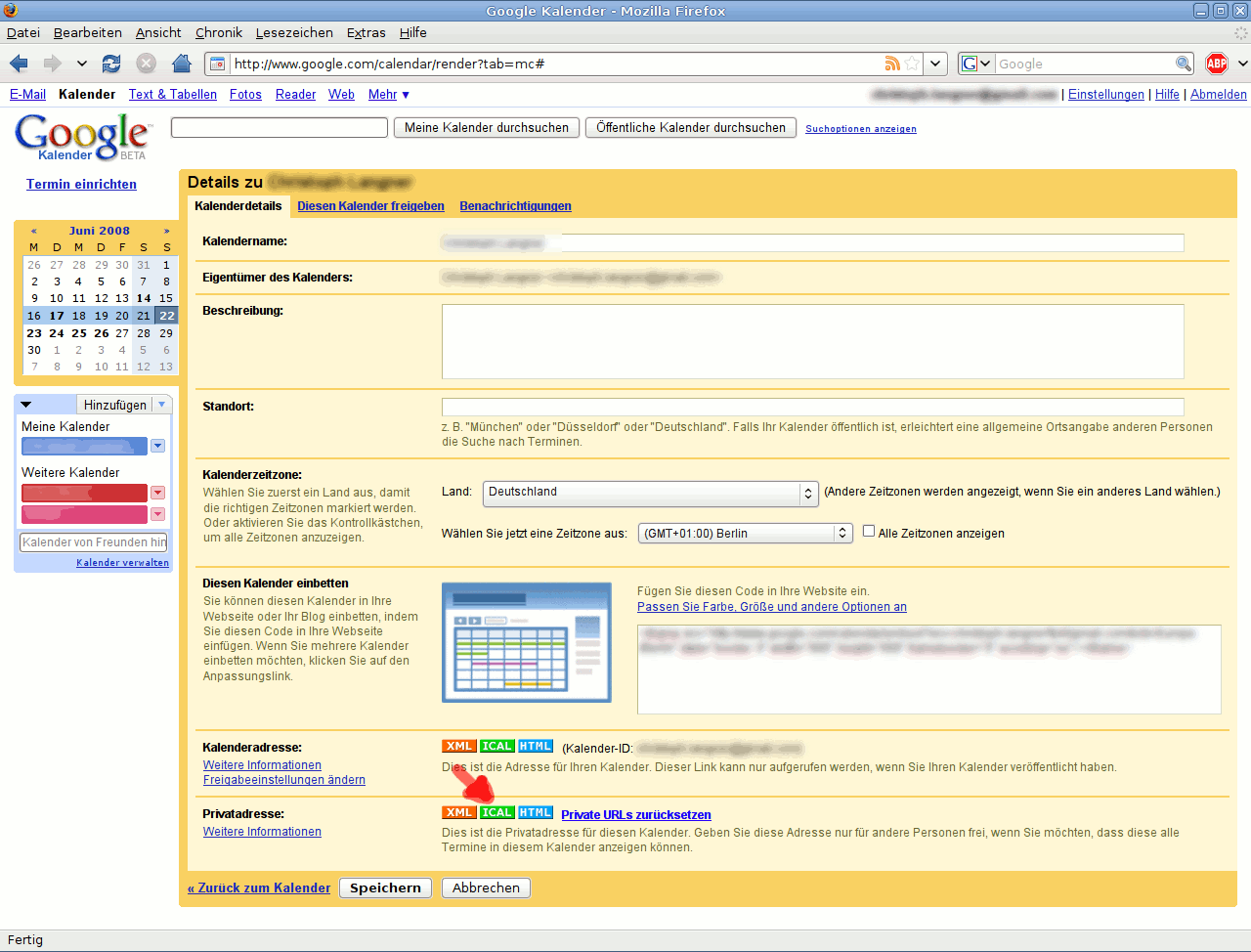
Dazu müsst ihr erst einmal die URL zur Ical-Datei bei Google herausfinden. Dies geht in den Einstellungen des Kalenders, den ihr in Evolution und damit auch Gnome einbinden möchtet. Öffnet dazu jetzt am besten einen Browser und loggt euch in den Google-Kalender ein. Sucht euch hier nun in der Seitenleiste den Eintrag Meine Kalender heraus und klickt auf den kleinen Pfeil neben dem jeweiligen Kalender. In dem Kontextmenü öffnet ihr anschließend die Kalendereinstellungen.

Dort klickt ihr nun ganz ganz ganz am Ende der Seite auf das grün eingefärbte Icon mit dem Titel Ical. Der Link öffnet ein kleines Popup-Fenster mit der gesuchten URL.
Nun könntet ihr den jeweiligen Google Kalender natürlich über Evolution einbinden. Einfacher geht es jedoch mit einem schnellen Befehl. Dabei übergebt ihr die URL, die ihr vorhin aus den Einstellungen des Google Kalenders ausgelesen habt. Der Befehl sollte bei euch in etwa so aussehen. Die Angabe des vollen Pfads zur Datei /usr/lib/evolution-webcal/evolution-webcal ist zwingend nötig, da das Verzeichnis nicht im PATH steht.
/usr/lib/evolution-webcal/evolution-webcal http://www.google.com/calendar/ical/[...]/basic.icsNun wählt ihr nur noch das Intervall aus, nach dem Evolution die Daten aktualisieren soll, sowie die Farbe der Termine im Kalender. Schließt ihr den Dialog, so erscheinen die Termine aus dem Google Kalender wie gewünscht sofort im Panel und im Evolution-Programm.




Schreibe einen Kommentar