
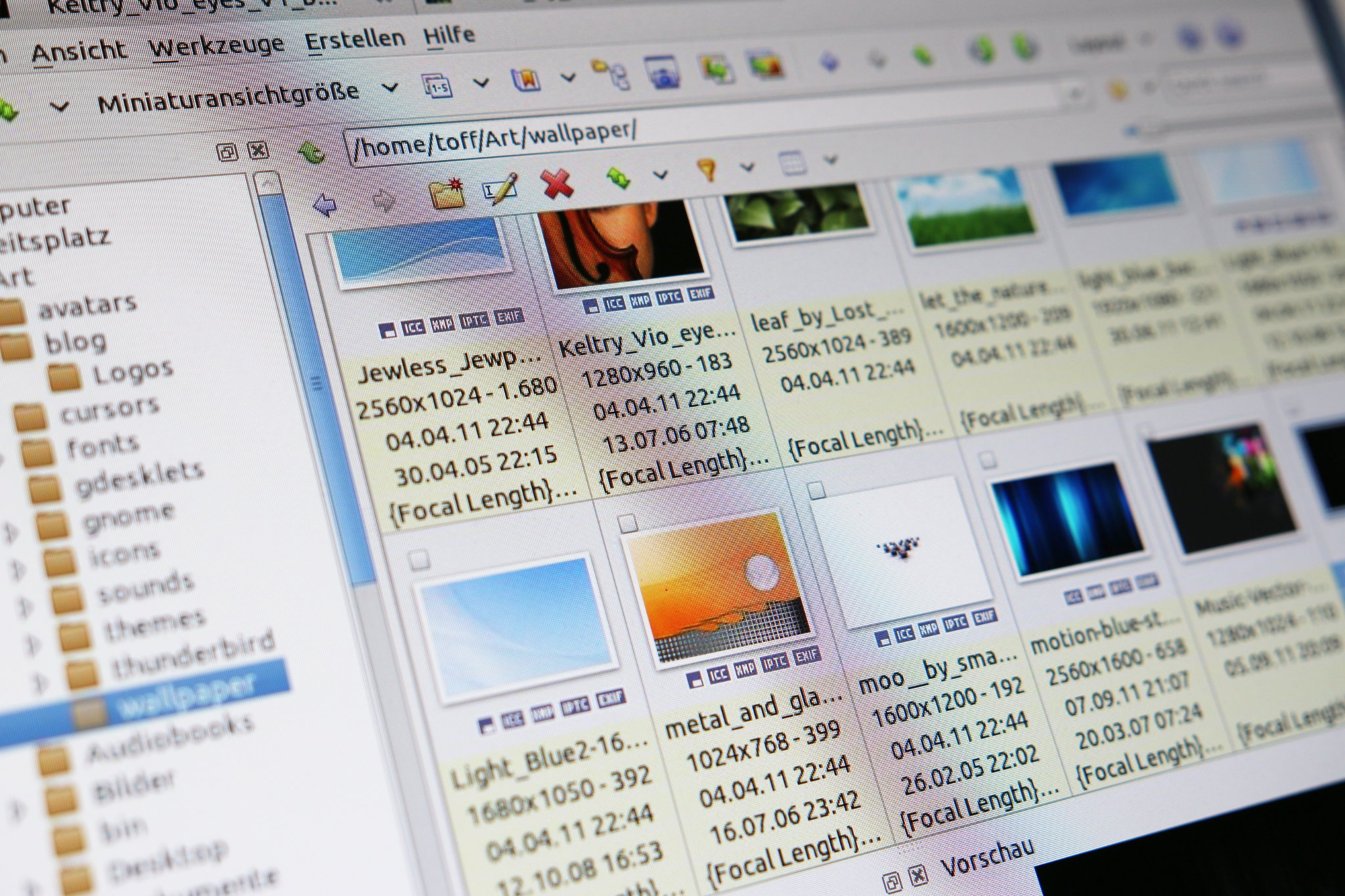
Wer unter Windows viel mit Bildern macht, der hat wahrscheinlich entweder IrfanView, XnView oder AcdSee auf dem Rechner (wobei für Letzteres ja mittlerweile Mondpreise aufgerufen werden). Ich persönlich war nie so ein Freund von IrfanView, mir gefiel XnView irgendwie immer ein bisschen besser. XnView ist jedoch leider nicht OpenSource, sondern „nur“ Freeware für den privaten Gebrauch, „die kommerzielle Nutzung ist nur mit entsprechender Genehmigung seitens des Herstellers erlaubt“.
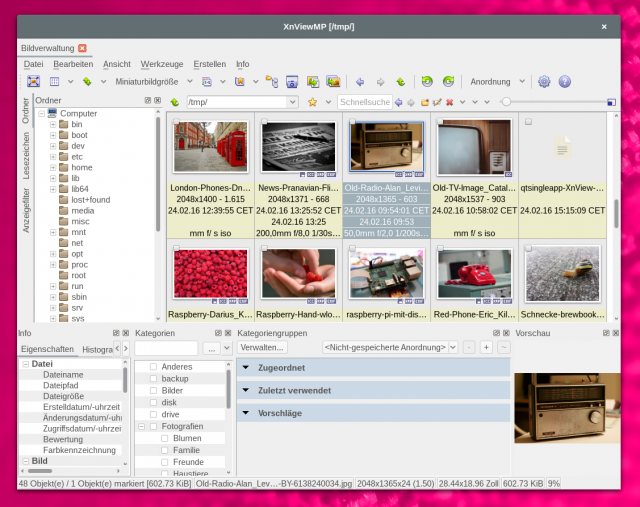
Das Programm gibt es schon länger in einer Linux-Version, doch diese baute auf der steinalten Version 1 des GTK-Toolkits auf. Wirklich brauchbar war die Linux-Version von XnView in meinen Augen von daher nie. Nun kommt aber langsam ein bisschen Bewegung in die Sache. Der Autor Pierre-Emmanuel Gougelet hat heute die erste Beta von XnViewMP 0.39 veröffentlicht. Diese baut nun auf Qt als graphisches Toolkit auf und ist unter Windows, MacOS X und natürlich auch Linux lauffähig.
XnViewMP unter Linux installieren
Die Downloads zu dieser Beta findet ihr noch nicht auf der Homepage von XnView, sondern im Forum zu XnViewMP. Der Download zur aktuellen Beta steckt in der Ankündigung zum Release. Bislang gibt es noch keine Pakete, die man über die Paketverwaltung installieren könnte, stattdessen muss man die TAR-GZ-Archive von Hand entpacken und die dort enthaltene xnview.sh ausführen.
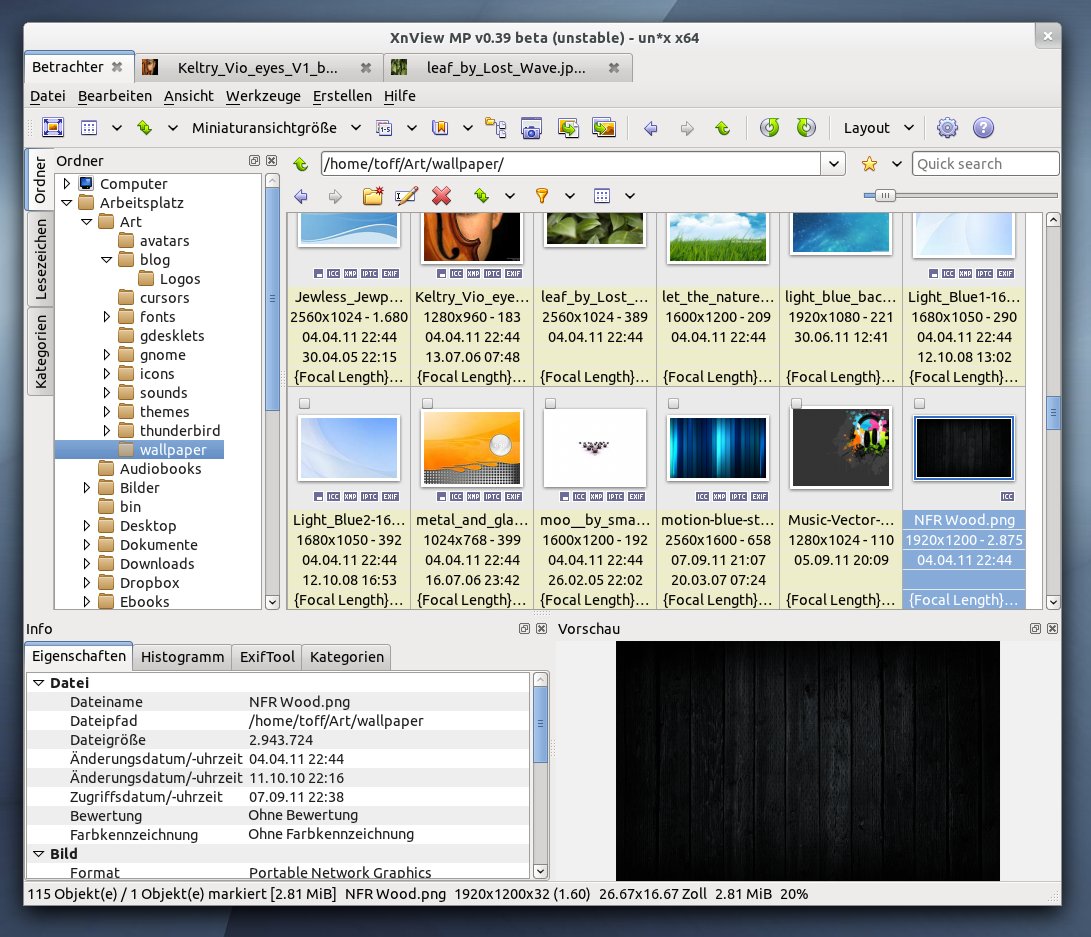
Wer das Programm einfach nur mal kurz testen möchte, der kann dies daher ohne großen Aufwand machen. Wenn ihr allerdings XnViewMP „richtig“ installieren wollt, dann müsst ihr leider bislang noch etwas Handarbeit leisten. Hohlt euch dafür erstmal das passende Archiv, je nach eurem System müsst ihr die 32- oder die 64-Bit variante laden.
# Für Besitzer von 32-Bit Linux-Systemen:
wget http://download.xnview.com/XnViewMP-linux.tgz
# Für Besitzer von 64-Bit Linux-Systemen:
wget http://download.xnview.com/XnViewMP-linux-x64.tgz
Entpackt nun das Archiv am besten nach /opt, dort sind solche von Hand installierten Programme gut aufgehoben. Geht dann in das entpackte Verzeichnis und öffnet die Datei mit Root-Rechten XnView.desktop in eurem bevorzugtem Editor.
sudo tar -xzf XnViewMP-linux*.tgz -C /opt
cd /opt/XnViewMP/
sudo gedit XnView.desktop
Schmeißt hier nun die Pfade zum ausgeführten Befehl und der Bildatei raus. Sie zeigen aktuell auf das Homeverzeichnis des Autor, was natürlich wenig Sinn macht. Ihr kopiert später die Dateien an die richtige Stellen im System, von daher braucht es hier keine Pfade. Die Datei muss am Ende so aussehen.
[Desktop Entry]
Encoding=UTF-8
Terminal=0
Exec=xnview
Icon=xnview.png
Type=Application
Categories=Graphics;
StartupNotify=true
Name=XnView Multi Platform
GenericName=XnViewMP
Nun legt ihr noch einen Link zur ausführbaren Datei in /usr/local/bin/ Datei an und kopiert das Programm-Icon wie auch die Desktop-Datei in die richtigen Verzeichnisse.
sudo ln -s xnview.sh /usr/local/bin/xnview
sudo cp xnview.png /usr/share/pixmaps
sudo cp XnView.desktop /usr/share/applications
Danach könnt ihr XnViewMP über das Kommando xnview oder den entsprechenden Eintrag im Anwendungsmenü eurer Desktopumgebung starten.
Wozu XnViewMP?
XnViewMP nun in allen Einzelheiten zu erklären macht hier an dieser Stelle wahrscheinlich wenig Sinn. Das Programm versteht sich nicht als reiner Bildbetrachter wie GNOMEs Eye of GNOME, sondern als Bildverwaltung mit integrierter Bildbearbeitung mit den wichtigsten Funktionen. Wer eine Anleitung sucht, der findet bei Medieninfo Bayern eine zehnseitige Einführung in XnView, die schon die wichtigsten Informationen zur Bedienung liefern sollte.
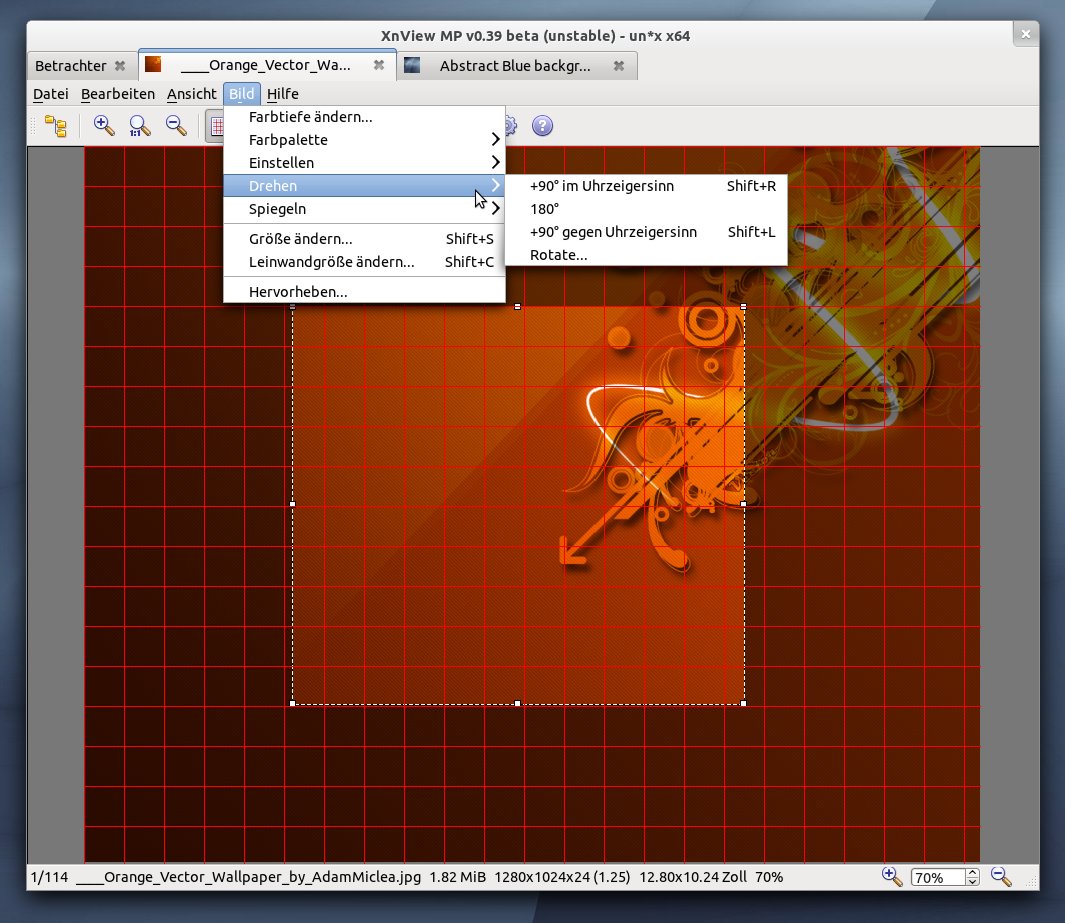
Die Stärken des Bildbetrachters/-Managers liegen an seiner Geschwindigkeit und ein paar „einmaligen“ Features, die jedoch in der Beta wohl noch ein bisschen nachpoliert werden müssen. Eigentlich kann XnViewMP nämlich Bilder in einem Schritt rotieren und zuschneiden (Crop and Rotate), doch obwohl im Forum geschrieben wird, dass dies möglich sein sollte, konnte ich die Funktion bei mir nicht entdecken. Im Bearbeitungsmodus kann ich eine Auswahlbox aufziehen, doch auf meinem System ist es nicht möglich die Box zu drehen.
Die neue Version macht auf einem Linux-System auf jeden Fall Sinn. Wer XnView aus der Windows-Welt schon kannte und ein ähnliches Programm unter Linux vermisste, der hat nun „das Original“ als Option. Dank Qt bindet es sich wirklich sauber ins System ein, einzig das eigene Icon-Set lässt den erfahrenen Linuxer erkennen, dass das Programm seine Wurzeln nicht in der Linux-Welt hat.
XnViewMP wieder deinstallieren
Solltet ihr XnViewMP wie oben beschrieben installiert haben und euch das Programm nicht gefallen, so müsst ihr den Programmorder und die dazugehörigen Systemdateien von Hand löschen, um das Programm wieder von eurer Platte zu bekommen.
sudo rm /usr/local/bin/xnview
sudo rm /usr/share/pixmaps/xnview.png
sudo rm /usr/share/applications/XnView.desktop
sudo rm -rf /opt/XnViewMP/
(Vielen Dank an Micha aus den Kommentaren zu Einfache Bildbearbeitung für Linux?)




Schreibe einen Kommentar