
Lädt man beliebige Filme oder Videos auf das HP Touchpad oder andere Geräte mit WebOS, dann tut sich leider oft nicht viel. Die Filme lassen sich nicht abspielen, oder viel eher, die Filme tauchen gar nicht in der „Fotos und Videos-App“ von WebOS auf. Der Grund dafür liegt in den unterstützten Video-Formaten von WebOS. Von Haus aus futtert das Gerät nur mit den Codecs H.264 und MPEG4/H.263 encodierte Filme. Daher muss man aus dem Netz geladene Filme vorher entweder neu codieren, oder bspw. auf den KalemSoft Media Player zurückgreifen (gegen Ende des Beitrags), der selber alle gängigen Formate abspielen kann. Im Folgenden geht es darum Videos von DVD oder von der Platte für das TouchPad mit der quelloffenen Software Handbrake aufzubereiten.
Die unter der GPL lizenzierte quelloffene Software Handbrake gibt für die drei großen Betriebssysteme Windows, MacOS X und natürlich auch Linux. Installationshinweise finden sich auf der Downloads-Seite der Homepage. Unter Ubuntu lässt sich Handbrake am besten über das offizielle PPA des Projekts installieren. Die magischen Worte zur Installation unter Ubuntu lauten…
$ sudo apt-add-repository ppa:stebbins/handbrake-releases
$ sudo apt-get update && sudo apt-get install handbrake-gtk
Danach könnt ihr das Programm unter seinem Namen aus dem Anwendungsmenü oder der Unity-Dash heraus starten. Das Programm ist ein bisschen verwirrend zu bedienen, erst recht wenn man sich nicht mit dem „DVD-Rip“ Sprech bzgl. Bitraten und Verfahren auskennt. Daher habe ich ein Handbrake Preset für HP TouchPad exportiert, über das ihr sehr schnell ein Video für das Touchpad aufbereiten könnt. Ladet euch dazu die verlinkte HP_TouchPad.plist Datei herunter und importiert die Datei dann direkt über Handbracke.
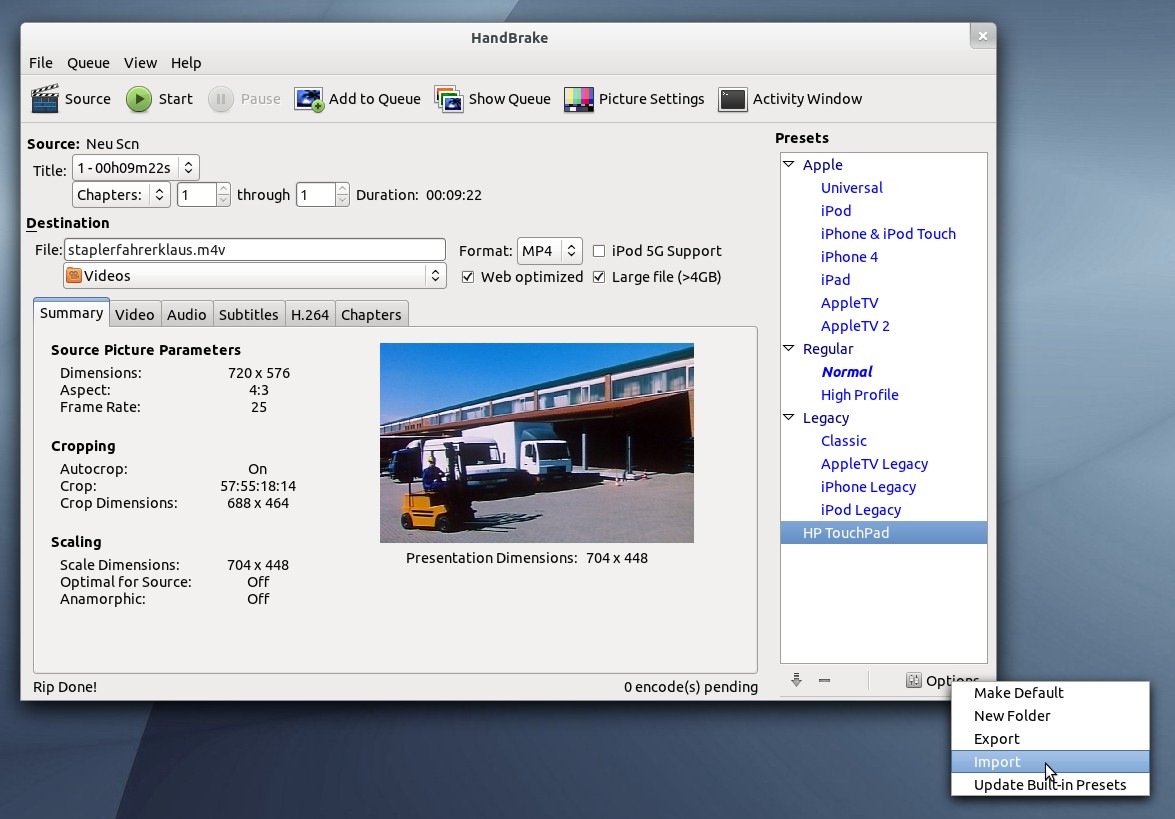
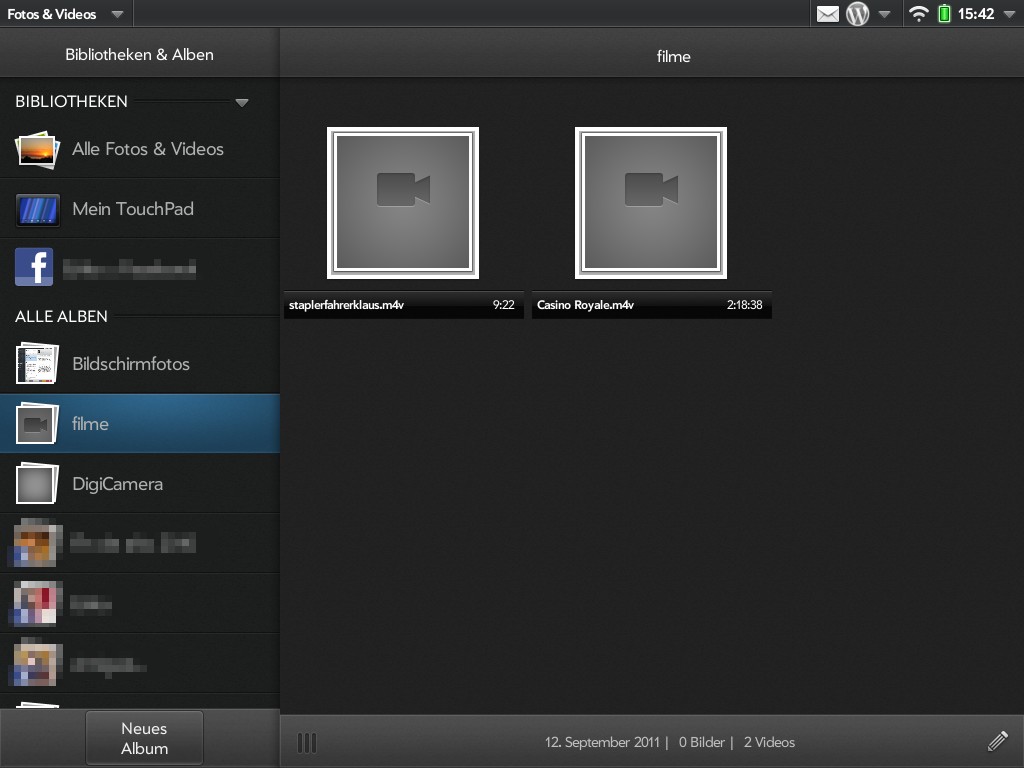
Anschließend müsst ihr „nur“ noch eine Datei oder eine Video-DVD als Quelle auswählen, das Profil „HP Touchpad“ aus der Seitenleiste auswählen und vielleicht noch – im Falle einer DVD – die zu rippenden Kapitel auswählen. Danach nur noch auf Start drücken und warten, bis Handbrake seine Arbeit erledigt hat. Anschließend könnt ihr das generierte Video (Ein Spielfilm kommt auf rund 1,4GB) auf das Touchpad in ein beliebiges Verzeichis kopieren und es über die Fotos & Videos App in den Videoplayer laden.
Ich hoffe dass ich beim Preset keinen Fehler gemacht habe und die codierten Videos keine „Eierköpfe“ haben. Aber ich habe es mit einer DVD im Breitbild und einem TV-Film im 4:3-Format ausprobiert und jeweils korrekte Ergebnisse erhalten. Von daher denke ich nicht, dass es zu Problemen mit der Bildgeometrie kommen sollte.
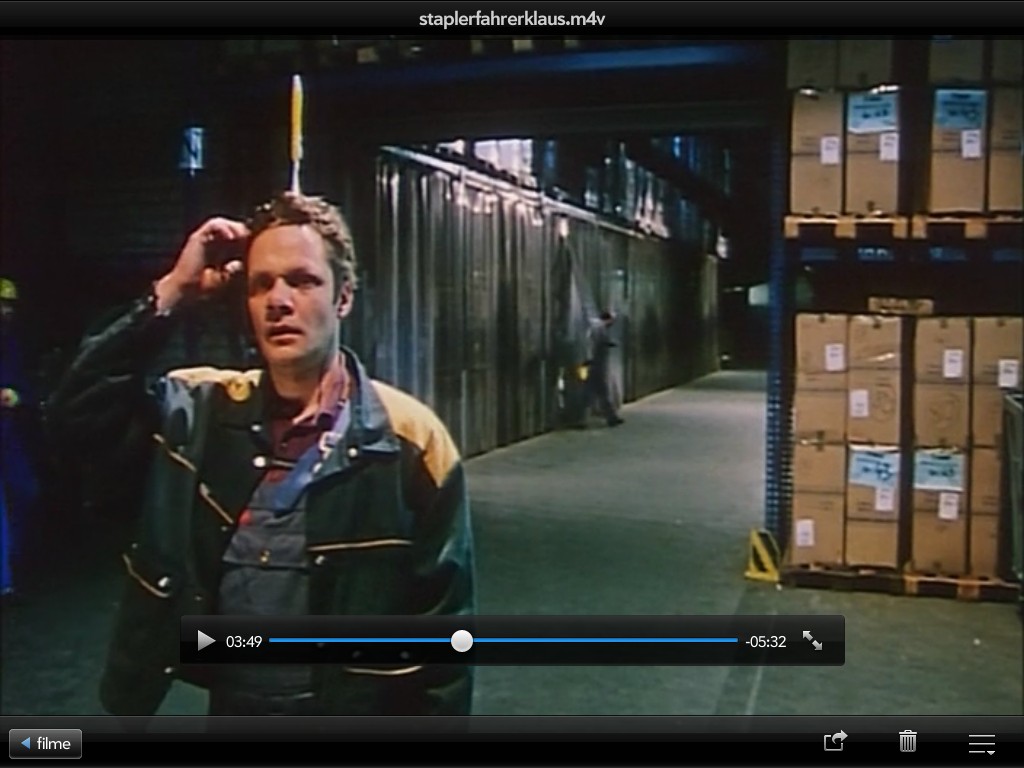
Den integrierten Media-Player von WebOS finde ich im Prinzip gar nicht mal so übel. Wer einfach nur seine Videos abspielen möchte und nichts dagegen hat diese für das Touchpad aufzubereiten, der wird damit belohnt dass seine Filme direkt über die Mediengalerie aufgerufen werden können. Wer darauf keinen Bock hat, der muss eben auf einen alternativen Player zurückgreifen.





Schreibe einen Kommentar