
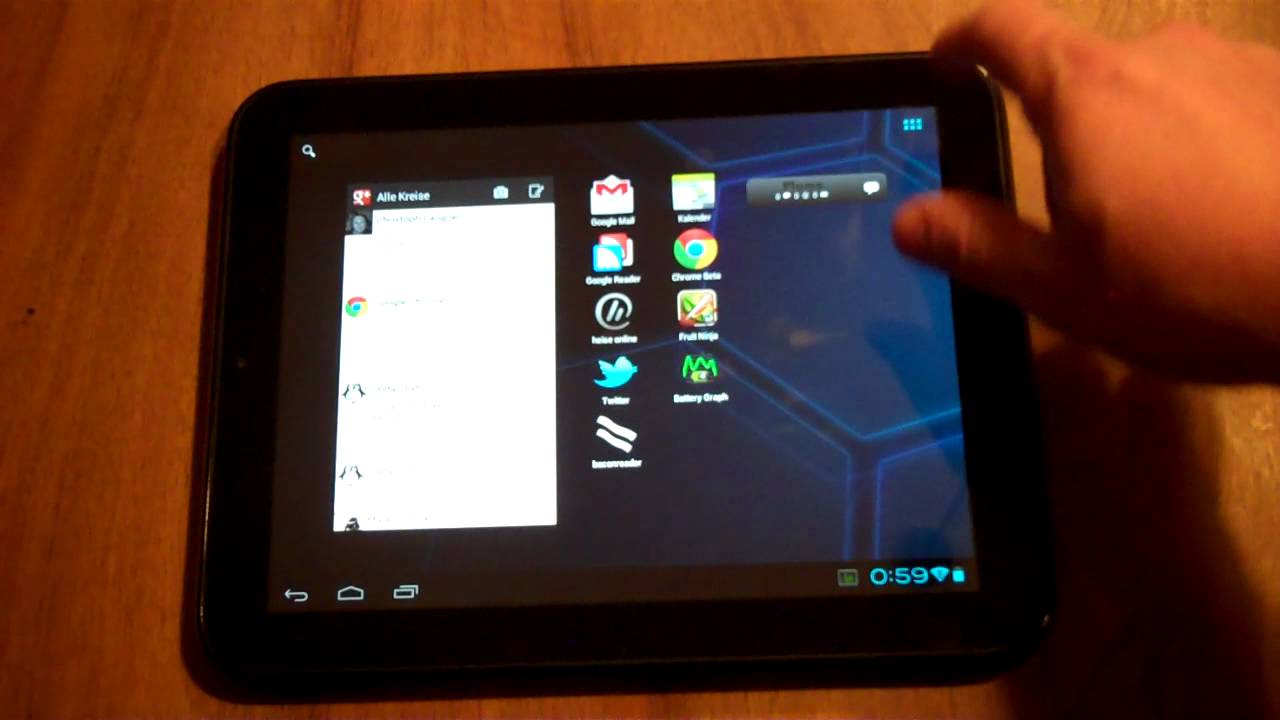
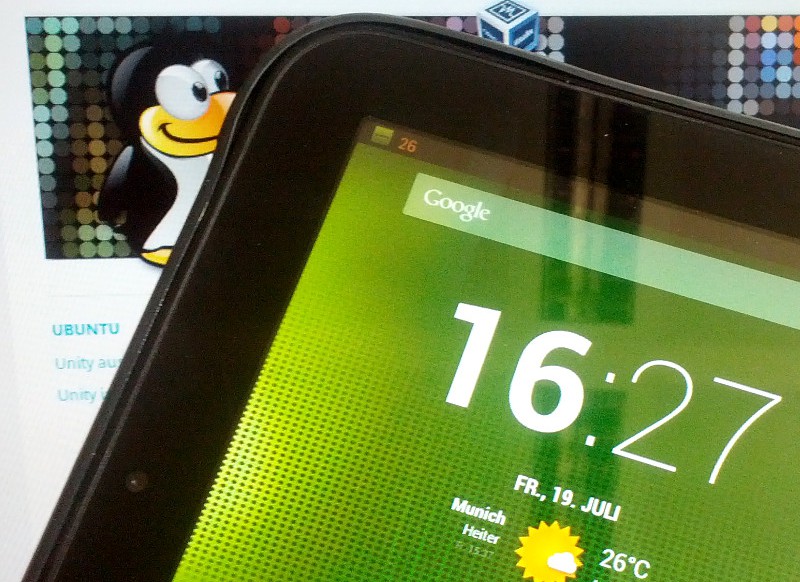
Ich habe hier schon länger nichts mehr über das einzig wahre Schnäppchen-Tablet geschrieben. Ich mag es nach wie vor, auch wenn es Risse im Gehäuse bekommt, auch wenn es um WebOS ziemlich still geworden ist. Still? Die große Meldung in dieser Richtung war sicherlich die Nachricht, dass WebOS Open-Source wird, doch aus Sicht des Anwenders hat sich nicht viel getan. Allerdings war die Android-Community rund um das Touchpad alles andere als untätig: Android 4.0 aka Ice Cream Sandwich läuft in Form von CyanogenMod 9 schon erstaunlich gut auf dem HP Touchpad. Noch ist man bei der Alpha 2, doch in meinen Augen ist ICS schon einsatzbereit. Ohne große Abstriche könnt Ihr es wagen, Android auf dem Touchpad zu installieren.
Sollte euch auch der Spieltrieb treiben, so könnt Ihr Android auf dem Touchpad installieren. Die Aktion dauert keine zehn Minuten und ist auch nicht sonderlich gefährlich. Im Folgenden möchte ich die Installation von Android auf dem Touchpad aus der Sicht eines Linuxers beschreiben, die Links probiere ich aktuell zu halten. Sollte sich etwas geändert haben, so hinterlasst bitte einen kurzen Kommentar.
Die nötigen Downloads und Vorbereitungen
Folgende Dinge müsst Ihr erst einmal aus dem Internet laden. Bis auf das eigentliche CyanogenMod verlinke ich nicht direkt auf die Downloads, so müsstet Ihr eigentlich immer die aktuellen Dateien runterladen können. Prüft am besten auch gleich im RootzWiki, ob nicht vielleicht auch eine neuere Version von CyanogenMod für das Touchpad veröffentlicht wurde.
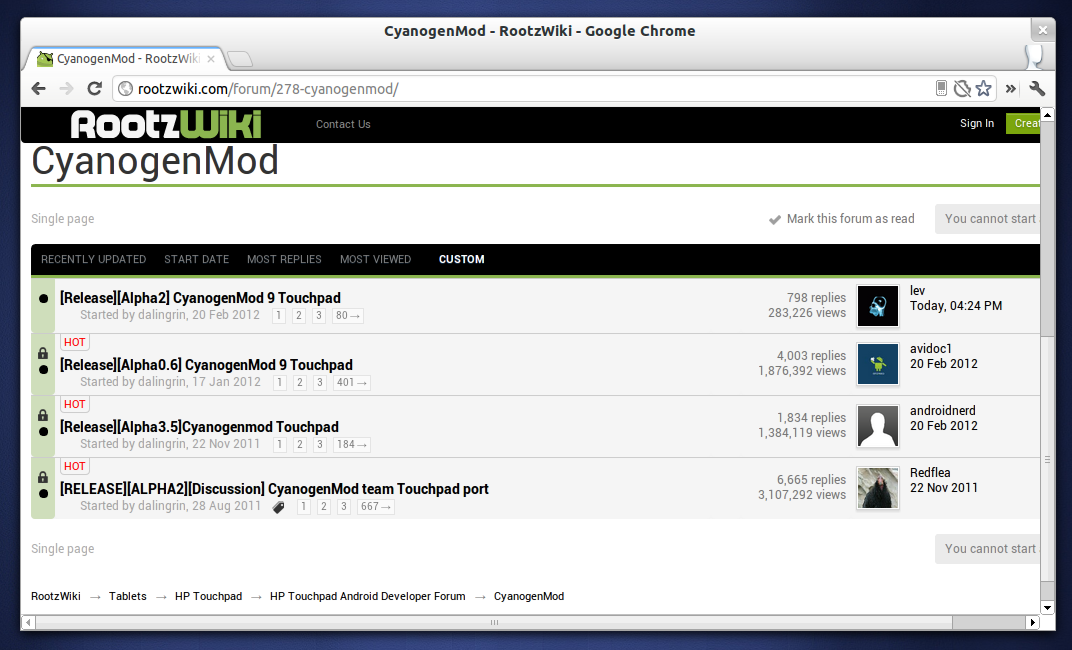
Ansonsten verlinke ich hier aktuell auf die zweite Alpha-Version. Ladet alle Dateien am besten erstmal in ein Verzeichnis runter, bis auf den ACMEInstaller müssen nachher alle Dateien auf das Touchpad geschoben und der ACMEInstaller quasi im Terminal ausgeführt werden, merkt euch daher erst einmal den Speicherort.
- Installationsskript: ACMEInstaller2
- CyanogenMod: update-cm-9.0.0-RC0-Touchpad-alpha2-fullofbugs.zip Mirror1 Mirror2
- Der Bootloader: moboot_0.3.x.zip
- ClockworkMod Recovery: update-cwm_tenderloin-1012.zip
- Google Apps mit Market: gapps, nehmt die neuste Version gapps-ics-xxx-signed.zip
Der Novacom-Treiber von HP
Als Nächstes braucht Ihr noch zwingend den Novacom-Treiber von Palm, ihr benötigt ihn um direkt euer Touchpad über USB ansprechen zu können. Ordentlich wie HP nunmal arbeitet, gibt es den Treiber auch für Linux. Ladet ihn für Debian/Ubuntu als .deb-Paket herunter und installiert das Paket über die Paketverwaltung. In den meisten Distributionen sollte ein Doppelklick zur Installation reichen.
- Für 32-Bit Debian/Ubuntu: palm-novacom_1.0.80_i386.deb
- Für 64-Bit Debian/Ubuntu: palm-novacom_1.0.80_amd64.deb
Kopiert die Daten auf das Touchpad
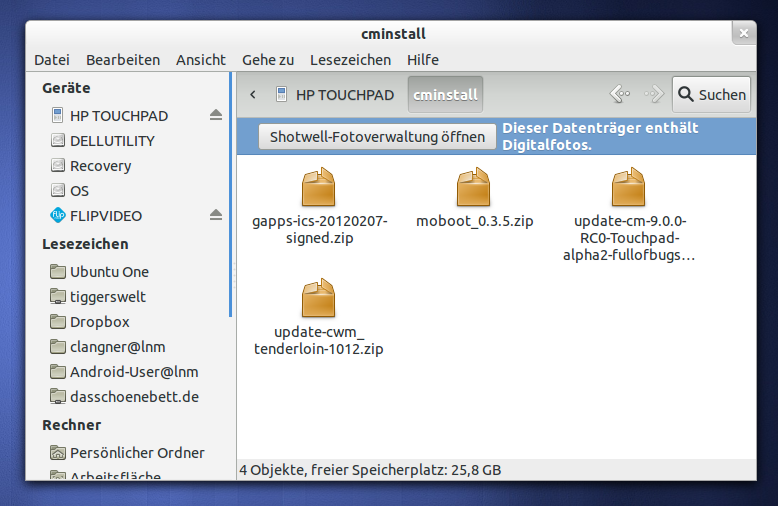
Nun habt Ihr eigentlich alles vorbereitet und das eigentliche Flashen von CyanogenMod für das Touchpad kann beginnen. Kopiert nun erst einmal unter WebOS alle Dateien auf das Touchpad. Schließt das Touchpad dazu via USB an euren Rechner an, aktiviert den Laufwerks-Modus und legt im Stammverzeichnis einen Ordner „cminstall“ an. Dort schiebt Ihr dann die vier Dateien (update-cm-9.0.0…, moboot_0.3.x.zip, update-cwm_tenderloin-1012.zip und gapps-ics-xxx-signed.zip) rein.
Danach geht’s nun zum eigentlichen Flash über, ich gehe im Folgenden davon aus, dass Ihr den Novacom-Treiber installiert habt. Ohne den werdet Ihr beim Flashen kein Glück haben. Schaltet nun euer Touchpad ab, drückt dazu einfach ein bisschen länger den An-/Ausschalter des Touchpads. Nach einem kurzen Moment erscheint ein Dialog, über den Ihr das Touchpad abschalten könnt.
Der eigentliche Flash-Vorgang
Schließt jetzt euer Touchpad via USB an den Rechner an und drückt auf den An-/Ausschalter wie auch auf Lautstärke hoch (wenn das Touchpad vor euch liegt auf den linken Taster der Lautstärke-Wippe). Das Touchpad bootet daraufhin nicht richtig hoch, sondern geht in einen besonderen Modus, in dem die Firmware verändert werden kann.
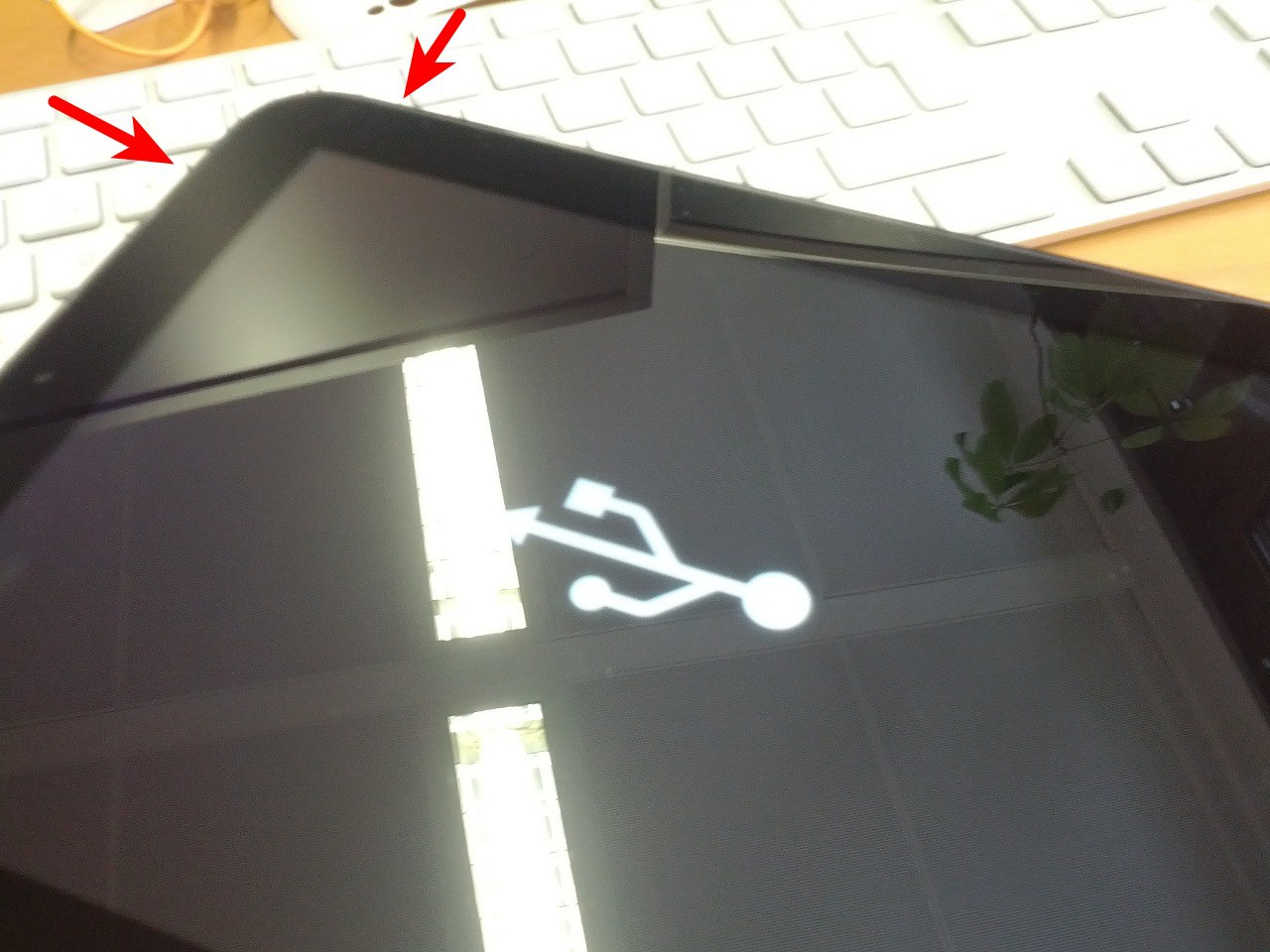
Sobald Ihr ein USB-Logo auf dem Display seht, habt Ihr es in den speziellen Modus geschafft. Schmeißt jetzt ein Terminal auf eurem System an und wechselt in das Verzeichnis mit dem vorhin heruntergeladenen ACMEInstaller. Übernehmt dann einfach den nachfolgenden Befehl.
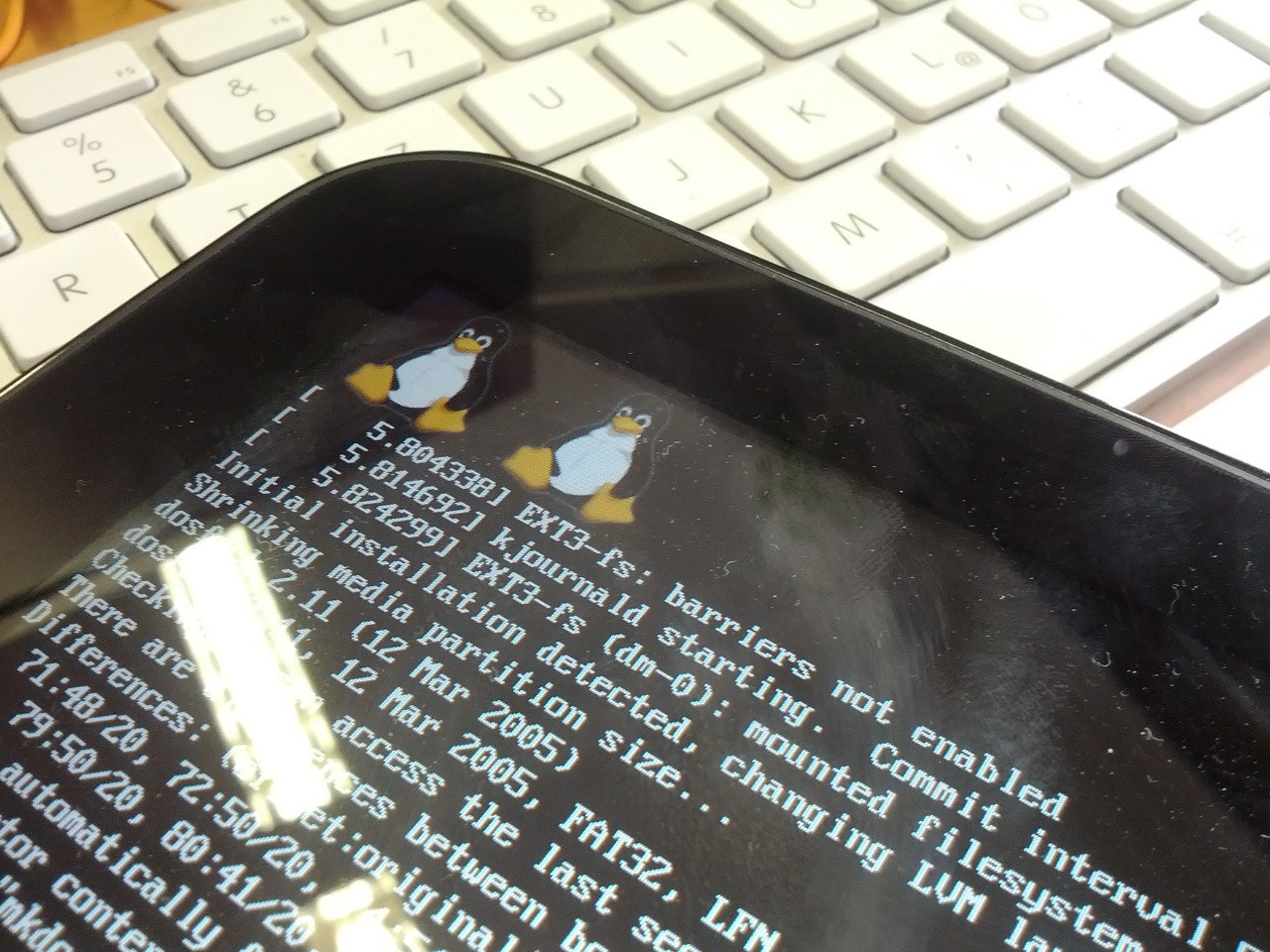
$ novacom boot mem://< ACMEInstaller2Das Touchpad sollte jetzt automatisch den ACMEInstaller ausführen und damit beginnen, euer Android 4.0 auf eurem Touchpad zu installieren. Auf dem Display seht Ihr zwei Pinguine und einen Haufen Text vorbeiziehen. Habt jetzt ein bisschen Geduld, wenn der Prozess abgeschlossen ist, wird euer Touchpad neu booten und – hoffentlich – Ice Cream Sandwich laden.
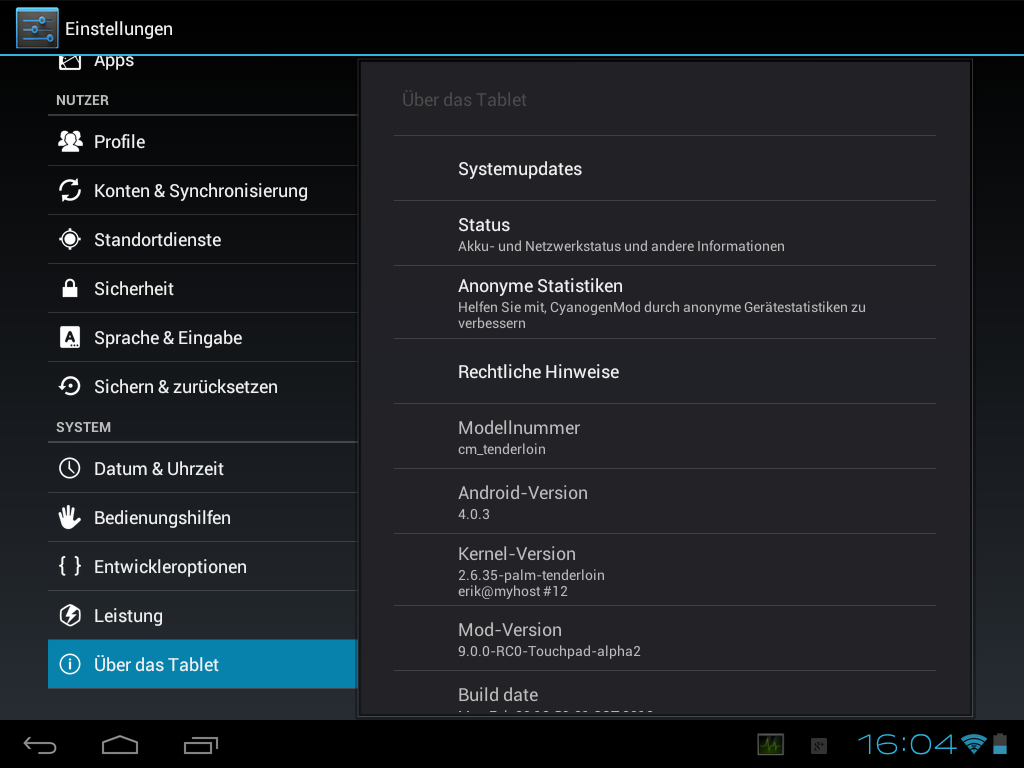
Nach dem ersten Start sollte euch der Installations-Assistent von Android durch die restliche Konfiguration eures Android-Touchpads führen. Richtet euren Google-Account ein und fangt an, mit eurem Android-Touchpad zu spielen, viel Spaß dabei! Abschließend würde ich euch bitten, noch einen Blick in die FAQ zu werfen, ein kleines bisschen Nacharbeit ist noch nötig, um auch Daten auf das Touchpad schieben zu können.
FAQ zu CyanogenMod auf dem Touchpad
Was funktioniert? Was nicht?
Es tut…
- Eigentlich fast alles
Es tut nicht…
- Kamera: Der Kamera-Treiber ist leider Closed-Source und nur für Android 2.3.x verfügbar. Es gibt Bemühungen, den Treiber durch einen Wrapper auch für Android 4.0 fit zu machen, doch bislang ist man damit noch nicht glücklich. Die Kamera-App zu starten ist daher leider aktuell nicht möglich.
- Mikrofon: Ebenso wie die Kamera funktioniert auch das eingebaute Mikrofon nicht. Audio/Video-Chats via Skype und Co. sind somit bislang mit dem Touchpad noch nicht möglich.
- Alpha2: Ich habe bemerkt, dass sich das Tablet nach dem Booten nicht mit dem WLAN verbinden möchte. Abhilfe schafft hier das „Löschen“ des WLANs aus den Einstellungen und dann das erneute Eingeben der Zugangsdaten. Das Problem kenne ich bislang nur von der Alpha2, die Vorgänger-Versionen hatten in meinen Augen das Problem nicht.
Wie aktualisiert man CyanogenMod?
Ich hatte auf meinem Touchpad die Alpha 0.5, dann die Alpha 0.6 und schließlich die Alpha 2 installiert. Das Update habe ich quasi wie eine Erstinstallation durchgeführt, allerdings habe ich nur immer unter WebOS die neue update-cm-9.0.0-RC0-Touchpad-alphaX-fullofbugs.zip in das cminstall Verzeichnis des Touchpads kopiert.
Es gäbe natürlich auch den Weg über den mit CyanogenMod installierten ROM Manager und ClockWorkMod Recovery, doch von diesem Weg wird aktuell noch abgeraten. Ich würde daher zum jetzigen Zeitpunkt auch immer über den ACMEInstaller gehen, bei mir klappte es bereits dreimal, ohne dass es zu Problemen kam oder meine Daten und Einstellungen hops gingen.
Sind die Google Apps auf dem Android-Touchpad?
Klar, die haben wir ja vorhin auch extra mit auf das Touchpad geschaufelt. Von Google Mail bis hin zum Android Market ist alles vorhanden.
Daten vom/zum Touchpad via USB schaffen?
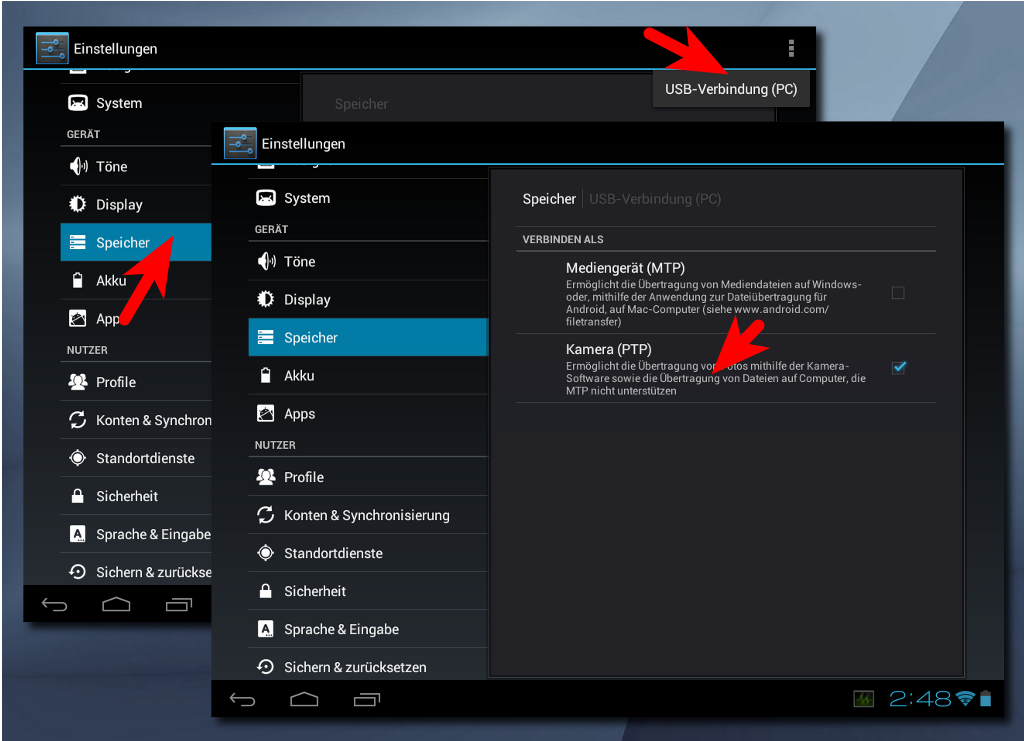
Android 4.0 arbeitet ja nun nur noch mit MTP bzw. PTP. Das Einbinden als Wechseldatenträger ist nur noch dann möglich, wenn das Android-ICS-Gerät über eine zusätzliche Speicherkarte verfügt. Beim Touchpad müsst Ihr nach der Installation von Android noch MTP (für Windowsler) oder PTP (für Linuxer) aktivieren, dann klappts auch wieder mit dem Dateitransfer via USB.
Hat man sofort Root-Rechte?
Yep, alle wichtigen Tools sind bereits installiert und man kann gleich mit Root-Apps loslegen.
Kann man die CPU übertakten?
Mit dem Uberkernel konnte man unter WebOS deutlich übertakten. Ich hab den Kernel unter WebOS schon länger im Einsatz und kann mich nicht über Probleme beklagen. Den Kernel auf 1,5 GHz zu takten (es gingen sogar noch mehr), macht das ganze Tablet deutlich flüssiger. Auch unter Android könnt Ihr die CPU höher takten. Ich hab dazu den kostenlosen CPU Tuner installiert.







Schreibe einen Kommentar