
Neben lokal oder im Netzwerk abgespeicherten Medien spielt Kodi ja auch Videos von einer ganzen Reihe von Video-Diensten ab: YouTube, die Mediatheken des öffentlich-rechtlicher Rundfunks, Netzkino und und und. In dieser Reihe fehlen allerdings die aktuell populären Video-on-Demand-Dienste wie Netflix, Amazon Prime Instant Video, Maxdome oder Watchever. Diese liefern zwar zum Teil Linux-freundliche HTML5-Streams aus, allerdings nach wie vor per DRM-verdongelt und somit nur mit wenigen Browsern abrufbar. Die einzige Ausnahme stellt Amazon Prime Instant Video dar. Für diesen Dienst gibt es ein inoffizielles Add-on für Kodi, das aktuell allerdings nicht mehr aktiv weiterentwickelt wird und nicht mehr funktioniert. Ein zweiter Entwickler hat sich nun aber dem Add-on angenommen und es wieder flott gemacht.
UPDATE 5.5.2016: Aufgrund von Änderungen seitens Amazon funktioniert die hier geschilderte Lösung nicht mehr. Es gibt jedoch weiterhin einen Weg Amazon Prime Video mit Kodi und einem Raspberry Pi zu nutzen. Dafür gilt es eine brandaktuelle Version von OpenELEC (bzw. eher den Form LibreELEC) zu installieren. Eine vollständige Installationsanleitung findet ihr in diesem Artikel: Amazon Prime Video mit Kodi und dem Raspberry Pi (jetzt mit Input Stream und Widevine)
Das auch von mir ausführlich beschriebene Amazon-Prime-Instant-Video-Add-on für Kodi stammt aus der Feder des sehr aktiven Kodi-Entwicklers AddonScriptorDE. Aktuell nimmt er sich allerdings wohl eine Auszeit, sodass das Add-on aufgrund von Änderungen auf der Seite von Amazon Prime Instant Video nicht mehr funktioniert. Nun hat sich allerdings der User lordk aus dem Kodinerds-Forum der Sache angenommen und das Add-on auf einen aktuellen Stand gebracht. Bis AddonScriptorDE wieder in die Entwicklung einsteigt, betreut er die von ihm aktualisierte Version des Add-ons in einem von ihm betriebenen Add-on-Repository. Sobald AddonScriptorDE wieder aktiv wird, sollen die Änderung zurück in das ursprüngliche Add-on fließen. Den Quellcode des geänderten Add-ons findet ihr auf Github.
Dieser Beitrag ist ein Follow-Up auf meinen ursprünglichen Artikel zum Amazon-Prime-Instant-Video-Add-on für Kodi. Solltet ihr Fragen zum Add-on oder zum Handling des Add-ons mit Kodi haben, dann sollte dieser noch ausführlichere Beitrag und die zahlreichen Kommentare darunter euch einige Antworten liefern.
Amazon Prime Instant Video für Kodi
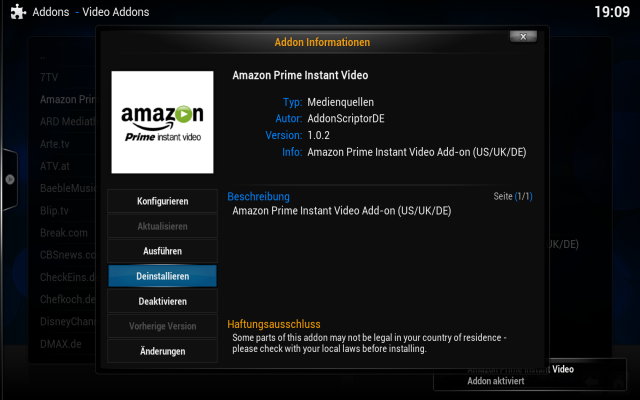
Was heißt das nun für euch: Solltet ihr weiterhin Amazon Prime Instant Video zusammen mit Kodi benutzen wollen, dann würde ich euch empfehlen das ursprüngliche Plugin zu deinstallieren. Öffnet dazu Optionen » Einstellungen » Addons » Aktivierte Addons » Video Addons und markiert über Amazon Prime Instant Video das nicht mehr funktionsfähige Add-on. Öffnet nun mit einem Tastendruck auf C oder einem Rechtsklick per Maus das Kontextmenü und geht in die Addon Informationen. Dort könnt ihr das alte Amazon-Prime-Instant-Video-Add-on jetzt deinstallieren lassen, dabei löscht Kodi alle Einstellungen und vom Add-on abgespeicherten Daten.
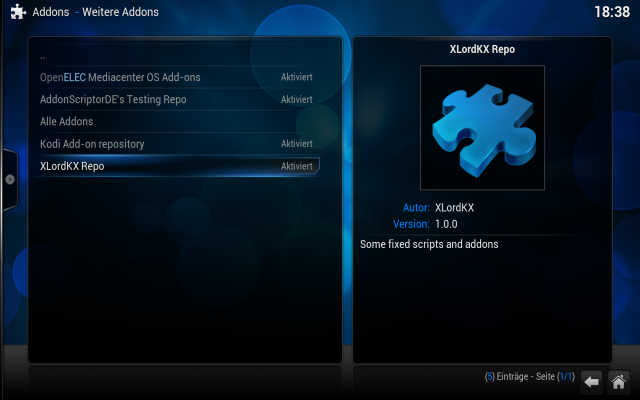
Als nächstes holt ihr euch die Repository-Datei repository.xlordkx-1.0.0.zip aus dem Netz und ladet sie wie schon beim AddonScriptorDE-Repository auf euren Kodi-Rechner oder einen als Mediacenter benutzten Raspberry Pi. Wer dazu fragen hat, der liest bitte in dem ursprünglichen Artikel zu Amazon-Prime-Instant-Video-Add-ons für Kodi nach, dort habe ich das Vorgehen ausführlich (ich für meinen Teile würde das bei OpenELEC mit SSH machen, die Zugangsdaten lauten „root“ und „openelec“ als Passwort) beschrieben. Anschließend spielt ihr das Repository über Optionen » Einstellungen » Addons » Aus ZIP-Datei installieren ein.
XLordKX Repo zu Kodi hinzufügen
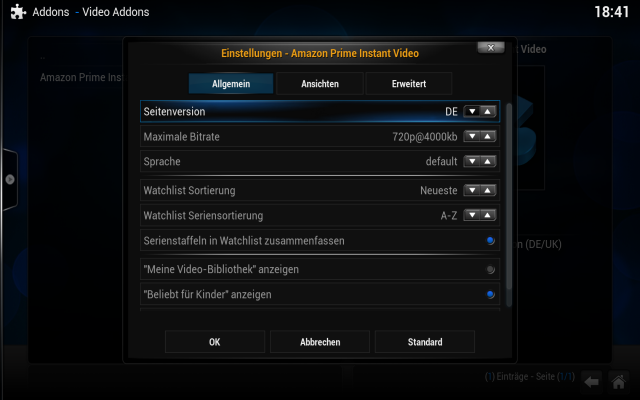
Dnach solltet ihr unter Optionen » Einstellungen » Addons » Weitere Addons » XLordKX Repo das überarbeitete Addnon Amazon Prime Instant Video finden und installieren können. Wie auch schon beim alten Add-on markiert ihr danach das Addon erneut und öffnet mit C abermals das Kontextmenü. Dieses mal wählt ihr allerdings mit Konfigurieren die Einstellungen des Amazon-Add-ons an. In diesen ändert ihr die Seitenversion auf DE und die Maximale Bitrate auf den Maximalwert von 1080p@10000kb. Mit dieser Auflösung sollte eigentlich auch ein Raspberry Pi zurechtkommen. Auch hier gibt es wieder keinen Unterschied zum ursprünglichen Add-on. Mit OK schließt ihr die Einstellungen wieder.
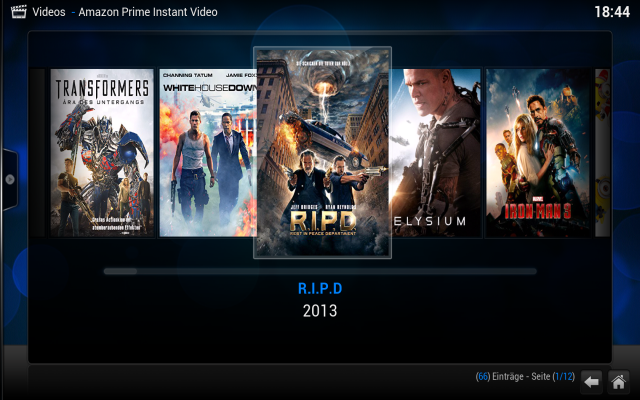
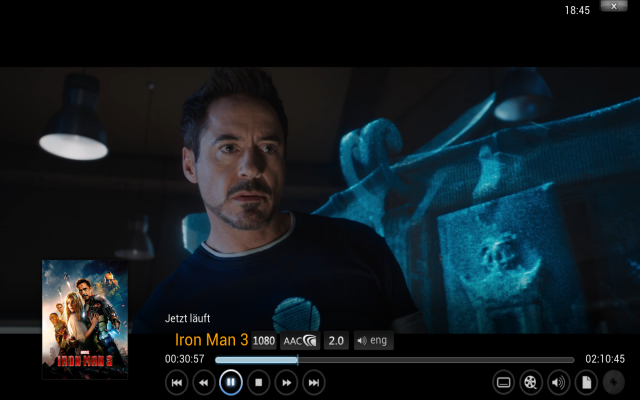
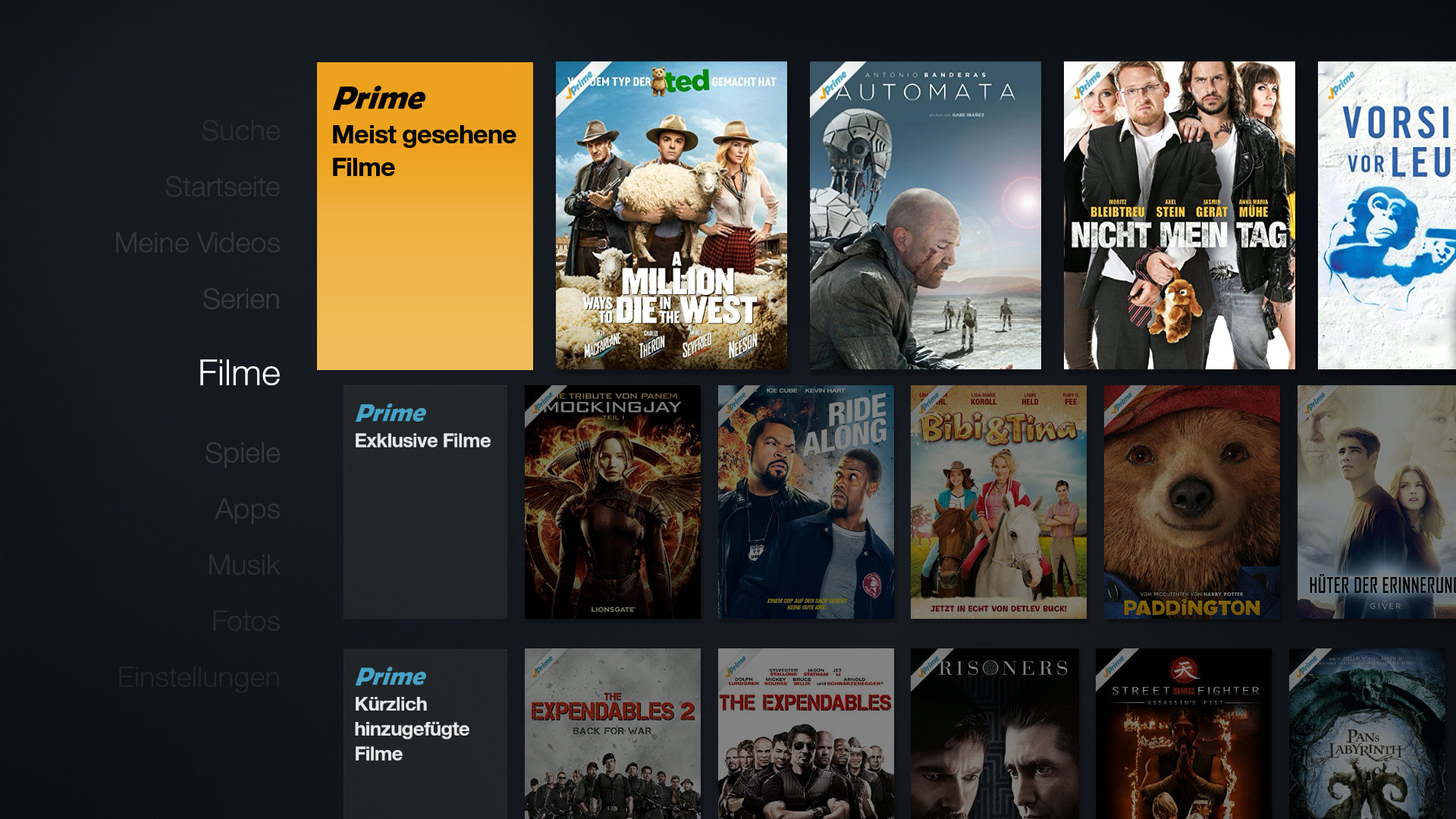
Beim ersten Start des Amazon-Prime-Instant-Video-Add-ons frägt euch dieses nun wie gewohnt nach eurem Amazon-Login und dem dazugehörigen Passwort — auch das überarbeitete Add-on generiert aus den Daten ein Cookie, das es im Speicher ablegt. Die Zugangsdaten zu Amazon werden daher vom Add-on nicht auf dem System gespeichert. Danach startet das Amazon-Add-on wie gewohnt. Ihr habt Zugriff auf das komplette Amazon-Prime-Angebot an Filmen und Serien sowie die von euch gepflegte Watchlist. Wie schon im Absatz zuvor genannt, spielt selbst ein Raspberry Pi die Amazon-Videos in der höchstmöglichen Qualität ab.
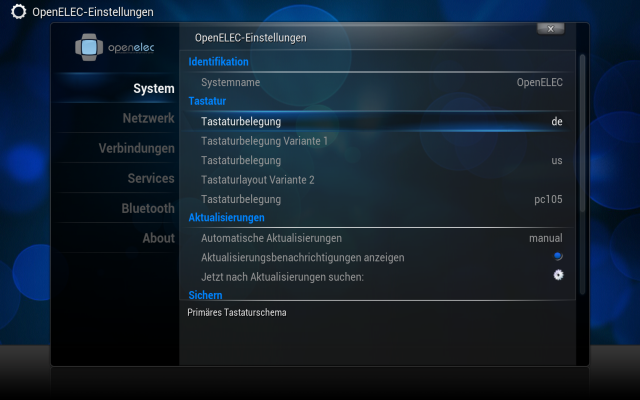
Nutzt ihr bei der Eingabe der Zugangsdaten eine Hardware-Tastatur, dann achtet beim Eintippen des Passworts bitte auf das im Kodi-System eingestellt Layout. Bei OpenELEC steht dieses von Haus aus, auch wenn ihr während des Einrichtungs-Assistenten das Kodi-System auf Deutsch umgestellt habt, auf einem US-Layout mit QWERTY als Reihenfolge der obersten Buchstabenreihe. Bei der Eingabe eines Passworts mit einem Y oder Z drehen sich die Buchstaben infolge dessen um. Öffnet in OpenELEC daher über Optionen » OpenELEC » System, wählt unter Tastaturbelegung die Option de aus und prüft dann bei der Eingabe der im Klartext angezeigten E-Mail-Adresse, ob Y und Z auf den richtigen Tasten liegen.
Wie geht es danach weiter? Lordk hält seinen Fork des Amazon-Prime-Instant-Video-Add-ons aktuell auf dem laufenden Stand, sodass es auch bei weiteren Änderungen seitens Amazons funktioniert. Mithilfe des Repositories bekommt ihr nötige Updates automatisch in eure Kodi-Installation eingespielt. Sollte nun AddonScriptorDE sein ursprüngliches Add-on wieder weiterentwickeln und die Änderungen des Forks zurück in das Original wandern, dann würde ich die modifizierte Version wieder deinstallieren und auch auf das Original umsteigen. Ich lasse es euch wissen, sobald sich etwas tut.



















Schreibe einen Kommentar