
Eines der neuen Features für Ubuntu Natty mit Unity ist der Launcher mit der Möglichkeit, Quicklists für bestimmte Anwendungen zu nutzen. So kann man z.B. aus dem Launcher heraus Screenshots via Shutter erzeugen, neue Tabs im Firefox öffnen usw. Noch nicht allzu bekannt ist die Möglichkeit, diese Quicklist selber zu gestalten. Auf askubuntu.com gibt es dazu eine ganze Reihe von Tipps, mit denen man zahlreiche Programme mit zusätzlichen Quicklists aufrüsten, wichtige SSH-Verbindungen starten oder auch einen LAMP-Server steuern kann. Im Folgenden zeige ich, wie man so eine Quicklist mit Internet-Bookmarks erstellt, so kann man etwa die Links zu den wichtigsten Seiten als Eintrag im Launcher hinterlegen.
Sämtliche persönlichen Quicklists können als .desktop-Datei im Verzeichnis ~/.local/share/applications/ abgespeichert werden. Diese Dateien enthalten letztendlich nur ein bisschen Text, der die LauncherAPI der Unity-Shell steuert.
Quicklist für beliebige Bookmarks
Für eine statische Liste mit Bookmarks muss man gar keinen großen Aufwand treiben. Am Beispiel von LinuxUndIch.de führe ich das am besten einmal vor. Erzeugt in einem ersten Schritt die Desktop-Datei…
$ gedit ~/.local/share/applications/linuxundich.desktop…und fügt in diese dann den folgenden Inhalt ein…
[Desktop Entry]
Version=1.0
Name=Linux und Ich
Name[de]=Linux und Ich
Exec=xdg-open http://linuxundich.de
Terminal=false
X-MultipleArgs=false
Type=Application
Icon=linuxundich.png
Categories=Network;WebBrowser;
StartupNotify=true
StartupWMClass=linuxundich.de

X-Ayatana-Desktop-Shortcuts=Blog;Twitter;Identica;Facebook;Flattr

[Blog Shortcut Group]
Name=Blog :: Linux und Ich
Exec=xdg-open http://linuxundich.de
TargetEnvironment=Unity

[Twitter Shortcut Group]
Name=Twitter :: ChrisZwitschert
Exec=xdg-open https://twitter.com/#!/chriszwitschert/
TargetEnvironment=Unity

[Identica Shortcut Group]
Name=Identica :: Chrissss
Exec=xdg-open http://identi.ca/chrissss/
TargetEnvironment=Unity

[Facebook Shortcut Group]
Name=Facebook :: LinuxUndIch
Exec=xdg-open http://facebook.com/linuxundich
TargetEnvironment=Unity

[Flattr Shortcut Group]
Name=Flattr :: Chrissss
Exec=xdg-open https://flattr.com/profile/Chrissss
TargetEnvironment=Unity
Wichtig sind vor allem die Variable „X-Ayatana-Desktop-Shortcuts“ und die Abschnitte mit „xyz Shortcut Group“. Über diese Gruppen könnt Ihr weitere Einträge zur Quicklist hinzufügen. Der Name der Gruppe, also das erste Wort in „xyz Shortcut Group“, muss dann auch in die Variable „X-Ayatana-Desktop-Shortcuts“ aufgenommen werden.
[...]
X-Ayatana-Desktop-Shortcuts=Blog;Twitter;Identica;Facebook;Flattr

[Blog Shortcut Group]
Name=Blog :: Linux und Ich
Exec=xdg-open http://linuxundich.de
TargetEnvironment=Unity
[...]
Beim Klick auf einen der Einträge wird dann der in "Exec" hinterlegte Befehl ausgeführt. In diesem Fall ist das eben "xdg-open http://linuxundich.de", der die angegebene URL im bevorzugten Browser der Desktopumgebung öffnet.
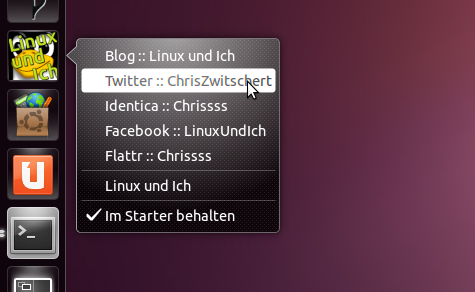
Wichtig ist natürlich noch ein passendes Icon für den Starter. Ihr könnt das Icon zum Beispiel im Verzeichnis ~/.icons ablegen und dann einfach nur den Namen der Datei in der Icon-Zeile eintragen. Für meinen LinuxUndIch-Starter habe ich dieses Icon benutzt. Achtet darauf, am besten ein größeres PNG-Bild oder noch besser eine frei skalierbare SVG-Zeichnung zu verwenden.
Quicklist für ubuntuusers.de
Da die meisten Leser hier wird ein Launcher mit meinen ganzen Aktivitäten nicht so wirklich interessant sein, daher wende ich mich mit der Ubuntuusers-Community mal einem konkretem Beispiel zu. Für diese habe ich einen Starter mit passendem Icon erstellt, den ihr ähnlich wie das ubuntuusers Menü für den Firefox, dazu verwenden könnt um schnell und bequem auf das Portal der Community zugreifen zu können.
Damit Ihr euch nicht lange mit Texteditoren und Copy&Paste herumschlagen müsst, habe ich den Starter sowie ein passenden Icon auf meinen Webspace hochgeladen. Öffnet daher ein Terminal und führt diese beiden Befehle aus. Sie laden die Daten herunter und speichern sie gleich im richtigen Verzeichnis aus (Eventuell müsst ihr das Verzeichnis ~/icons zuvor anlegen)…
$ wget http://linuxundich.de/static/unityquicklists/ubuntuusersquicklist.txt -O ~/.local/share/applications/ubuntuusers.desktop
$ wget http://linuxundich.de/static/unityquicklists/ubuntuusers.svg -O ~/.icons/ubuntuusers.svg
…Öffnet danach einen Dateimanager, geht in das Verzeichnis ~/.local/share/applications (beachtet, dass Dateien und Ordner die mit einem „.“ beginnen erst dann angezeigt werden, wenn ihr im Dateimanager „verborgene Dateien einblenden“ lässt.) und zieht dann die Datei ubuntuusers.desktop aus dem Dateimanager in den Launcher…
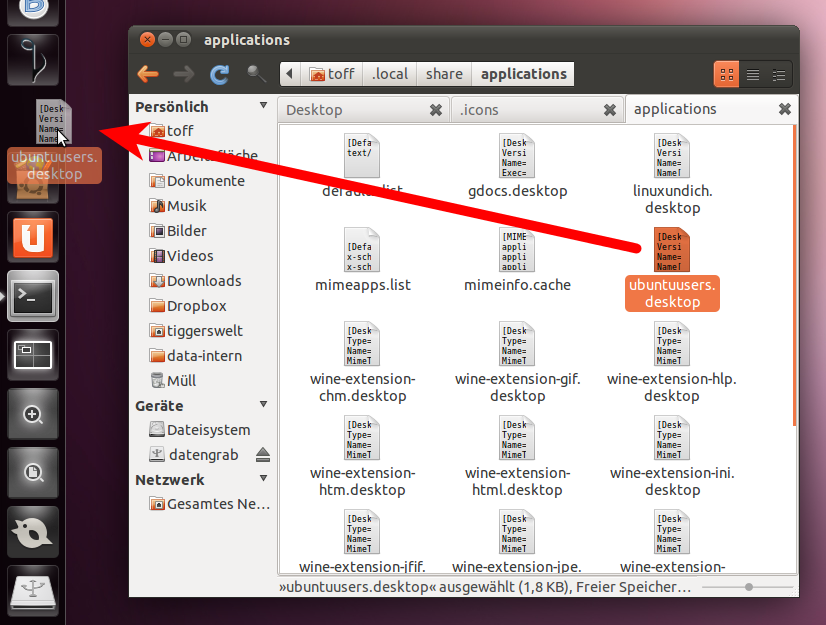
Danach sollte die Quicklist sofort in eurem Launcher auftauchen und einsatzbereit sein. Solltet Ihr sie nicht mehr haben wollen, dann klickt einfach mir der rechten Maustaste auf den Starter und entfernt den Haken bei „Im Starter behalten“. Optional könnt Ihr dann noch die zwei heruntergeladenen Dateien löschen.
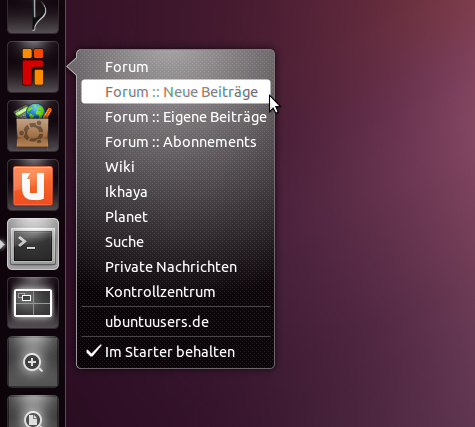
Habt Ihr noch Ideen für weitere Links in der ubuntuusers-Quicklist? Schreibt mir dazu einfach was in den Kommentaren, ich füge gerne noch weitere Links zum uu.de Portal ein. Aber ich denke, dass ich eigentlich alle wichtigen Links bereits eingebaut habe.

![[UPDATE] ubuntuusers.de offline](https://linuxundich.de/wp-content/uploads/2010/07/AA-Ubuntu-Cup-John_Baer-Flickr-CC-BY-SA-4511348343.png)





Schreibe einen Kommentar