
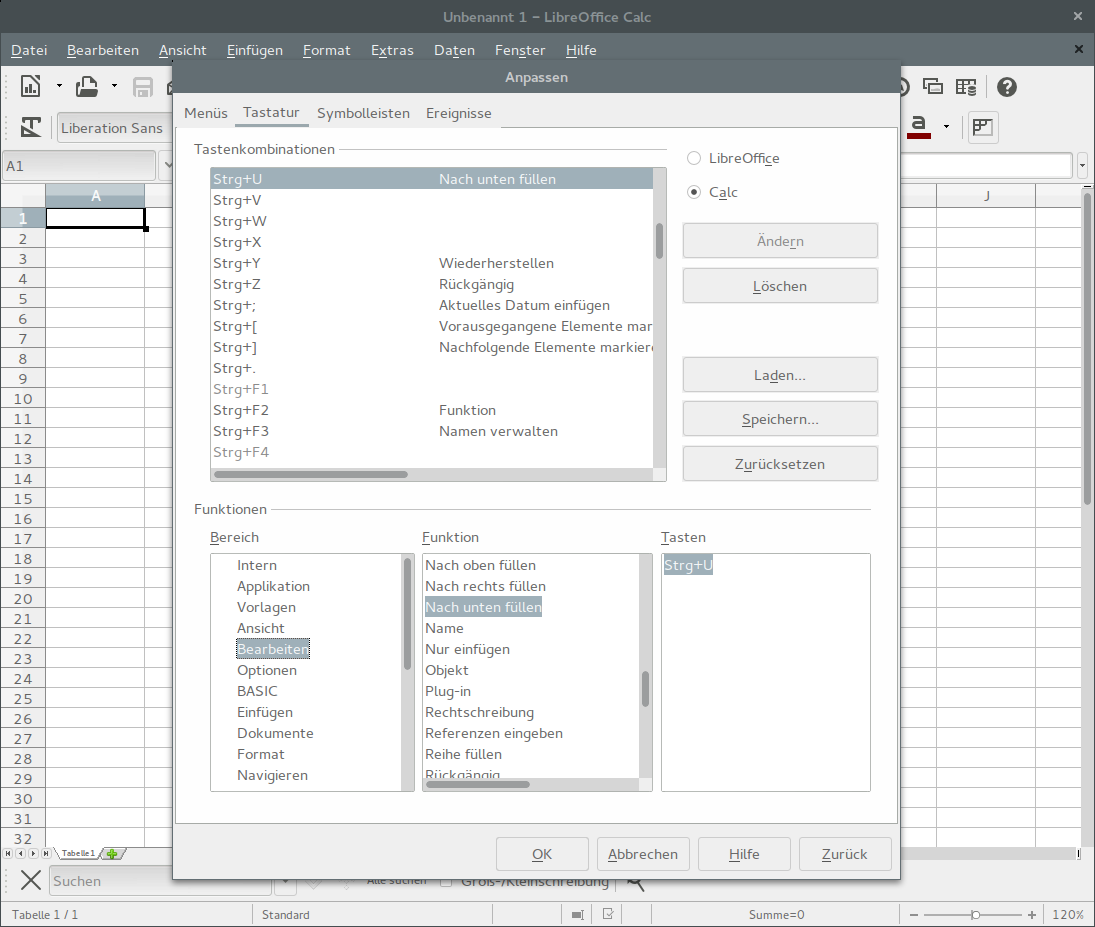
Wer häufig mit Formeln in Excel arbeitet, weiß die praktische Fähigkeit zu schätzen, markierte Bereiche mit Strg+U beziehungsweise Strg+R automatisch mit einer Formel auszufüllen. Doch weder OpenOffice.org noch LibreOffice bringen diesen Shortcut standardmäßig mit. Natürlich gibt es andere Möglichkeiten, Zellen automatisch zu füllen – aber wer jahrelang mit Excel gearbeitet hat, dem sind diese Tastenkombinationen ins Muskelgedächtnis übergegangen. Die gute Nachricht: Auch in den freien Office-Alternativen lassen sich diese Funktionen einrichten – sie sind nur etwas versteckt und müssen manuell konfiguriert werden.
LibreOffice Calc und OpenOffice Calc bieten diese Funktionalität im Grunde ebenfalls an. Allerdings müsst ihr sie über das Menü Bearbeiten | Ausfüllen | Unten oder Rechts aufrufen. Für das Ausfüllen nach unten kann alternativ auch die Tastenkombination Strg+D (für „Down“) genutzt werden. Oder ihr zieht ganz klassisch mit der Maus die untere rechte Ecke des markierten Bereichs bis zur gewünschten Position. Es führen also viele Wege nach Rom – aber für eingefleischte Excel-Nutzer fühlt sich keiner davon wirklich vertraut an.
Zum Glück lassen sich die Tastenkombinationen an die eigenen Vorlieben anpassen. Öffnet dazu im Menü Extras | Anpassen | Tastatur den entsprechenden Dialog. Dort entfernt ihr zunächst die bestehenden Zuweisungen für Strg+D, Strg+R und Strg+U, sofern sie bereits vergeben sind. Anschließend wählt ihr etwa Strg+U aus und ordnet der Kombination die Funktion Bearbeiten | Nach unten füllen zu. Mit einem Klick auf Ändern speichert ihr die neue Belegung.
Das Gleiche könnt ihr für Strg+R und die Funktion Nach rechts füllen wiederholen. Damit habt ihr die gewohnte Excel-Bedienung in LibreOffice oder OpenOffice nachgebildet. Zukünftig lassen sich Zellenbereiche wieder wie gewohnt mit Strg+U nach unten oder mit Strg+R nach rechts füllen – ganz ohne Umgewöhnung und mit vertrautem Workflow.





Schreibe einen Kommentar