
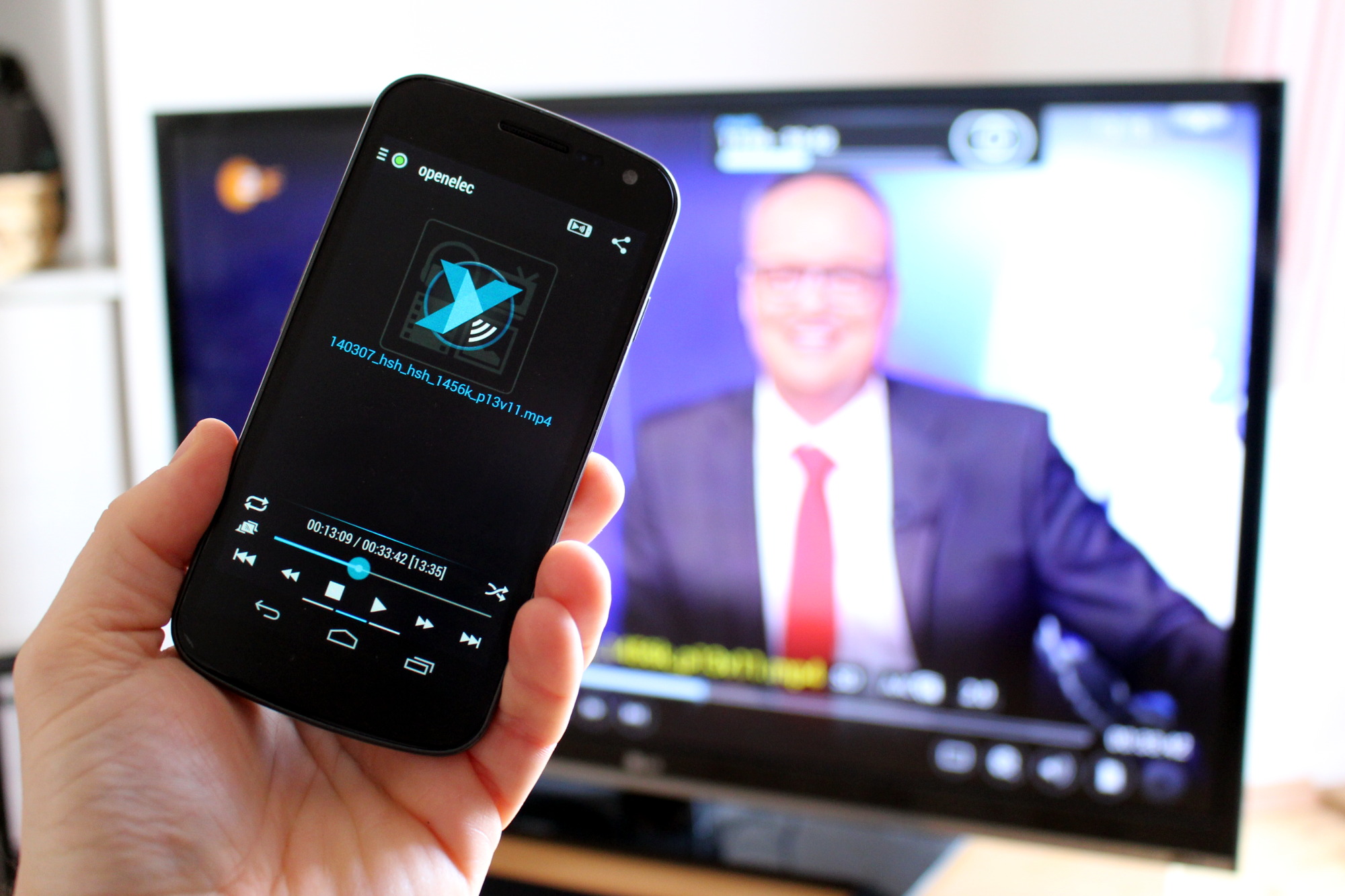
Es gibt sicherlich zahlreiche Couch-Potatos hier, die einen Flachbildschirmfernseher im Wohnzimmer stehen haben, der vom Bild her allen Ansprüchen genügt, dem aber das gewisse Quäntchen Intelligenz fehlt um als „Smart-TV“ zu gelten. Doch ein Fernseher muss nicht dumm bleiben, an einen freien HDMI-Port angedockt, lassen sich verschiedene Mediacenter-Lösungen nachrüsten — die Kosten halten sich dabei meist sehr in Grenzen, mehr als 100 Euro muss man nicht ausgeben. Doch welche Lösung ist die Beste? Ich vergleiche Googles Cromecast-Dongle, mit der Kombination aus Raspberry Pi/XBMC und Android in Form eines Odroid U2.
Damit sind eigentlich alle gängigen Nachrüstlösungen in diesem Vergleich enthalten, einzig Apple-TV klammer ich als Linuxer und Android-User aus. Generell ist bei allen Lösungen kein großes Know-How nötig und auch Linux-Kenntnisse oder gar Linux auf dem eigenen Computer sind nicht wirklich nötig, um die „Linux-Lösungen“ Raspberry Pi/XBMC nutzen zu können. Android mit dem Odroid und der Raspberry Pi mit XBMC sind gute Stand-Alone-Lösungen, die sehr gut auch ohne weitere Hardware genutzt werden können. Bei Chromecast braucht es natürlich noch ein Android-Handy oder ein -Tablet, um den TV-Dongle mit Inhalten bespielen zu können.
Android-Pur… ODROID
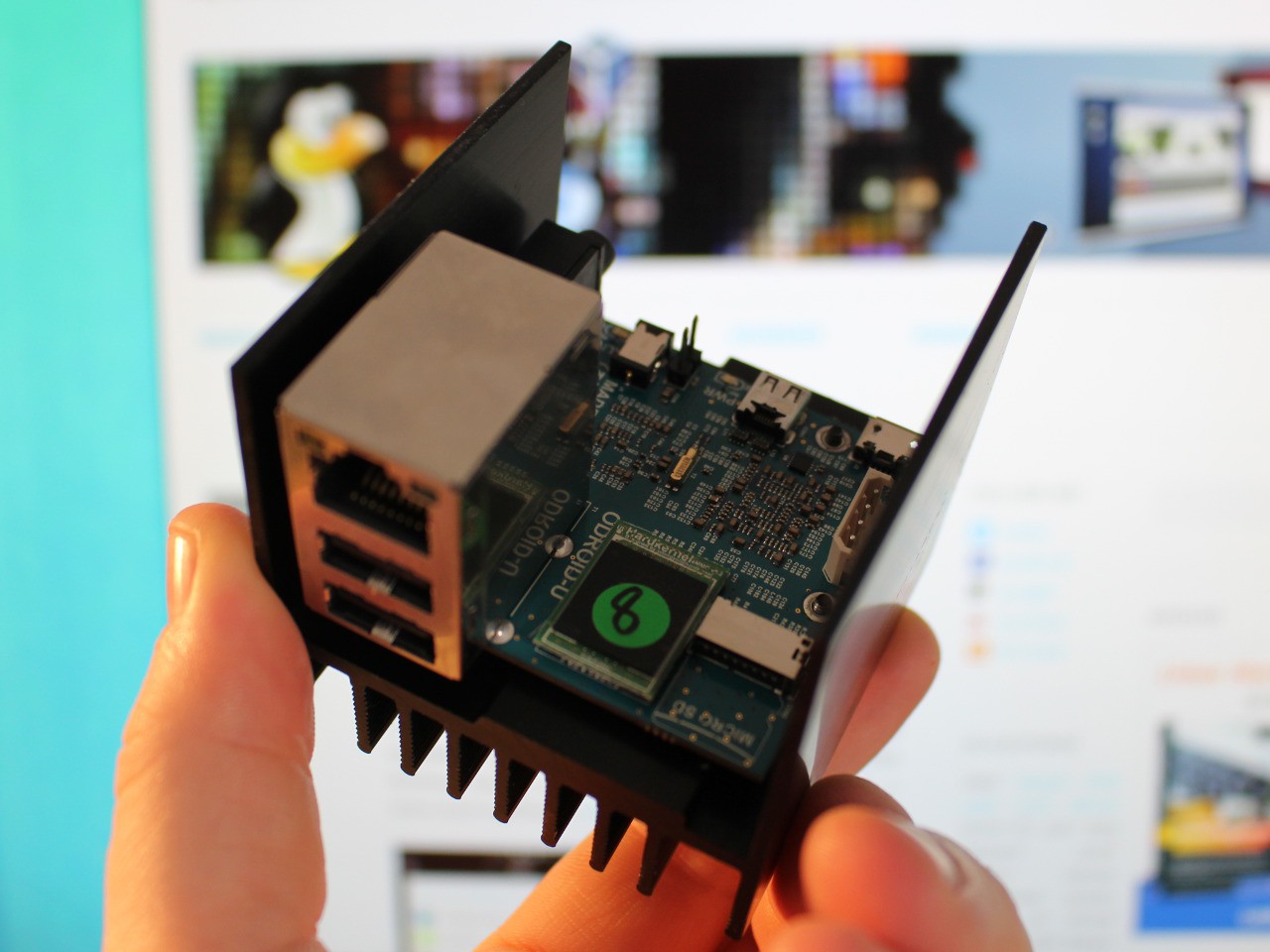
Der Odroid ist ein leistungsfähiger, auf gängigen Handy-Komponenten basierender Einplatinencomputer. Anders wie der Name vermuten lässt, muss auf dem Odroid nicht zwingend ein Android laufen, es lassen sich auch zahlreiche Linuxe wie zum Beispiel Ubuntu auf dem Odroid installieren. Generell sollten auch andere ARM-Architekturen unterstützende Linux-Distributionen wie etwa Arch Linux, Debian und Gentoo mit dem Odroid zusammenarbeiten. Ich persönlich habe mit Ubuntu auf dem Odroid gute Erfahrungen gemacht.
Ich habe hier bei mir einen Odroid U2 stehen, inzwischen gibt es aber mit dem Odroid U3 einer weitere überarbeite Version des Mini-Computers. Angetrieben wird der U3 von einem Samsung Exynos 4412 Prime Cortex-A9 Quad-Core bei einer Taktfrequenz von 1,7 Ghz, 1 MB L2-Cache und 2 GByte DDR2-Arbeitsspeicher. Im Vergleich der drei hier vorgestellte Geräte ist der Odroid U3 daher das mit Abstand leistungsfähigste Gerät. Inklusive Versand aus Süd-Korea kostet der Odroid knapp 65 Euro, der Einkauf lässt sich recht bequem per Paypal bezahlen. [UPDATE 17.07.2014: Inzwischen kann man den Odroid-U3 auch sehr gut in Deutschland kaufen, diverse Versender haben ihn bereits im Angebot. Bei Amazon kostet der Odroid-U3 zusammen mit einem Gehäuse knapp 75 Euro.]
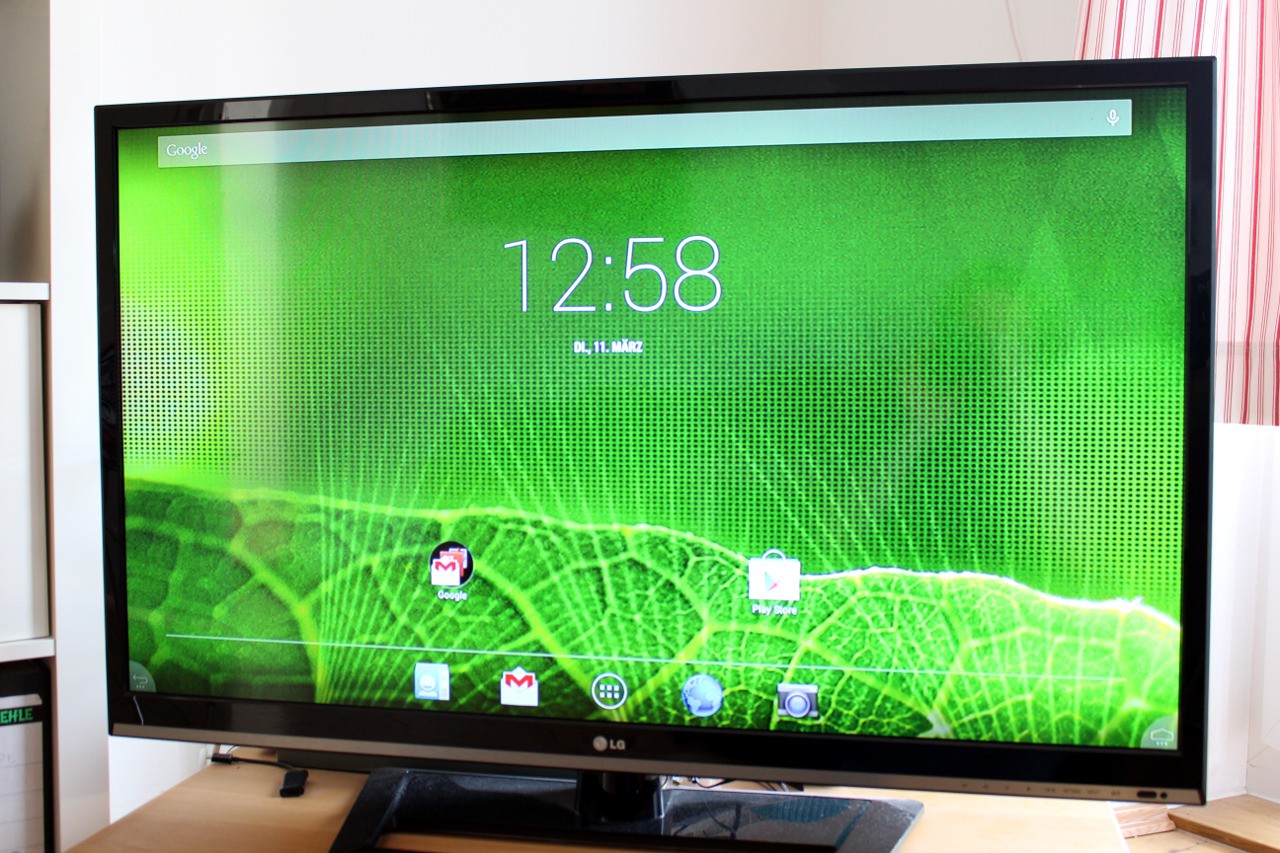
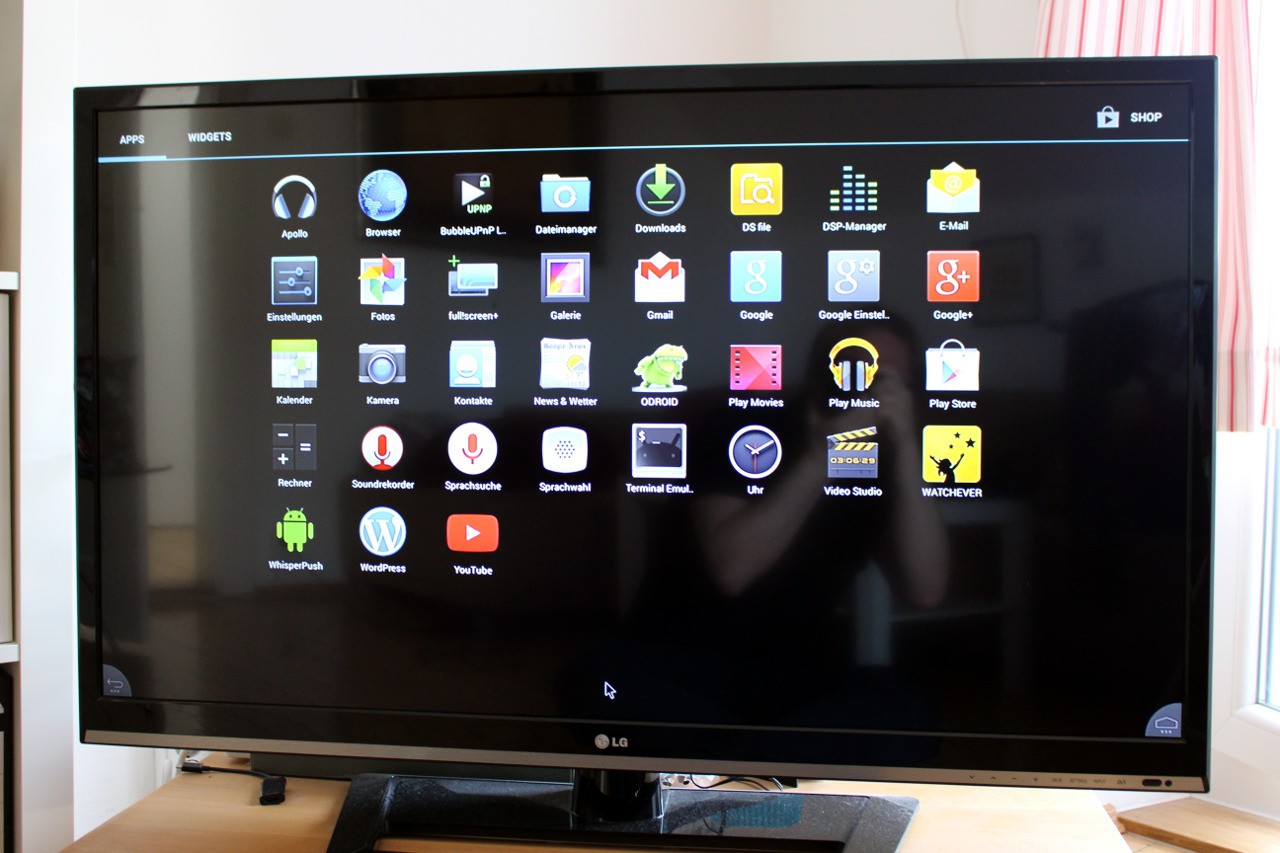
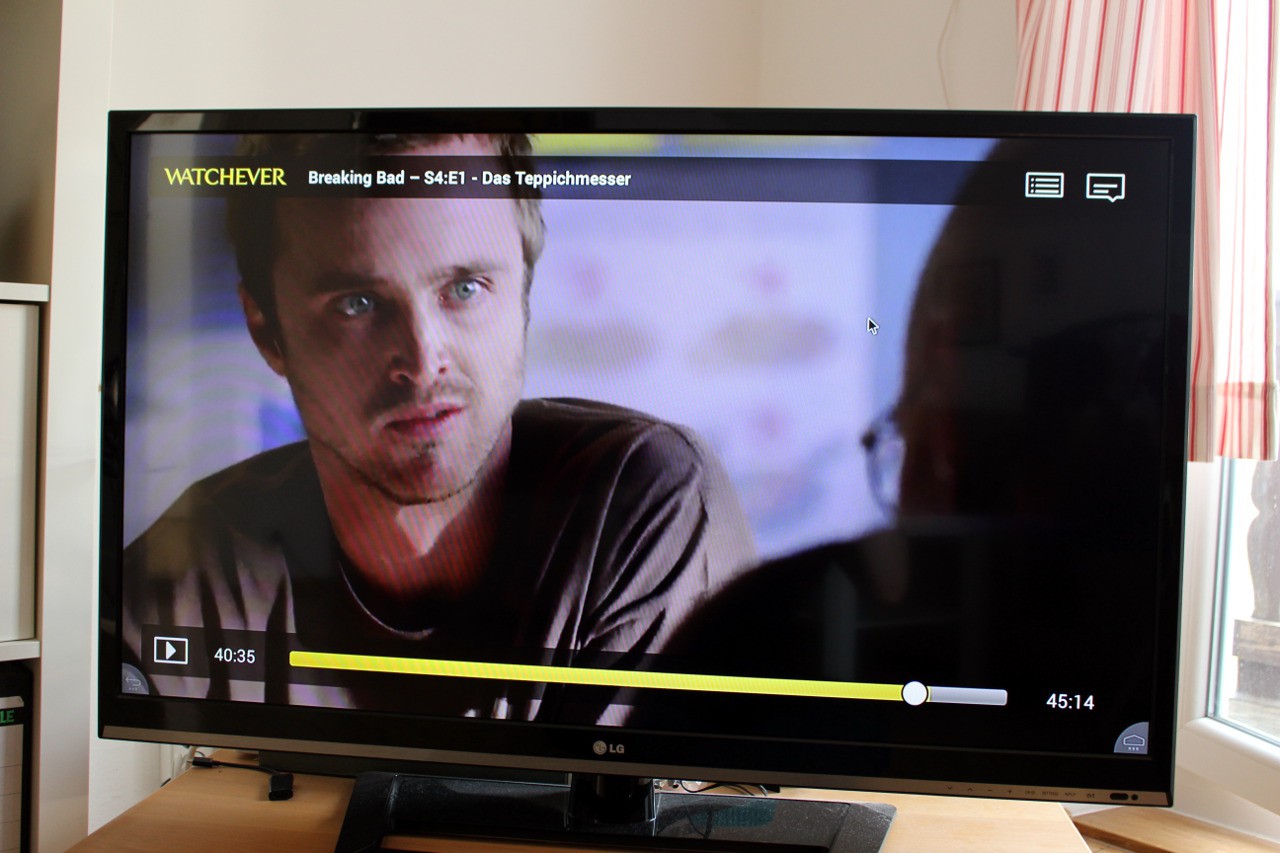
Auf dem Odroid lässt sich ganz offiziell Android in Form von CyanogenMod installieren. Aktuell gibt es jedoch nur Firmware-Images auf Basis von CyanogenMod 10.2, also Android 4.3. Nightly-Builds vom auf der aktuellen Android-Version basierenden CM11 gibt es für den Odroid U2 derzeit nicht. Im CyanogenMod-Forum konnte ich leider auch noch keine Infos dazu entdecken, wie es in Zukunft weiter geht. Für den Vergleich tut es aber nicht zur Sache, unter welchem Android der Odroid läuft.
Als „reines“ Android-Gerät lässt sich der unter CyanogenMod laufende Odroid gut als Referenz für andere „Android-TV-Dongles“ hernehmen, die es auf Ebay oder Amazon in einer breiten Auswahl gibt. Würde ich vor die Wahl gestellt werden ein Android-Dongle zu kaufen, dann würde ich mir wohl wieder einen Odroid holen. Unter anderen weil das Gerät eben sehr offen ist, weil sich auch ein Linux installieren lässt und weil es eine recht große Entwickler-Gemeinde rund um den Odroid gibt.
Hat man einen Android-TV-Stick mit Play Store — oder eben einen Odroid mit CyanogenMod und den Google-Apps — dann lässt sich praktisch so gut wie jede Android-App auf dem HDMI-Dongle installieren. Mit XBMC für Android lässt sich dann natürlich auch ein geniales Mediacenter auf dem Gerät betreiben. So wird der „dumme“ Fernseher ganz schnell zum Smart-TV: Es lassen sich auch die Mediatheken von ARD oder ZDF nutzen oder Onlinevideotheken wie Watchever buchen.
…kurzes Fazit
Das Ganze funktioniert recht gut, allerdings braucht es neben dem Odroid oder einem vergleichbaren Android-TV-Dongle auch oft ein weiteres Eingabegerät, um das Android-System auch steuern zu können. Man muss sich also entweder nach einer der diversen Air-Mouse-Fernbedienungen, einem kabellosen Keyboard mit Touchpad wie das Logitech K400 umsehen oder man nutzt eine beliebige TV-Fernbedienung zusammen mit einem Flirc USB-Dongle — Am Ende liegt aber immer eine Fernbedienung mehr auf dem Couchtisch. Nur wenige Android-Dongles und Firmwares unterstützten das Durchleiten der Fernbedienungssignale des Fernsehers zu an den per HDMI angeschlossenen Geräten über HDMI-CEC.
Das Android-Addon… Chromecast
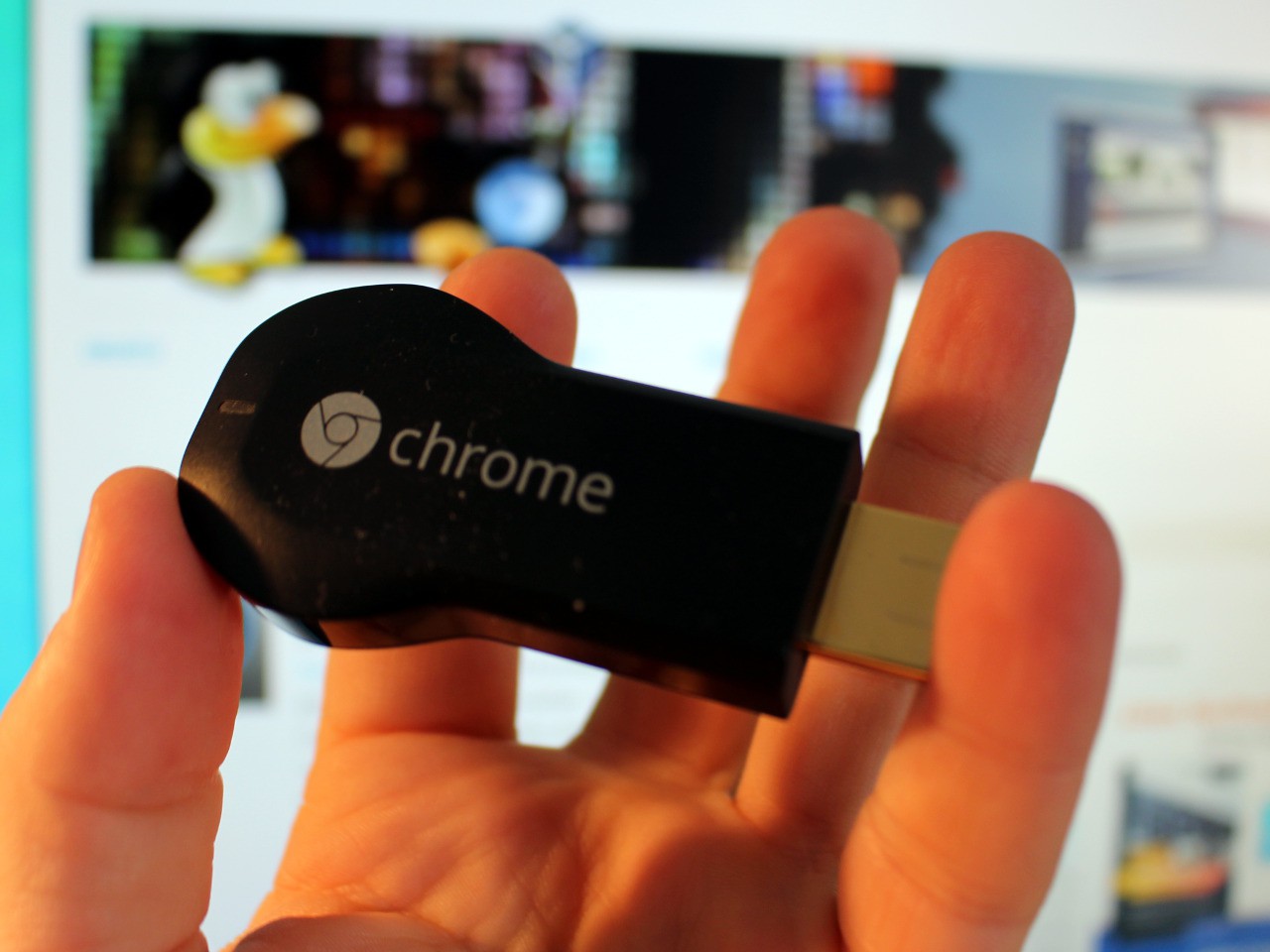
Den Chromecast-Dongle gibt es in Deutschland aktuell nicht zu kaufen, allerdings wird stark gemunkelt, dass er ab dem 17. März auch in Europa zu haben sein soll. Ich hatte mir meinen vor einiger Zeit aus den USA mitbringen lassen, man konnte ihn aber auch in Deutschland schon recht schmerzfrei über Amazon kaufen. Aktuell lässt sich der Chromecast-Stick über Amazon für 35 Euro vorbestellen, so viel wird er wohl auch im Play Store kosten. [UPDATE 07.04.14: Inzwischen gibt es den Chromecast ja ganz offiziell zu kaufen. Man bekommt ihn bei Google Play, bei Saturn/Media Markt und Co. im Geschäft oder natürlich auch bei Amazon, dort kostet er wie vermutet 35 Euro, ohne dass Versandkosten anfallen.]
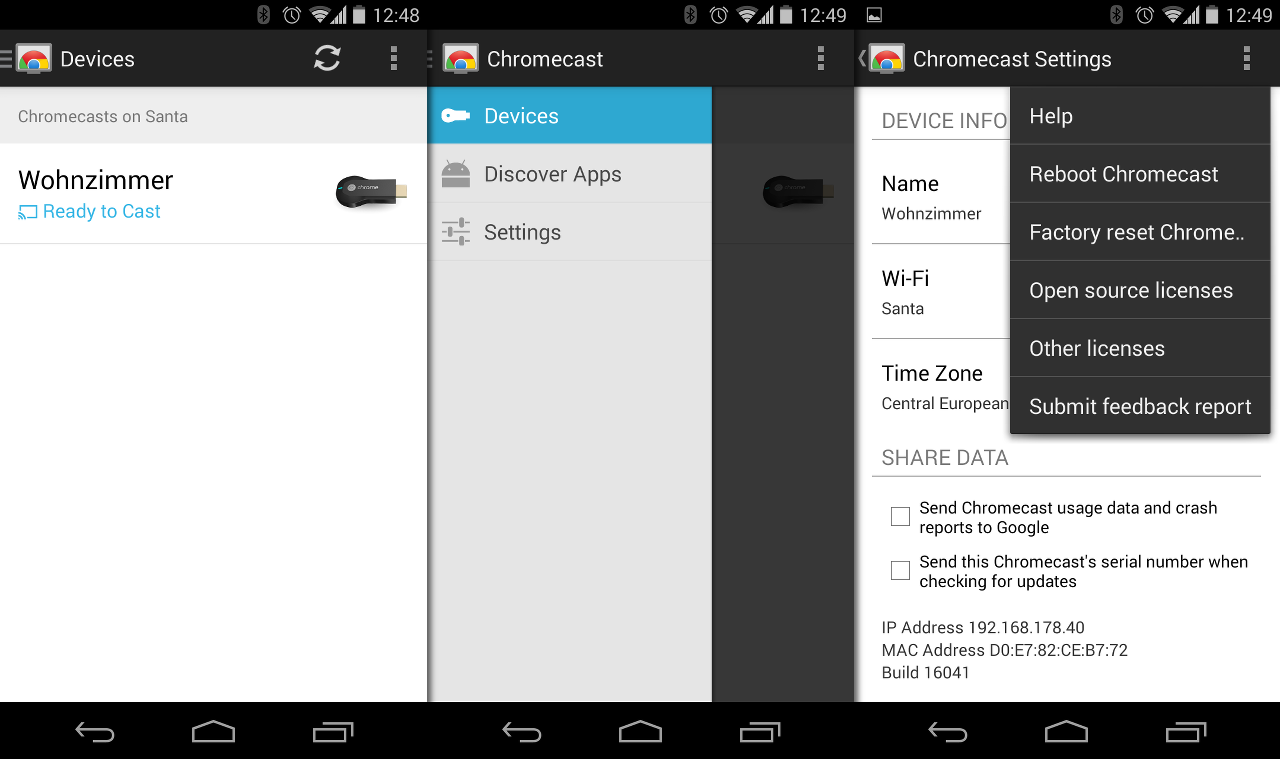
Gegenüber dem Odroid oder anderen Android-TV-Sticks und dem Raspberry Pi ist Chromecast die wohl beste Lösung für alle, die nicht gerne ein wenig Basteln. Im Endeffekt gilt es nur den Chromecast-Dongle an den Fernseher anzuschließen, das Ding mit Strom zu versorgen und dann den Dongle mit der offiziellen Chromecast-App für Android ins eigene Netz einzubinden. Die Installation klappt in wenigen Minuten.
Allerdings macht Chromecast ohne ein Android-Handy oder Android-Tablet recht wenig Sinn. Um den Chromecast mit Leben zu füllen, braucht es immer ein weiteres Android-Gerät, von dem aus man Inhalte auf den Fernseher streamen kann. Das Google Cast Browser-Plugin für Chrome tut zwar auch unter Linux, allerdings weigert es sich zum Beispiel Flash- oder auch Silverlight-Inhalte zu übertragen. So bleibt das Bild bei den diversen Online-Videotheken, die eben auf diese Plugins zurückgreifen, schwarz.
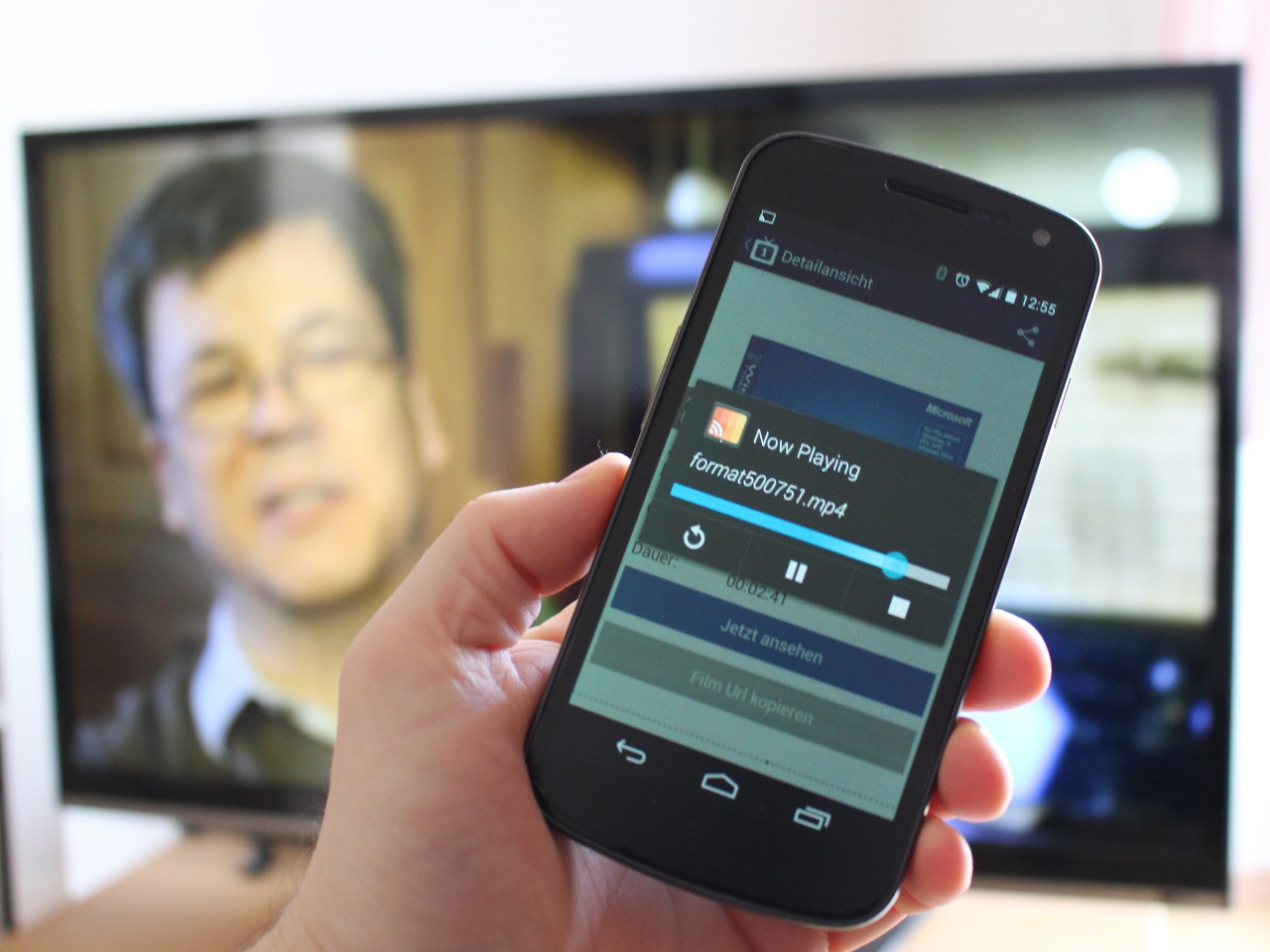
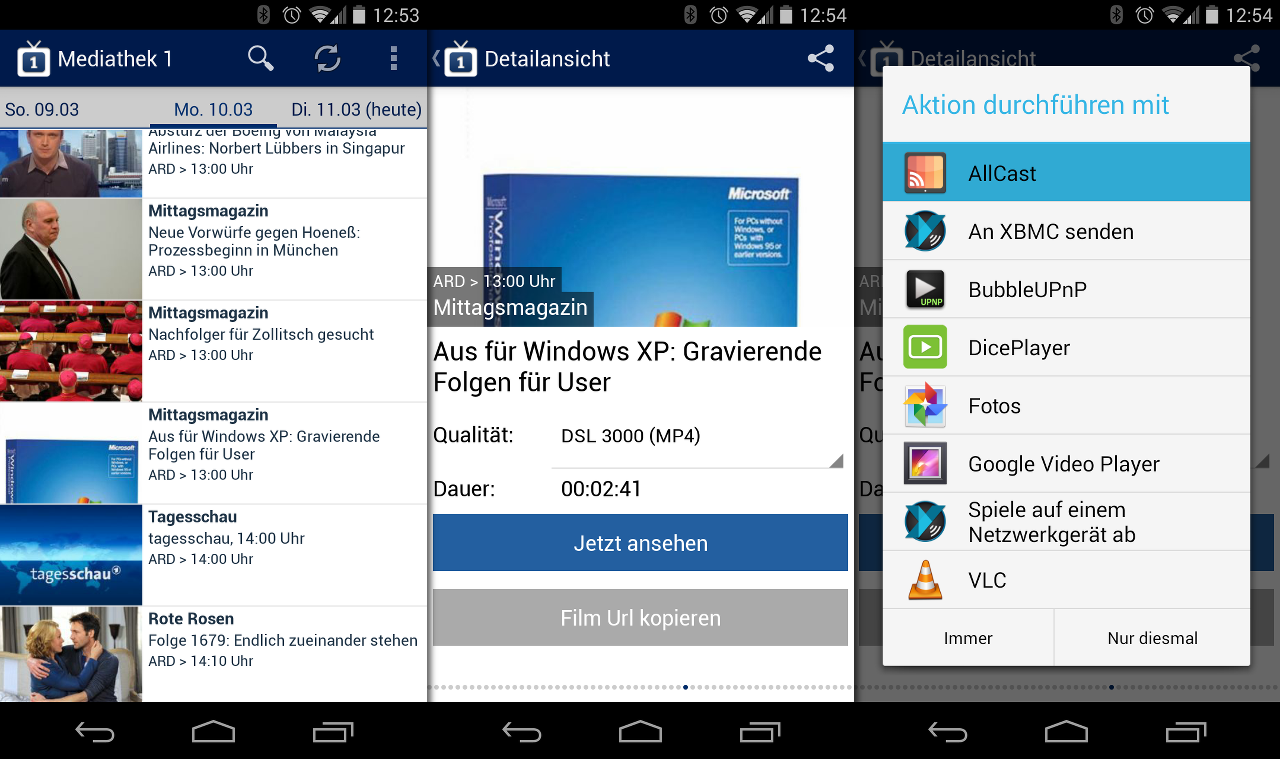
Hat man jedoch sowieso schon ein Android-Gerät zu Hause, so lässt sich so gut wie alles auf den Fernseher schicken. Dank der Freigabe des Google Cast SDKs lernen immer mehr Android-Apps mit Chromecast umzugehen. Google Play Music, Play Movies und YouTube sind sowieso Vorzeigeapps, mit AllCast vom CyanogenMod-Hacker Koushik Dutta lassen sich dann aber auch lokale Inhalte oder Beiträge aus den ARD- und ZDF-Mediatheken über die alternativen Mediathek-Apps Mediathek 1 oder Theke auf den Chromecast streamen. Auch die Online-Videothek Watchever möchte ihre App bald um Chromecast-Support ergänzen.
…kurzes Fazit
Auch der Chromecast funktioniert sehr gut, besonders die Einrichtung sollte eigentlich auch jedem gelingen, der mit seinem Smartphone im Alltag zurecht kommt, allerdings braucht es natürlich immer ein Android-Gerät. Daran leidet auch ein wenig der Bedienungskomfort, denn zum Steuern der Wiedergabe muss man immer zum Handy greifen. Will man also einfach mal schnell einen Film pausieren, weil es gerade an der Tür klingelt, muss man das Handy suchen, es anschalten und mindestens auf dem Lockscreen des Pause-Button drücken. Das klappt mit einer „richtigen“ Fernbedienung einfach schneller.
Paspberry Pi mit XBMC
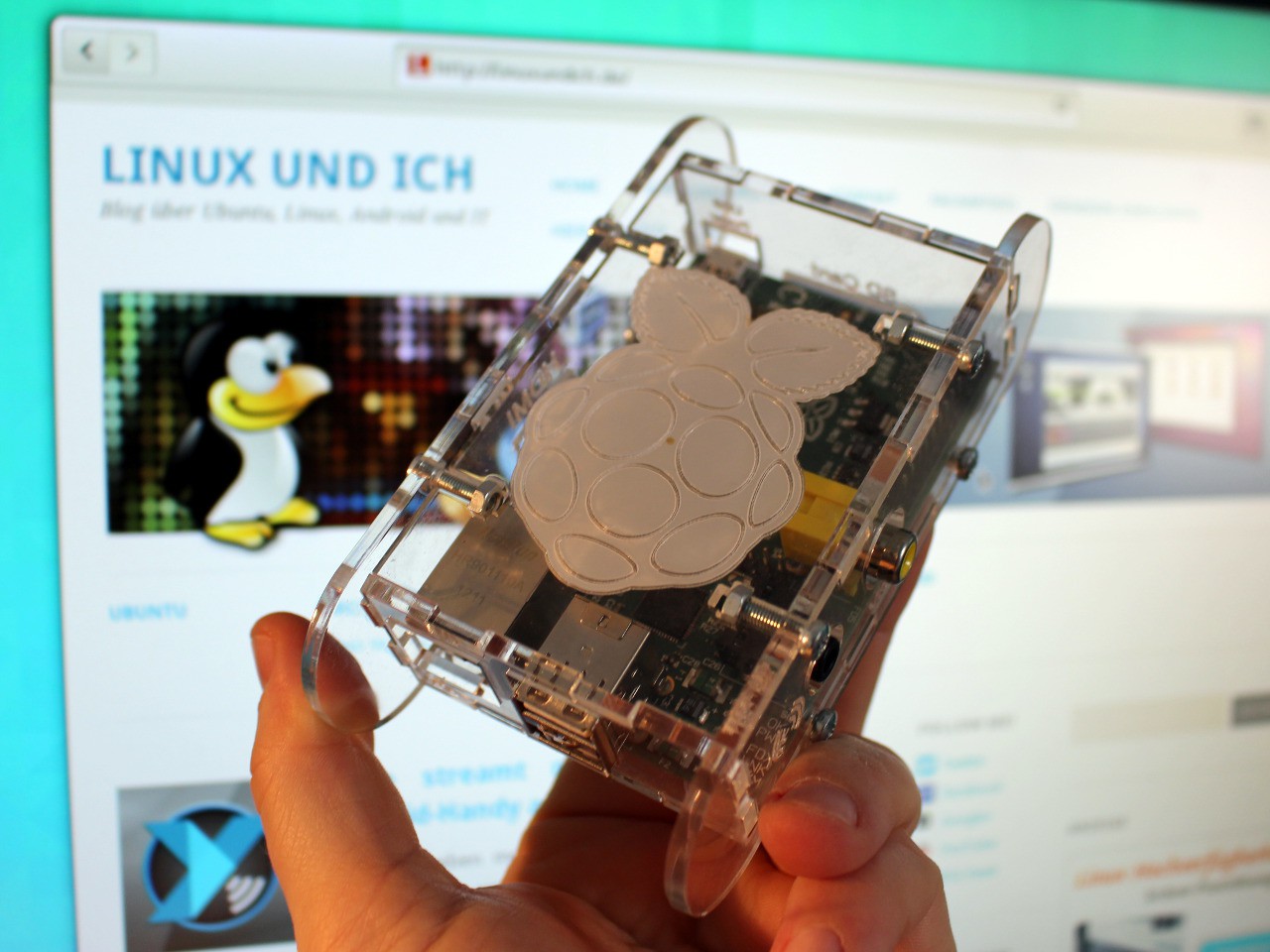
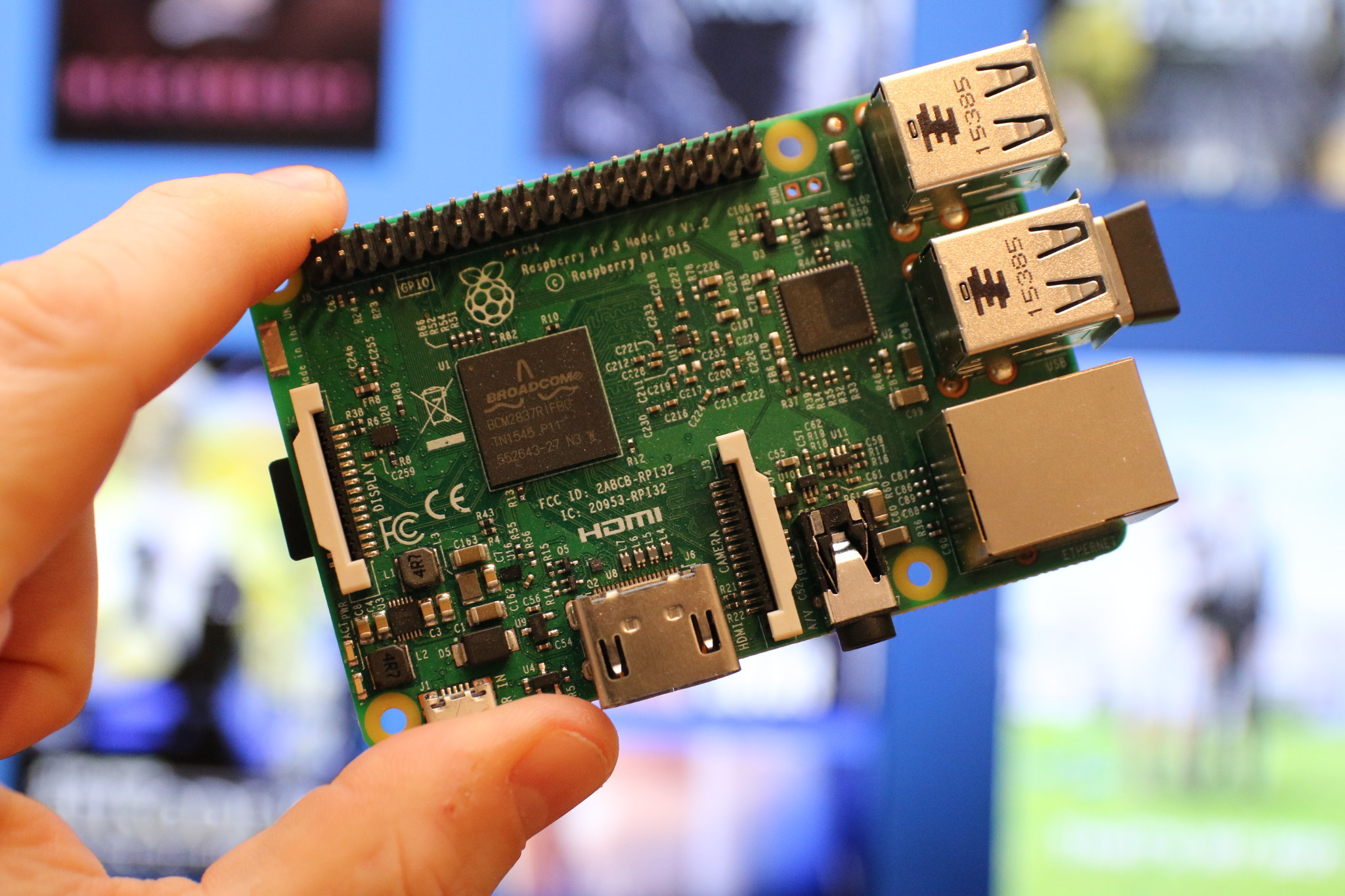
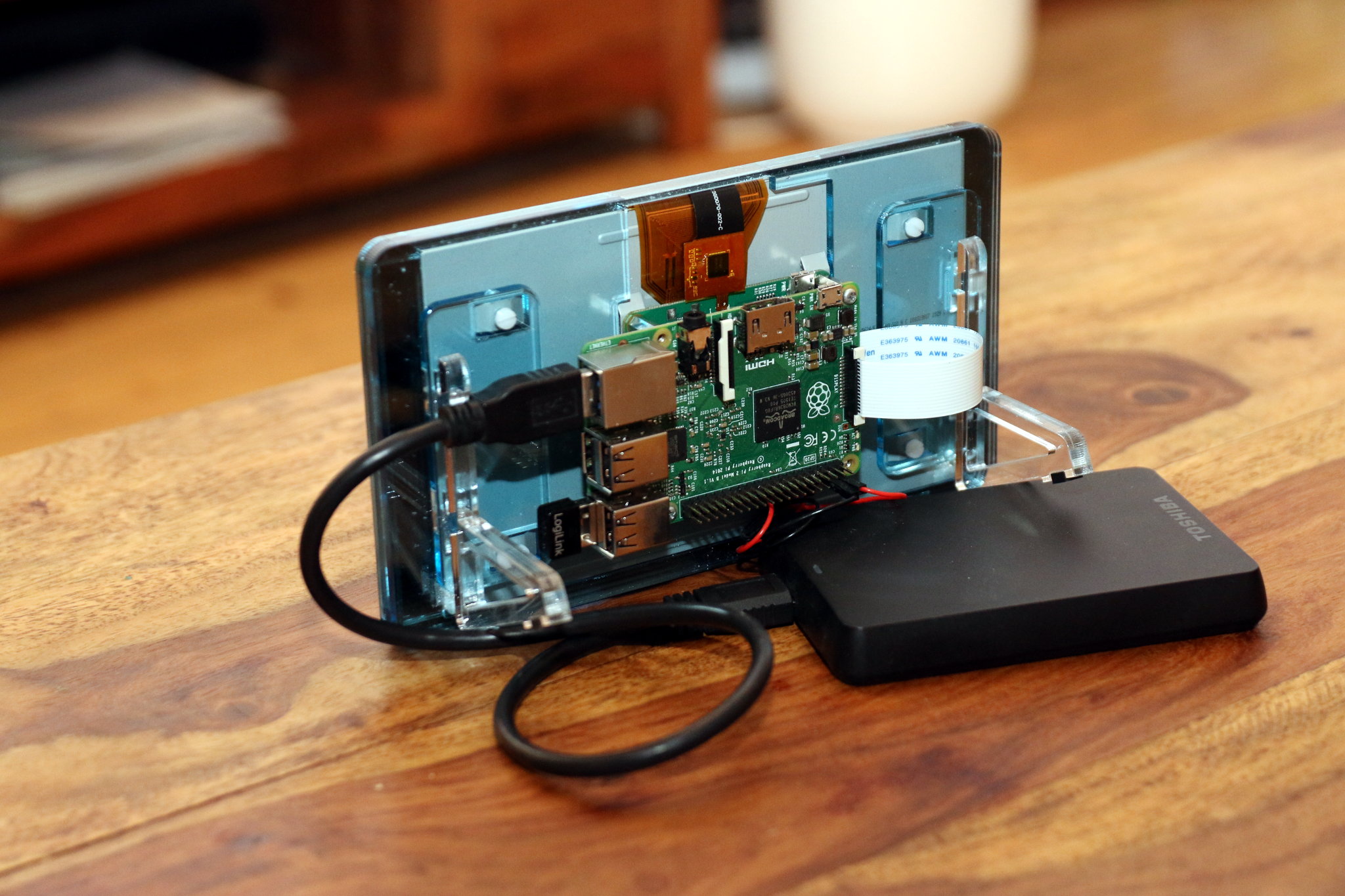
Der Rapsberry Pi ist ohne Frage die bastelligste Lösung, aller hier vorgestellten Mach-aus-meinem-Fernseher-einen-Smart-TV-Lösungen. Neben dem Pi braucht man im Normalfall ein Case, ein ordentliches Steckernetzteil, ein gewöhnliches HDMI-Kabel und eine schnelle SDHC Class 10 Speicherkarte. Speicherkarte und Netzteil kann man auch aus seinem Handy-Fundus nehmen, allerdings spucken Handynetzteile ganz gerne nur recht instabilen Ladestrom aus, dem Handyakku ist das meist egal, der Raspberry Pi quittiert zu große Schwankungen jedoch mit Abstürzen. Kauft man alles zusammen, bekommt man den Raspi auch als Set für unter 70 Euro.
Um ein wenig die Berührungsängste abzubauen: Auch wenn der Raspberry Pi und die diversen Linux-Distributionen für den Raspi wie eine ewige Baustelle aussehen, so schwierig ist das Aufsetzen eines Raspis nicht. Ihr packt einfach euren Raspberry Pi aus, setzt ihn in das Gehäuse ein, sucht eine Stromquelle in der Nähe eures Fernsehers und steckt den Raspbi an den Fernseher an. Fertig ist die „Installation“ der Hardware, um das Gerät zum Leben zu erwecken müsst ihr euch allerdings noch um die Software kümmern.
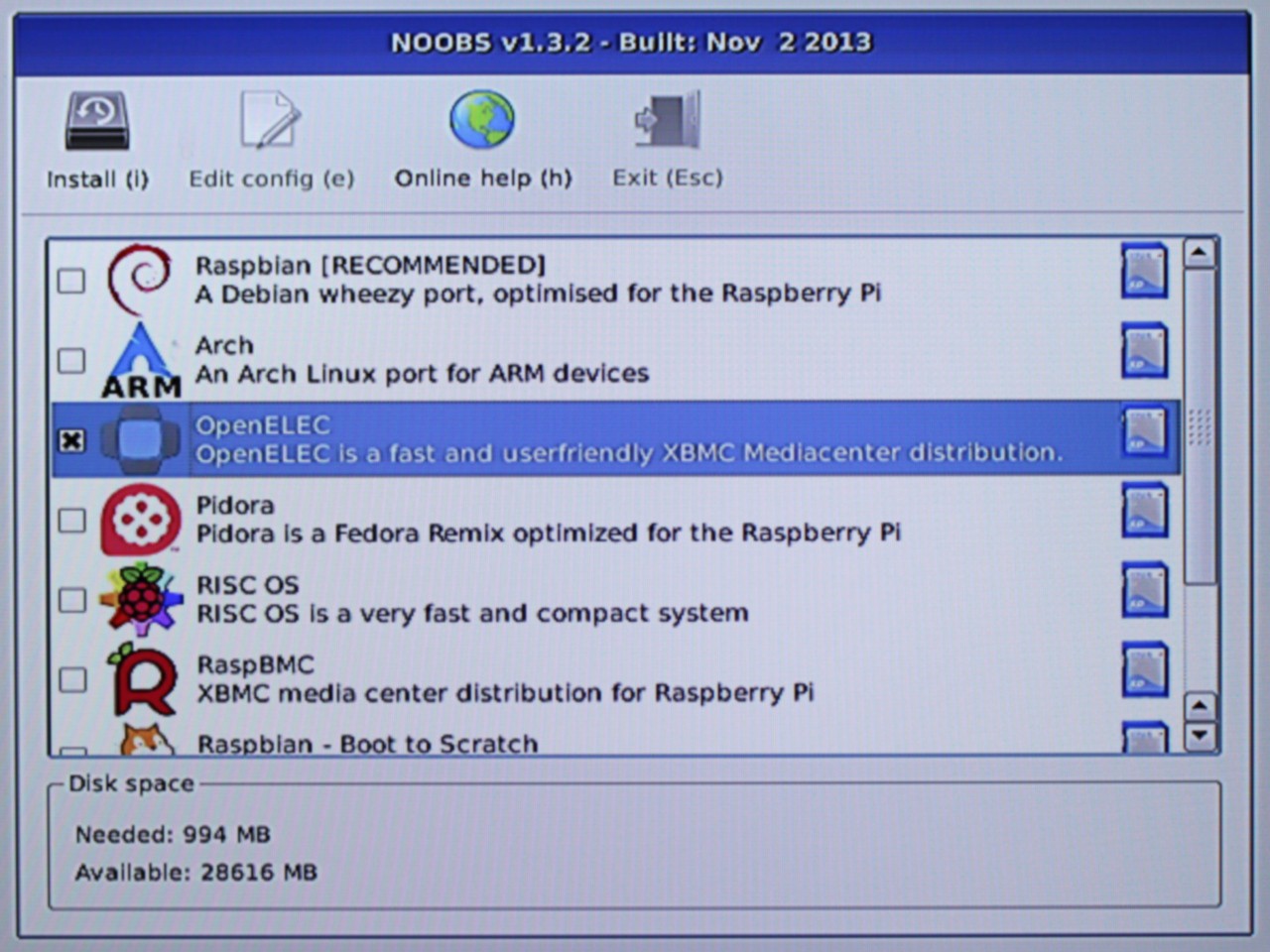
Die Software holt ihr euch am besten über den eigens entwickelten Installer NOOBS, er muss lediglich auf eine frisch formatierte SD-Speicherkarte geschoben werden. Der Raspberry Pi bootet mit NOOBS automatisch in eine graphische Umgebung, aus der Debian (in Form von Raspbian oder RaspBMC), Fedora (Pidora) oder XBMC (RaspBMC, OpenELEC), RISC OS und Arch Linux bequem und ohne große Kenntnisse installiert werden können.
Im Endeffekt muss man lediglich Noobs von der Raspberry-Homepage herunterladen, das Archiv entpacken und auf eine mit FAT32 formatierte SD-Speicherkarte schieben und dann den Raspberry Pi mit dieser Booten, ein Quick Start Guide hilft euch im Notfall bei der Installation. Wählt ihr OpenELEC oder RaspBMC als zu installierende Distribution aus, startet euer zukünftige Mediencenter nach nur ein paar Klicks durch.
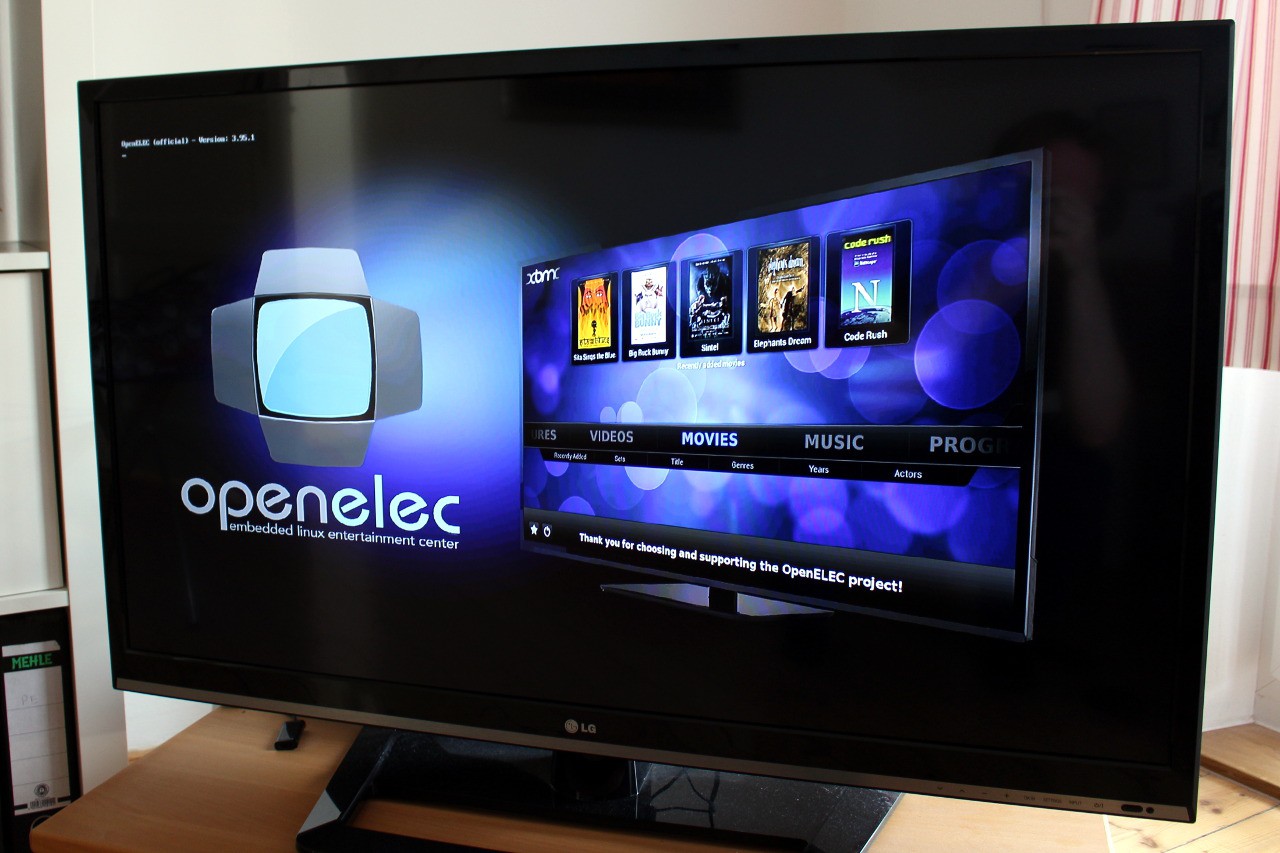
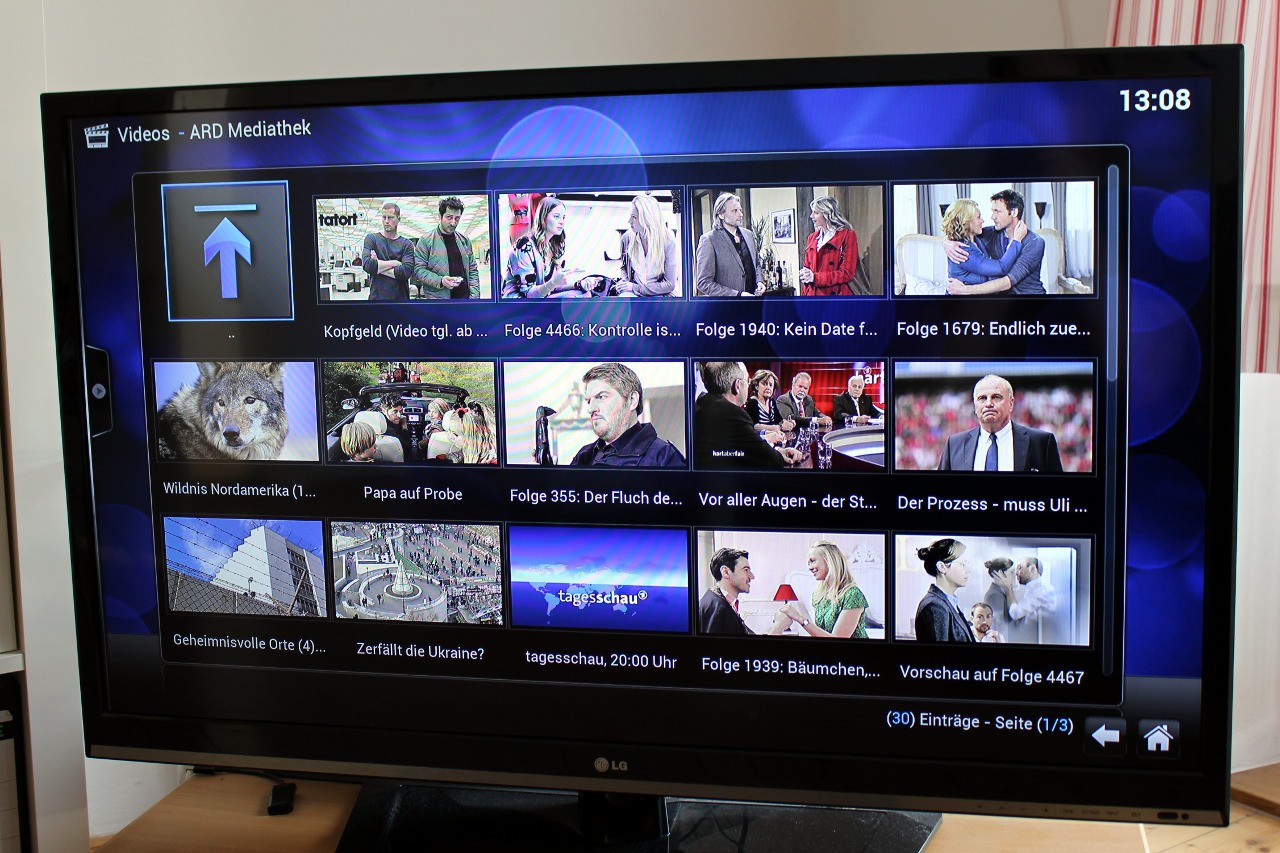
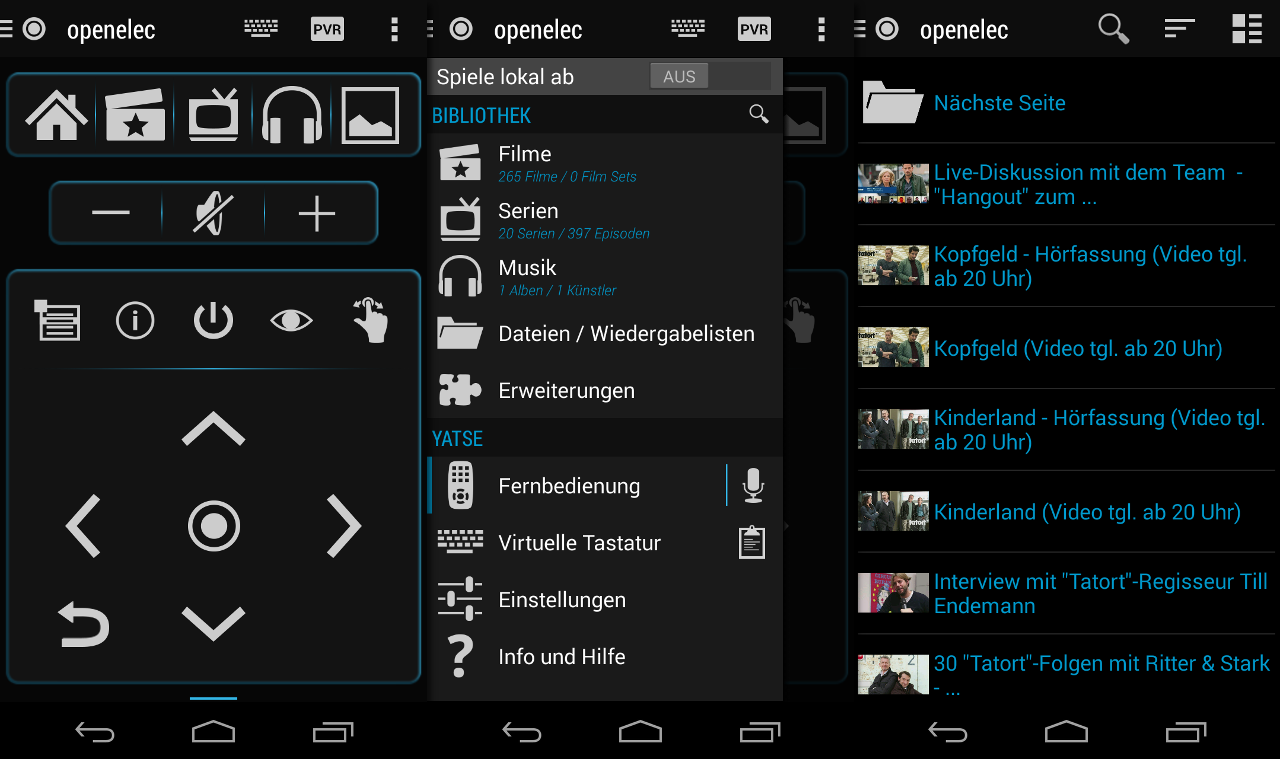
Als Mediacenter sind natürlich besonders die beiden „fertigen“ XBMC-Distributionen RaspBMC und OpenELEC von Interesse. Beide Distro haben jeweils ihre Stärken, die sie für unterschiedliche Aufgaben prädestinieren. RaspBMC setzt auf Raspbian, also im Endeffekt auf Debian auf. Die Distribution richtet zwar von Haus aus XBMC als Oberfläche ein, es lassen sich jedoch weitere Debian-Pakete auf dem System einspielen. So lässt sich Raspbian zu einem eierlegenden Wollmilchsau-Server ausbauen — so man das machen möchte.
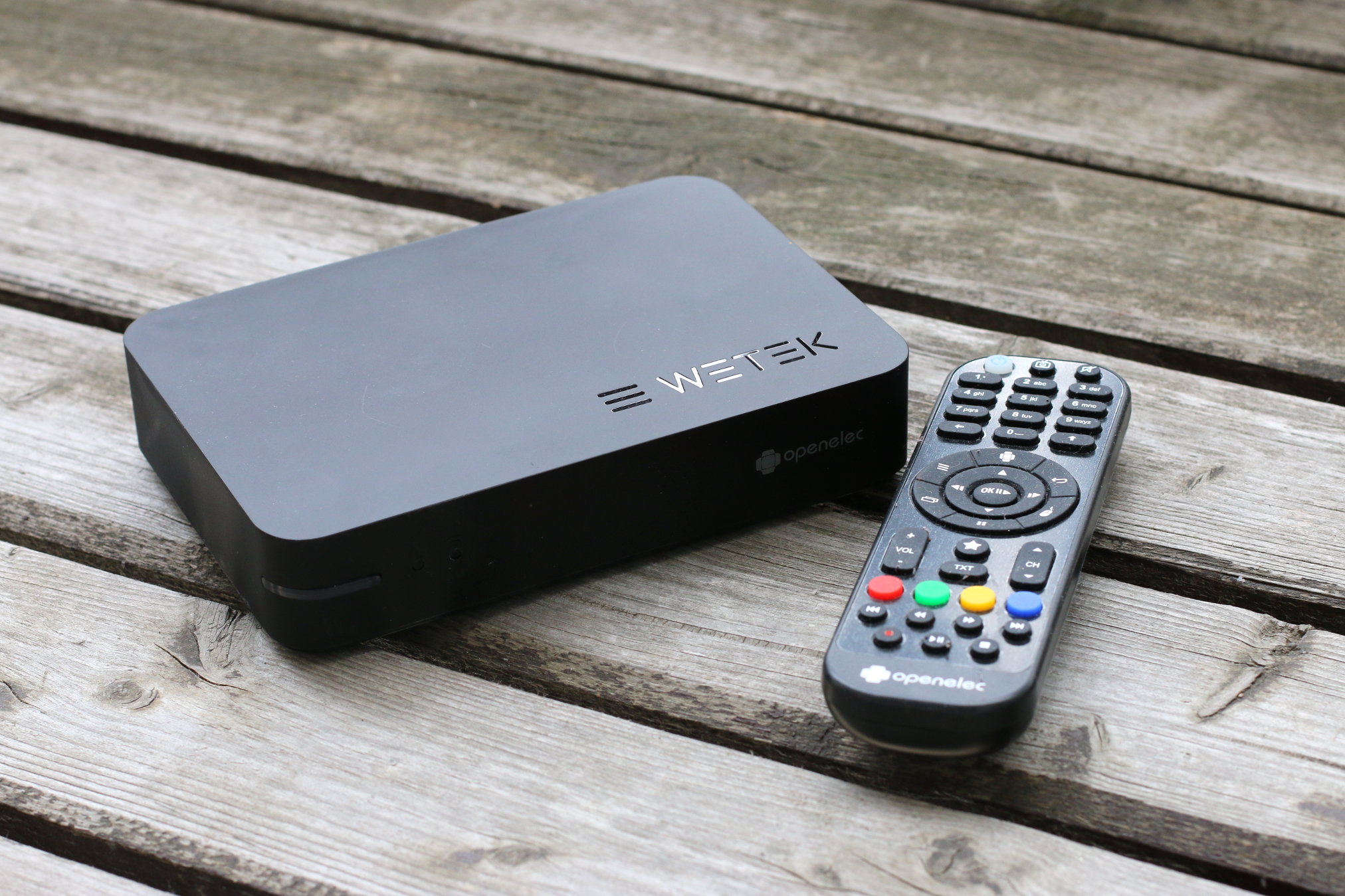
Die Stärke von OpenELEC hingegen liegt an dem deutlich schlanken Aufbau. OpenELEC arbeitet mit einem abgespeckten System und einem Custom-Kernel, so dass sich unter OpelELEC nicht mehr so einfach weiterer Software installieren lässt. Der OpenELEC-Raspberry lässt sich daher ausschließlich als Mediacenter benutzen, dafür arbeitet OpenELEC jedoch auch ein wenig flotter als RaspBMC. Ich würde daher für eher zu OpenELEC raten, die Distribution hat sich auch bei mir schon seit längerer Zeit bewährt.
In meinen Augen zeichnet XBMC besonders die Erweiterbarkeit aus. Neben den grundlegenden Funktionen wie dem Abspielen von lokal gespeicherter und im Netz liegenden Videos oder Musikstücken, lassen sich per Add-On zahlreiche weiterer Features einbauen. So gibt es neben Add-Ons für zahlreiche Mediatheken (ARD, ZDF, Arte, TED, MySpaß, usw.) auch praktisches wie einen Untertiteldownloader, der automatisch zu dem gerade abgespielten Film den passenden Untertitel aus dem Netz fischt.
…kurzes Fazit
Die Kombination aus Rapberry Pi und XBMC ist kein Selbstläufer: Das System möchte eingerichtet werden und auch XBMC muss beigebracht werden, wo es nach Musik, Filmen oder Serien suchen soll. Die kann an einer per USB angeschlossenen Festplatte liegen, oder über das LAN von einem NAS-Speicher wie einer Synology Diskstation geladen werden. Einmal eingerichtet, muss man sich jedoch kaum noch um das System kümmern, sowohl RaspBMC als auch OpenELEC holen sich automatisch Updates des Systems aus dem Netz.
Der unschlagbare Vorteil der Kombination liegt in meinen Augen darin, dass sich der Raspberry Pi dank HDMI-CEC mit der Fernbedienung des Fernsehers steuern lässt. Man schaltet einfach auf den HDMI-Eingang des RasPis um, und schon kann man XBMC steuern — Der Couchtisch wird nicht weiter mit Fernbedienungen zugekleistert. Die Technik ist standardisiert, doch leider nutzt jeder Hersteller einen eigenen Namen. Philips nennt HDMI-CEC etwa EasyLink, bei LG trägt die Technik den Namen Simplink, bei Samsung hat man das Ganze Anynet+ getauft, und bei Sony BRAVIA Sync.
Raspberry Pi vs. Chromecast vs. Android… Das Fazit
Alles in allem erfüllen alle der drei Mediacenter-Lösungen ihre Aufgabe. Am schnellsten ist man natürlich mit dem Chromecast am Ziel. Einfach einstecken, per App ins Netz holen und schon hat sich die Installation erledigt. Dafür aber braucht es für den Chromecast immer noch ein Android-Gerät. Hat man kein Tablet auf der Couch liegen und ist außer Haus, kann ein Gast nicht so ohne weiteres mal einen Film aus der eigenen Videothek abspielen.
Mit einem Android-TV-Stick oder dem von mir im Test genutzten Odroid holt man sich Android direkt auf den Fernseher. In meinen Augen eignet sich Android — in der Form, wie wir es vom Handy oder Tablet kennen — nicht wirklich für den Fernseher. Die Icons sind zu klein und die Steuerung über eine Air-Maus oder eine kabellose Tastatur mit Touchpad in meinen Augen nicht wirklich bequem. Es braucht eher eine für TVs angepasst Android-Oberfläche, welche in Zukunft auch zu haben sein wird, bis dann würde ich eher zu einer der anderen Lösungen greifen.
Aaaaaand the winner is… Raspberry Pi mit OpenELEC. Ja, die Installation braucht mehr als eine Minute. Ja, auch das Einbinden aller Medienquellen (speziell bei Netzwerklaufwerken) benötigt ein wenig Geduld. Und ja, der Raspberry Pi ist ein wenig kleines bisschen träge, sodass man sich ab und an nach einem „richtigen“ PC für da das Mediacenter wünscht. Hat man sich aber seinen Raspberry Pi ein wenig eingerichtet, dann erfüllt das System fast alle Aufgaben, die man ihm stellt.
- Abspielen von Inhalten auf per USB angeschlossenen Festplatten… kein Problem
- Abspielen von Videos oder Musik, die auf Netzwerklaufwerken liegt… kein Problem
- YouTube, Mediatheken von ARD oder ZDF, MySpass oder TED… kein Problem
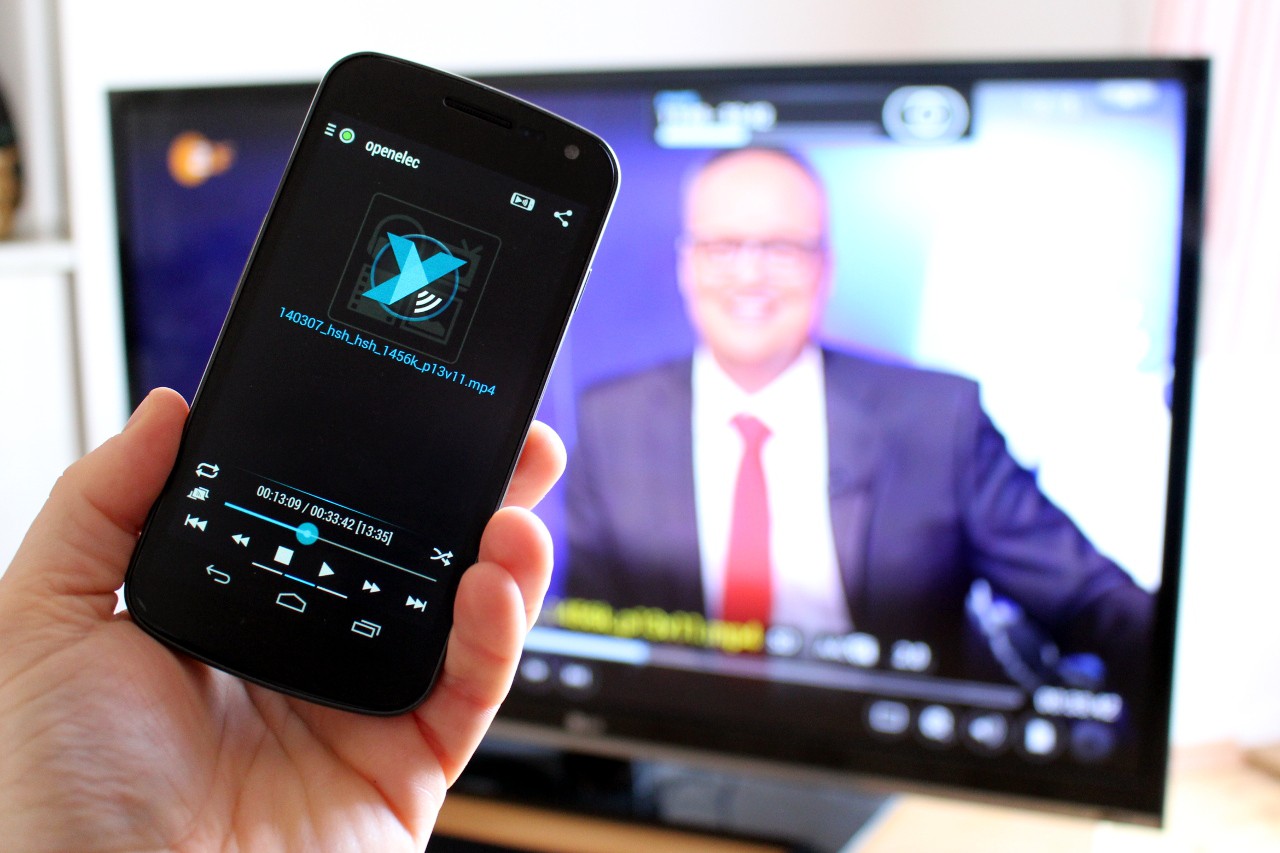
- Streamen von Inhalten vom Handy auf den Fernseher… kein Problem
- Streamen des Bildschirminhalts von Android zu XBMC… OK, kommt vielleicht noch
Der Raspberry lässt sich gut verstecken, kostet wenig Geld und braucht kaum Strom — zugegeben, das gilt für alle hier vorgestellten Lösungen. Doch in meinen Augen ist das Killerfeature der Kombination Raspberry Pi/XBMC, dass sich das System — bei einem geeigneten Fernseher — komplett mit der Fernbedienung des Fernsehers nutzen lässt. Dadurch liegt zumindest bei mir Zuhause der WAF des RasPis deutlich über dem der anderen Lösungen.
















Schreibe einen Kommentar