
Auch wenn Adobe Flash dank HTML5 immer weiter an Bedeutung verliert, dürfte das viel gescholtene Browser-Plugin noch immer die am häufigsten installierte Browsererweiterung der Computerwelt sein. Selbst im Linux-Bereich kommt kaum ein Browser ohne Flash daher: Meine Piwik-Logs sagen mir, dass knapp 80 Prozent der Leser von Linux und Ich Adobe Flash auf dem Rechner haben. Nun sorgen gerade die letzten Entwicklungen rund um Flash für viel Verwirrungen. Was sind NPAPI- oder PPAPI-Plugins? Was hat es mit Pepper-Flash auf sich? Und wie bekomme ich nun Flash auf meinem Ubuntu 14.04 oder dem kommenden Ubuntu 14.10 zum Laufen? Ich fasse hier alle Informationen in einem ausführlichen Beitrag zusammen.
UPDATE: Die Informationen in diesem Artikel sind inzwischen ein wenig in die Jahre gekommen. Ich habe den aktuellen Zustand rund um Flash unter Linux in einem neuen Beitrag zusammengefasst. Er behandelt konkret Ubuntu und Arch, viele der Informationen lassen sich jedoch auch in anderen Linux-Distributionen umsetzen… Zur Situation von Adobe Flash unter Linux (Stand: Ende Januar 2016)
Bevor ich mit den Installationshinweisen beginne, muss ich erst einmal ein wenig in die Flash-Geschichte und der dahinterstehenden graue Theorie einsteigen. Diese beginnt gleich mit einer schlechten Nachricht: Adobe Flash hat die Entwicklung des eigenständiges Flash-Plugins für Linux vollständig eingestellt. Anstatt dessen macht Adobe mit Google gemeinsame Sache, um die Entwicklung eines so genannten Pepper-Flash-Plugins voranzutreiben, das die neu geschaffene Pepper-Plugin-API (kurz PPAPI) Schnittstelle nutzt. Das alte Plugin nach dem Netscape Plugin Application Programming Interface (kurz NPAPI) wird nur noch mit Sicherheitsupdates versorgt.
Diese Umstellung zieht nun einige Konsequenzen nach sich, denn nur wenige Browser kommen mit den neuen PPAPI-Plugins zurecht. Aktuell unterstützen von den großen Browsern nur Google Chrome, Chromium und Opera Developer PPAPI-Plugins und somit Pepper-Flash. Zudem könnt ihr Pepper-Flash nirgendwo einfach so herunterladen, das Plugin bekommt man nur Huckepack mit Google Chrome. Wer Adobe Flash unter Ubuntu nutzen möchte, der muss also immer seinen Browser mit in die Fragestellung einbeziehen, denn je nach Browser gilt es unterschiedliche Pakete zu installieren.
Chrome bringt Flash von Haus aus mit
Wer Adobe Flash auf seinem Rechner haben möchte und möglichst wenig Ärger sucht, der installiert sich am besten Googles Chrome-Browser auf seinem Computer. Adobe arbeitet seit Chrome 35 mit Google Hand in Hand, das Flash Plugin optimal auf den Browser abzustimmen. Die aktuelle Adobe-Flash-Version gibt es wie schon angesprochen auch gar nicht mehr als normalen Download, das Plugin vertreibt Adobe inzwischen nur noch als festen Bestandteil von Chrome.

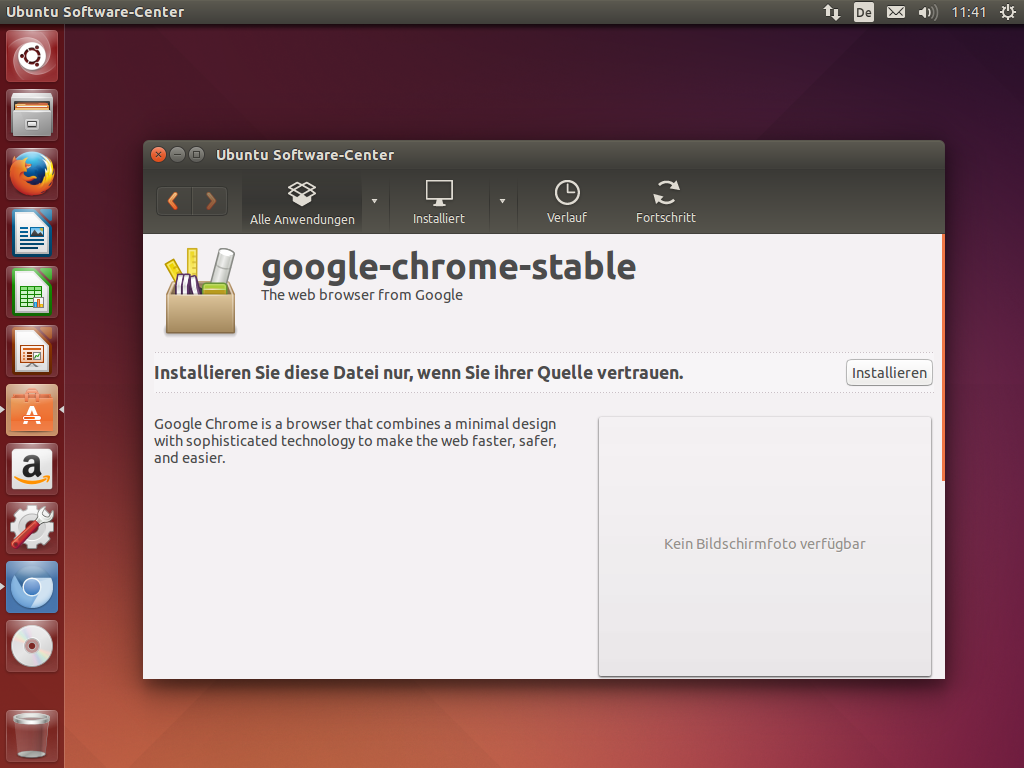
Chrome bekommt ihr in Ubuntu nicht über die Paketquellen, sondern ausnahmsweise als direkten Download von Google. Auf der Homepage des Browsers bietet euch Google Chrome als 32- und 64-Bit-Paket im DEB-Format an. Ladet die für euer System geeignete Version herunter und installiert dann das Archiv aus dem Dateimanager heraus mit einem Doppelklick, so dass sich das Software-Center automatisch um den weiteren Verlauf der Installation kümmert.
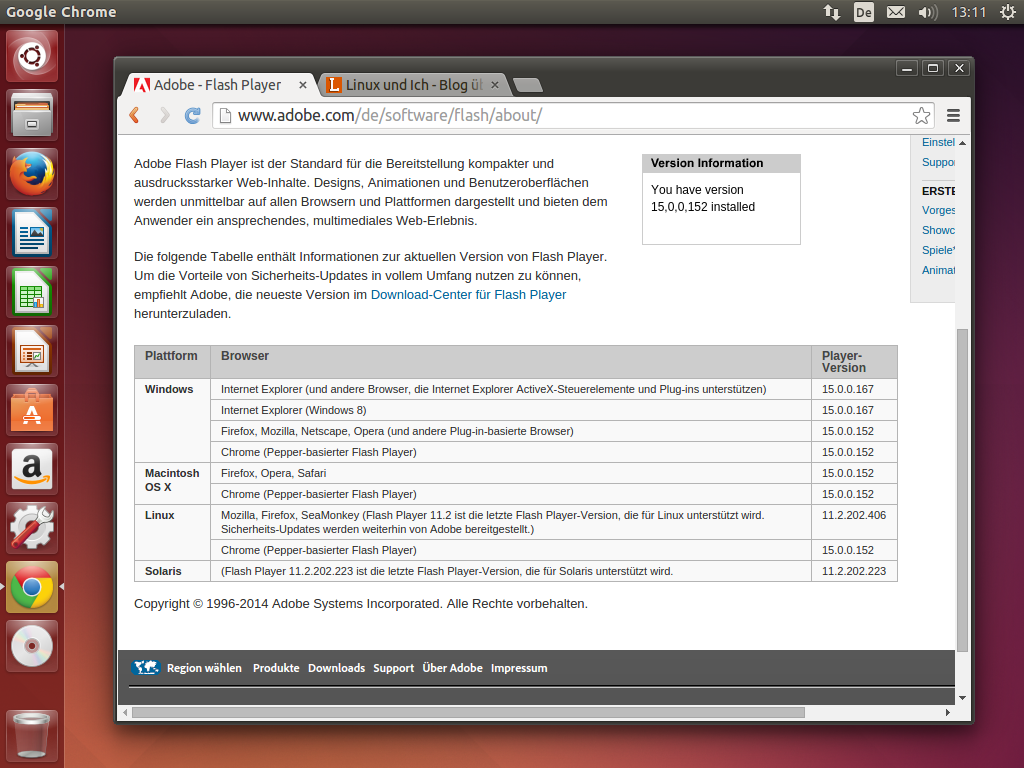
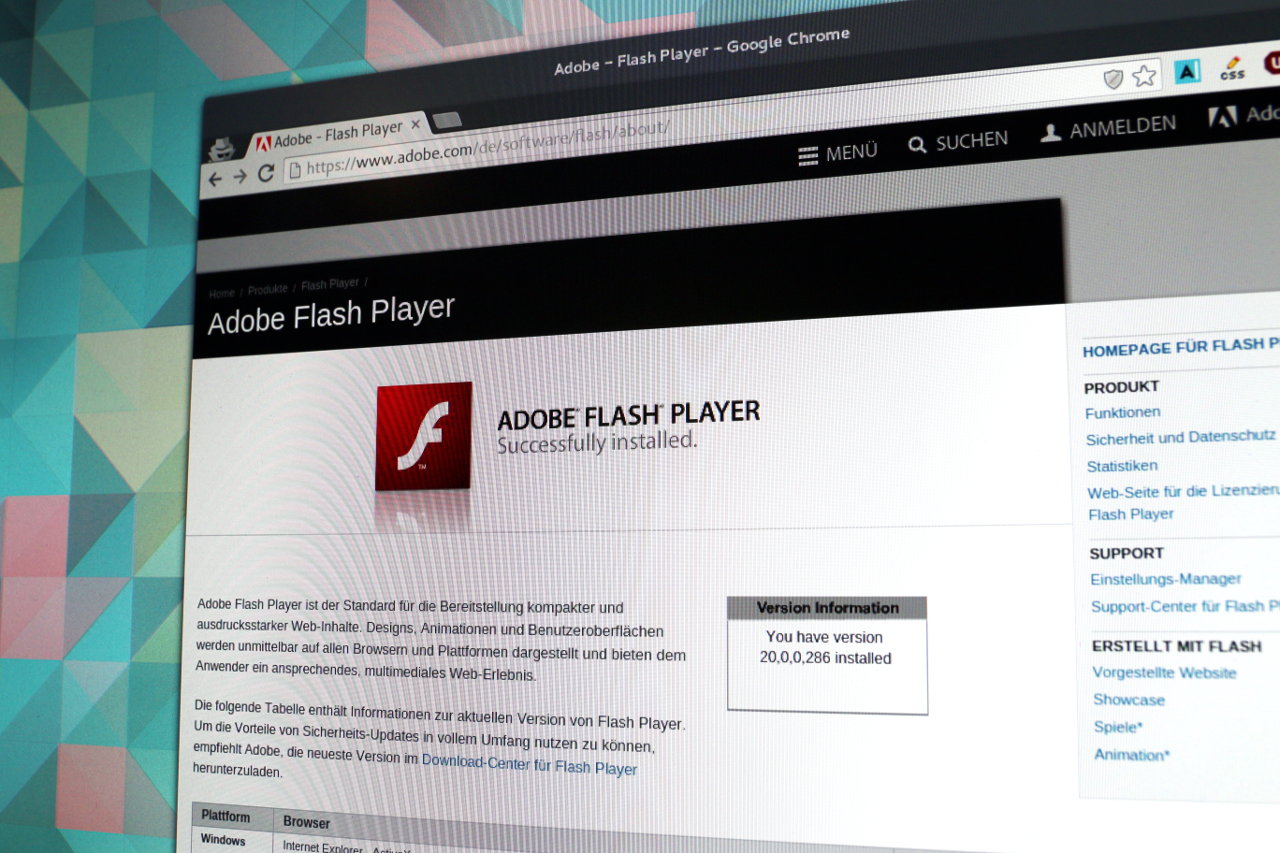
Adobe Flash sollte gleich nach der Installation des Browsers funktionieren, ihr müsst keine weiteren Plugins oder Pakete in eurem System einspielen. Ruft für einen schnellen Test daher einfach nur Adobes Flash-Testseite auf und schaut euch die von der Webseite gemeldeten Flash-Version an. Sie sollte aktuell (Stand: September 2014) bei der Versionsnummer 15.0.xxx liegen. Die aktuelle Flash-Version hat zum Beispiel den Vorteil, dass sie ordentlich mit Multimonitor-Setups zusammenspielt.
Flash für Firefox/Opera 12.x installieren
Firefox und der nach wie vor aktuelle Opera 12.x unterstützen beide noch keine PPAPI-Plugins und somit auch noch kein aktuelles Pepper-Flash. Daher bleibt euch nichts anders übrig, als das nicht mehr weiterentwickelte Flash 11.2 zu installieren. Adobe versorgt euch noch mit essentiellen Sicherheitsupdate, neue Funktionen und Verbesserungen wie eben der Multimonitor-Support bleiben euch dadurch allerdings vorenthalten.
$ sudo apt-get install flashplugin-installerDie Installation von Flash 11.2 für Firefox oder Opera bis Version 12.x sollte eigentlich niemanden überfordern. Entweder sucht ihr im Ubuntu-Software-Center nach „Flash“ und installiert so Adobe Flash über ein grafisches Werkzeug, oder ihr schnappt euch ein Terminal und spielt Flash über das oben stehende apt-get-Kommando ein. Im Hintergrund passiert dasselbe, von daher ist der von euch eingeschlagene Weg egal.


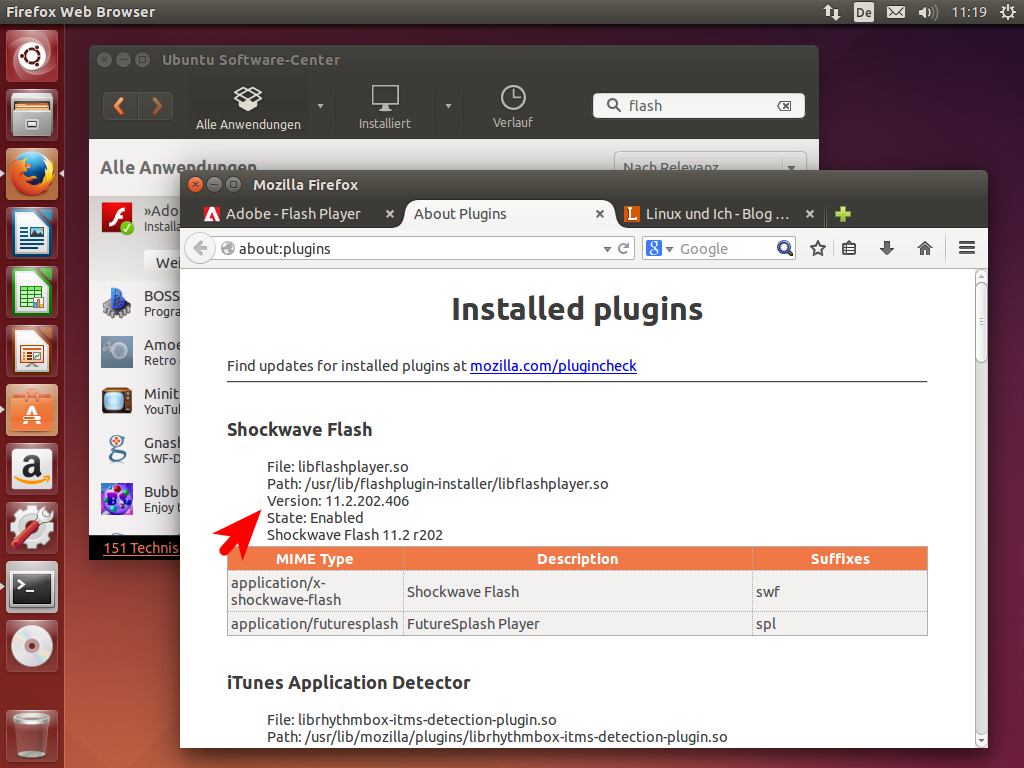
Nach der Installation des Plugins startet ihr bitte euren Browser neu und prüft auf der Adobe-Flash-Testseite, ob Flash auch wirklich einsatzbereit ist. Alternativ sollten auch die Pseudo-URLs about:plugins (Firefox) oder opera:plugins (Opera) Flash als Plugin auflisten.
Pepper-Flash für Firefox und Opera Developer
Firefox
Wer wenig Lust hat sich ein uraltes Flash auf seinem System zu installieren, der kann es wagen einen experimentellen NPAPI-Wrapper um das PPAPI-Plugin zu legen. In anderen Worten übersetzt das Fresh Player Plugin Aufrufe des NPAPI-Plugins aus Firefox in solche, die das aktuelle PPAPI-Plugin versteht. So kann man also auch das aktuelle Flash-Plugin in der Version 15.0.xxx in Firefox 32 und neuer verwenden, ohne dass die Mozilla-Foundation die Unterstützung für PPAPI-Plugins bisher in seinen Browser eingebaut hat.
$ sudo add-apt-repository ppa:nilarimogard/webupd8
$ sudo apt-get update
$ sudo apt-get install freshplayerplugin pepperflashplugin-nonfree
Das Plugin bekommt ihr nicht in den aktuellen Paketquellen von Ubuntu 14.04, auch in Ubuntu 14.10 werdet ihr das Plugin noch nicht in den hauseigenen Paketquellen finden. Damit ihr es euch nicht selber bauen müsst, könnt ihr allerdings auf die WebUpd8-PPA-Paketquelle zurückgreifen. Die oben stehenden Befehle fügen das PPA zu eurer Paketverwaltung hinzu und installieren das Freshplayer-Plugin mitsamt dem Pepper-Flash-Plugin. Nach der Installation meldet Firefox unter about:plugins im Abschnitt Shockwave Flash libfreshwrapper-pepperflash.so als Plugin. Die Adobe-Flash-Testseite meint allerdings ein aktuelles Adobe Flash 15.0.xxx vor sich zu haben — was natürlich auch stimmt.
## WebUpd8-PPA entfernen...
$ sudo ppa-purge ppa:nilarimogard/webupd8
## Freshplayer-Plugin und Pepper-Flash deinstallieren...
$ sudo apt-get remove freshplayerplugin pepperflashplugin-nonfree
## Herkömmliches Flash-Plugin für Firefox installieren
$ sudo apt-get install flashplugin-installer
Noch als kleine Warnung: Der Freshplayerplugin ist eine experimentelle Alpha. Erwartet daher nicht zu viel von diesem PPAPI-Wrapper. User berichten von Abstürzen und einem sehr eingebremsten Browser. Installiert das Freshplayer-Plugin daher nur, wenn ihr euch auf Experimente einlassen wollt. Solltet ihr das Plugin wieder komplett deinstallieren wollen, dann führt bitte die obigen Befehle aus. Beachtet dabei bitte, dass der erste Befehl komplette WebUpd8-PPA entfernt wird, lasst diesen Befehl bitte aus, wenn ihr weitere Software aus dieser Quelle nutzt.
Opera Developer
Mit dem Sprung von Opera 12.x auf Opera 15 hat der norwegische Browser-Hersteller nicht nur drei Versionsnummern ausgelassen, sondern seinen Browser auch vom Grund auf neu entwickelt. War Opera zuvor eine komplett eigenständige Nummer in der Browser-Welt, setzen die aktuellen Opera-Versionen auf dem Quellcode von Chromium auf. Für Linux ist nach wie vor Opera 12.x die aktuelle Opera-Ausgabe, der neue Zweig lässt sich allerdings als Developer-Variante aus dem Netz laden.
Mit Opera 22 setzt der Browser auf Chromium 35 auf — bei eben dieser Chromium-Version wurde auch der Umstieg von NPAPI- zu PPAPI-Plugins vollzogen. Damit kann die aktuelle Opera-Generation seit dieser Version auch nicht mehr mit dem alten NPAPI-Flash umgehen und braucht wie Chromium selber ein Pepper-Flash auf dem Rechner. Für Opera-Fans mit der Developer-Version auf dem Rechner gilt es daher den nächsten Abschnitt zu Flash mit Chromium zu beachten.
Flash für Chromium installieren
Im Gegensatz zu Firefox und Opera kommt Chromium bereits mit PPAPI-Plugins zurecht. Dafür fiel der Support der alten NPAPI-Plugins mit Chromium 35 komplett aus dem Programm, so dass zahlreiche anderen Plugins nicht mehr unter Chromium funktionieren. Für Flash in Chromium kann man also auf die aktuelle Pepper-Flash-Version zurückgreifen, doch diese schippert Adobe lediglich im Paket mit Chrome. Wer nicht gleich den Google-Browser auf seinem Rechner installieren möchte, der kann sich mit einem kleinen Paket nur das Browser-Plugin aus dem Chrome-Paket klauen.
## Pepper-Flash ohne Chrome installieren...
$ sudo apt-get install pepperflashplugin-nonfree
$ sudo update-pepperflashplugin-nonfree --install
## Pepper-Flash auf Updates überprüfen und einspielen...
$ update-pepperflashplugin-nonfree --status
Flash Player version installed on this system : 13.0.0.182
Flash Player version available on upstream site: 14.0.0.177
$ update-pepperflashplugin-nonfree --install --quiet
Das Paket pepperflashplugin-nonfree holt sich die aktuelle Chrome-Version aus dem Netz und entpackt aus dem von Google bereitgestellten DEB-Paket lediglich den Flash-Part. Der Rest des Downloads landet auf der digitalen Müllkippe/dev/null. Der zweite Befehl verlinkt die neue Flash-Bibliothek ordentlich im System, so dass PPAPI-fähige Browser wie eben Chromium oder Opera Developer das Plugin auf Anhieb finden und in ihre Plugin-Bibliothek aufnehmen. Bedenkt bitte auch, dass das Paket sich nicht um Updates kümmern. Ich müsst ab an selber auf anstehenden Flash-Updates prüfen und diese gegebenenfalls installieren.
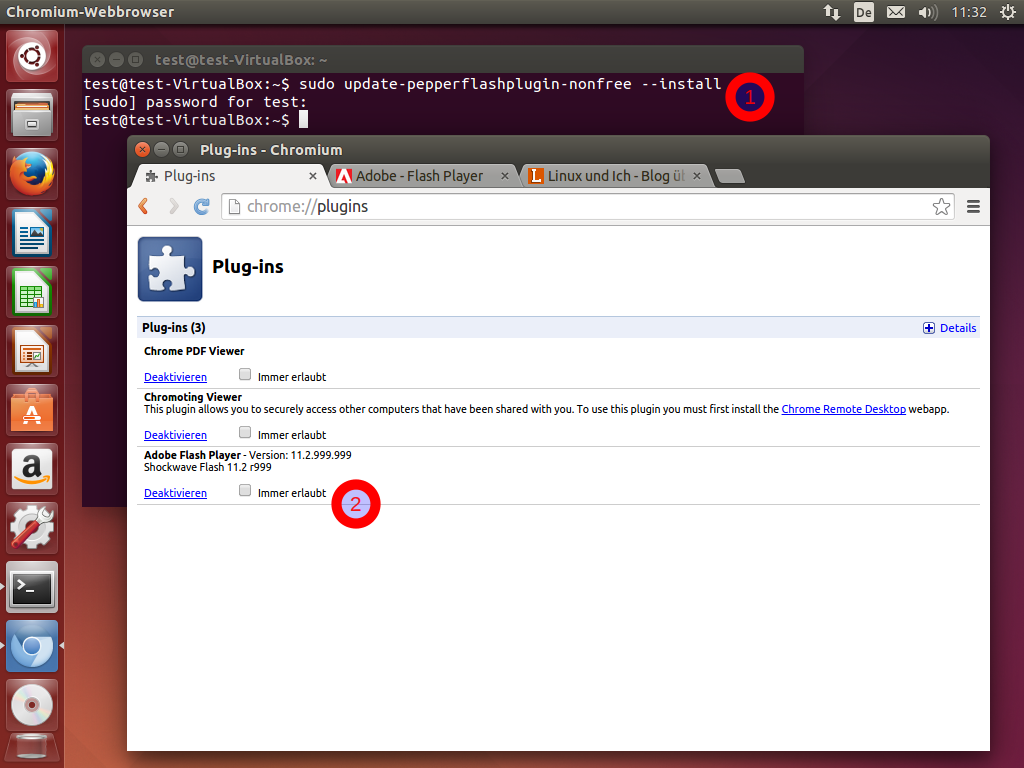

Auch hier prüft ihr bitte wieder mit chrome://plugins oder anhand der Adobe-Flash-Testseite, ob die Installation auch wirklich geklappt hat. Die Seiten sollten euch melden, dass Flash 15.0.xxx (Stand: September 2014) auf eurem Rechner installiert ist. In Chromium und Opera Developer seid ihr also in Bezug auf Flash genauso aktuell unterwegs wie mit Chrome. Allerdings ist der Chromium freie Software und verzichtet auf eine allzu enge Verdrahtung mit den Google-Diensten.






Schreibe einen Kommentar