
Die meisten Android-Handys haben eine recht brauchbare eingebaute Kamera. Warum also nicht die Kamera des Handys als Webcam verwenden? Die App Droidcam sowie ein Client für den Computer machen es möglich. Das PC-Programm gibt es für Windows sowie Linux. Verständlicherweise kümmere ich mich hier um die Linux-Version. Wer Details zur Windows-Variante sucht, der wird eventuell bei den Kollegen von mobiFlip.de fündig.
Nun gut, erst einmal gilt es den Quelltext des PC-Clients zu holen. Danach könnt Ihr das Archiv entpacken und das Installations-Skript aufrufen. Alles in allem läuft die Installation dank des Skripts auf einem Ubuntu 10.10 recht unproblematisch auf. Ich fasse hier einfach mal alle Befehle zusammen…
$ wget http://www.dev47apps.com/files/droidcam.tar.gz
$ tar -xzf droidcam.tar.gz -C /tmp
$ cd /tmp
$ sudo ./install
Danach solltet ihr kurz die überprüfen, ob die Installation auch wirklich erfolgreich war. Schaut dazu mittels lsmod nach, ob das Kernelmodul „droidcam_v4l“ geladen werden konnte. Liefert der Befehl eine Ausgabe, dann hat die Installation geklappt.
$ lsmod | grep droidcam
droidcam_v4l            7631  0
videodev               49359  2 droidcam_v4l,uvcvideo
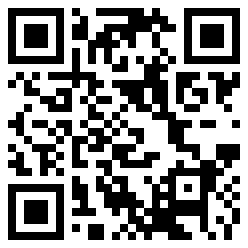
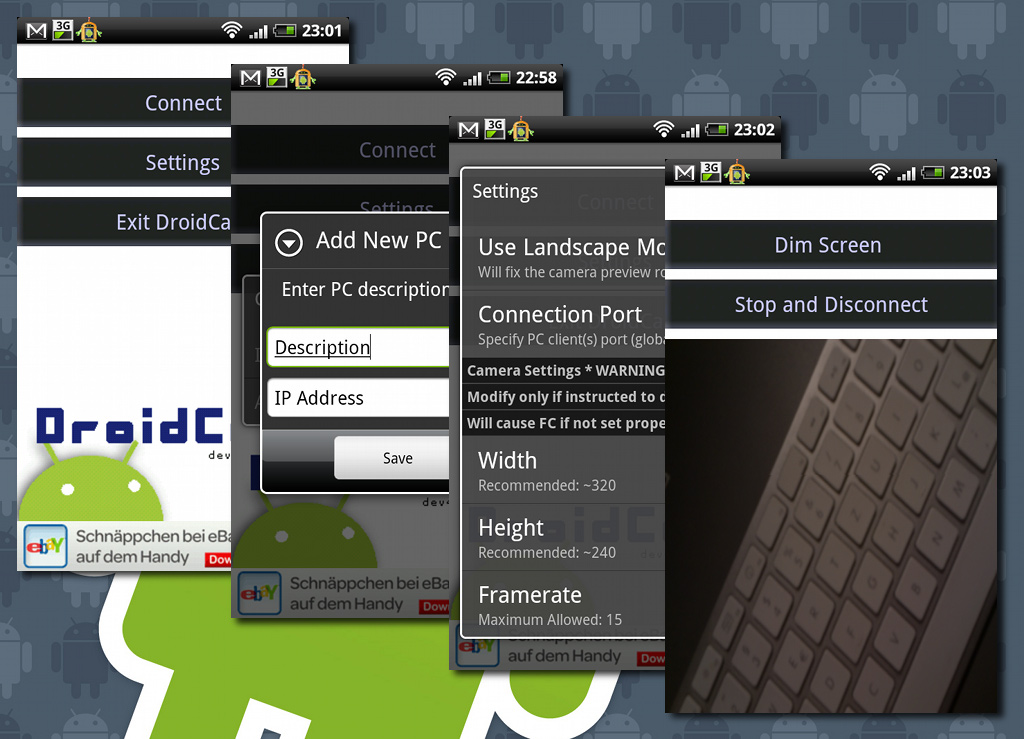
Nun könnt Ihr daran gehen Droidcam aus dem Market zu installieren. Anbei findet Ihr den QR-Code der App, alternativ könnt Ihr Droidcam natürlich auch von Hand im Marketplace suchen und installieren. Startet Droidcam nach der Installation und lasst in einem ersten Schritt Droidcam nach den Fähigkeiten der Webcam scannen. Der Autor von Droidcam warnt, dass es dabei zu Abstürzen der App kommen kann. Bei mir auf dem HTC Desire ging jedoch alles glatt. Nach dem Scannen landet Ihr im recht schlichten Programm.
Lasst nun erstmal euer Handy liegen und startet auf eurem PC den Droidcam-PC-Client. Das Programm besitzt keine graphische Oberfläche oder einen Eintrag im Startmenü. Ihr müsst es aus einem Terminal heraus mit dem Befehl droidcam aufrufen…
$ droidcam
Searching for DroidCam V4L device driver..
Found driver: /dev/video1
Opening socket on port 4747
Waiting for a device to connect..
…danach wartet die Anwendung darauf, dass Ihr euch vom Handy aus verbindet. Nun sollte eigentlich alles soweit vorbereitet sein, dass ihr richtig loslegen könnt. Tragt in der Droidcam-App die IP eures Rechners ein (Ermittelt die LAN-IP eures PCs notfalls mit Befehl ifconfig) und verbindet euch zum PC. Der Client sollte euch dann bei Erfolg etwas in der Art „Connected to 192.168.0.12“ melden.
Und was seht Ihr jetzt? Nichts 😉 Droidcam bindet nur die Webcam eures Androiden an euren PC, es zeigt jedoch selber nichts an. Die Webcam steht euch jetzt in verschiedenen Anwendungen wie Cheese, GTK+ UVC Viewer (kurz guvcview) oder Skype als „Droidcam“ (und natürlich in allen anderen Programmen, die Webcams nutzen können) zur Verfügung. Ihr müsst das gewünschte Programm nur entsprechend einrichten und sagen, dass diese Webcam verwendet werden soll.
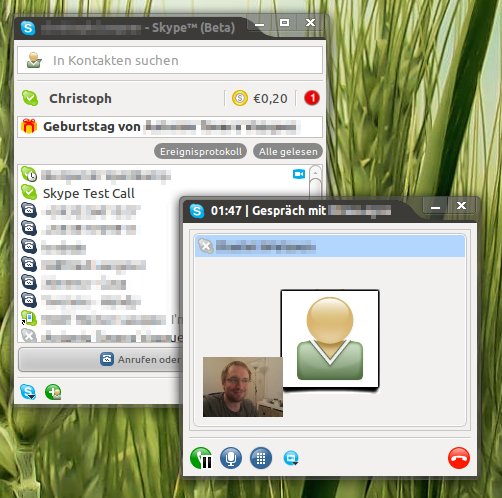
Ich habe die Droidcam mit den drei genannten Programmen getestet und hatte allerdings nur mit Skype Glück. Skype zeigt das Webcam-Bild der Droidcam ohne Probleme an, Cheese und guvcview liefern jedoch nur ein schwarzes Bild. Das Selbe soll auch bei VLC passieren. Der Autor von Droidcam kennt das Problem und arbeitet daran auch Cheese und Co. zu unterstützen.
Erwartet jedoch nicht, dass euch die Droidcam nun eine hochauflösende Webcam zur Verfügung stellt. Die Handys sind wohl noch zu schwach, um ein großformatiges Bild zu streamen. Der Autor hält eine Auflösung von 320×240 und 15 Fps für eine gesunde Wahl. Maximal möglich sind wohl 400×300 Bildpunkte, nicht wirklich perfekt, aber besser als gar nichts. Auch ist es bislang noch nicht möglich das in das Handy eingebaute Mikro auch an den PC zu leiten. Allerdings arbeitet der Autor auch daran, allerdings wird Droidcam Audio-Support wohl nur mit der (vermutlich) kostenpflichten Version Pro-Version bieten. Droidcam ist daher also interessant für Leute ohne Webcam oder Anwender, die eine kabellose Webcam suchen.


Schreibe einen Kommentar