Unity aus Ubuntu 11.04 erklärt: Part 1, der Einstieg…

Avatar von Christoph Langner

3 Min. Lesezeit

177 Aufrufe

Unity erklärt, Teil 1: Niemand wird zu Unity gezwungen – beim Anmelden lässt sich weiterhin der klassische Desktop wählen.

Ubuntu 11.04 Natty Desktop

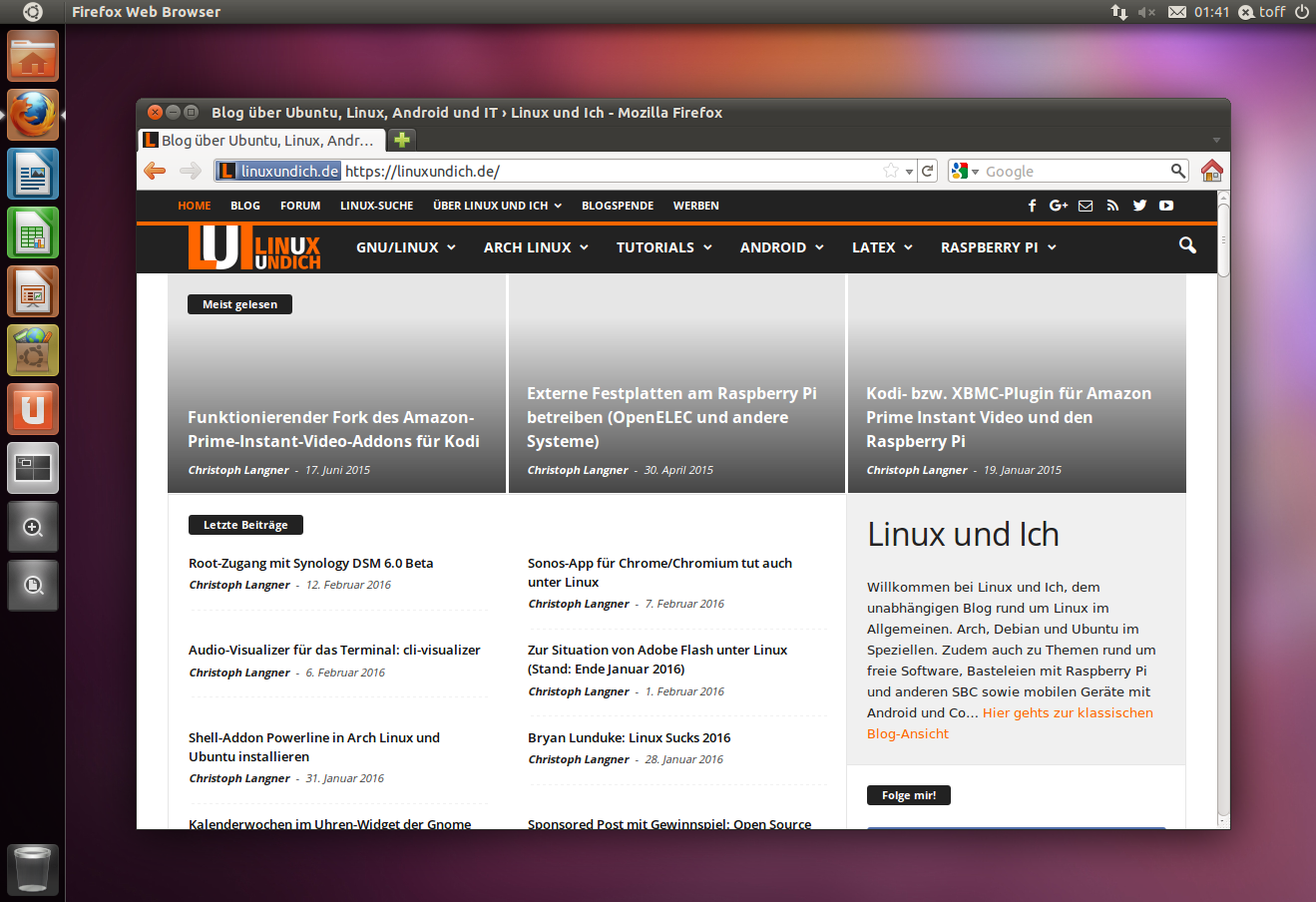
Alles neu macht der Mai und auch bei Ubuntu ist ein ordentlicher Tapetenwechsel angesagt. Ab der kommenden Ubuntu-Version liefert Ubuntu seine neue grafische Oberfläche Unity auch für herkömmliche Desktop-Systeme aus. Mit Unity wird der Desktop kräftig umgekrempelt und übernimmt Elemente aus Windows 7 wie auch MacOS X. Was also ist neu an Unity? Was ist eigentlich Unity? In einem Video habe ich vor einigen Tagen Unity schon einmal näher betrachtet, nun gebe ich das Wichtigste noch einmal in Textform wieder und versuche euch Unity etwas näher zu bringen. Gleich zum Einstieg muss ich mit dem weit verbreiteten Vorurteil aufräumen, dass Ubuntu 11.04 dem Anwender Unity aufzwingen würde. In Ubuntu 11.04 hat jeder Benutzer die Wahl, welcher Desktop geladen werden soll. Beim Einloggen kann man zwischen „Ubuntu“ und „Ubuntu Classic“ auswählen. Der erste Eintrag startet Ubuntu mit der neuen Unity-Shell, der zweite startet mit „Ubuntu Classic“ den herkömmlichen Desktop mit aktivierten Desktop-Effekten. Dazu muss rein gar nichts am System verändert werden, Ubuntu Natty bringt alles Nötige für einen „normalen“ GNOME-Desktop von Haus aus mit.
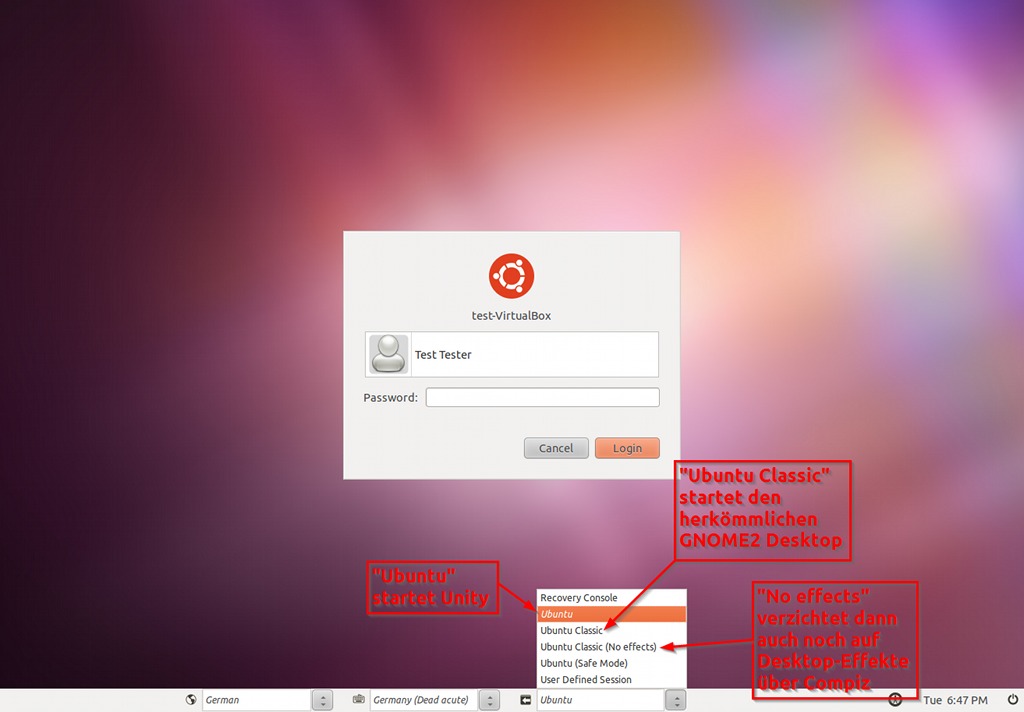
Da Unity auf dem Fenstermanager Compiz aufbaut, benötigt Unity aktuell ein System mit aktivierter Grafikbeschleunigung. Wer Ubuntu 11.04 auf einem sehr alten System mit steinalter Nvidia- oder Via-Grafikkarte ausführt, für den dient der klassische Desktop auch als Notfall-Lösung. Unity lässt sich auf solchen Systemen bislang nicht starten. Ein „Unity 2D“ ist in Entwicklung, wurde aber nicht rechtzeitig fertig, um noch in die Quellen von Ubuntu Natty aufgenommen zu werden.

Da Unity eben Hardwarebeschleunigung benötigt, kann man es nicht ohne Änderung an der virtuellen Maschine ausprobieren. Allerdings kann man diese Beschleunigung in der VM aktivieren. Im Beitrag Ubuntu 11.04 Natty mit Unity in einer VirtualBox probieren gibt es dazu ausführliche Informationen. Zum Einstieg, die Entwicklung von Unity in 30 Sekunden…

Da sich das Thema sehr in die Länge zieht, starte ich eine Serie mit Artikeln. Damit nicht an zig verschiedenen Stellen über dasselbe Thema diskutiert wird, lasse ich nur in diesem Beitrag hier die Kommentare offen. Solltet Ihr also Fragen zu den einzelnen Parts haben, so schreibt sie in diesen Beitrag. Viel Spaß beim Lesen…
Ähnliche Beiträge

60 Kommentare zu „Unity aus Ubuntu 11.04 erklärt: Part 1, der Einstieg…“

  1. Avatar von Valentin

    Bin fast erschrocken, als ich grad in meinen Feedreader geguckt habe. Jede Menge Lesefutter =).

    1. Avatar von Sebastian

      Jepp, war eben auch überrascht als ich 6 Nachrichten im Feed bekam. Dann habe ich den Tag über was zu lesen 🙂

  2. Avatar von F30

    Ein sehr gelungener Überblick, der sich zu großen Teilen mit meinen Erfahrungen deckt.

    Ich persönlich mag das globale Menü gar nicht (das Menü ist einfach Teil des Programms und gehört deshalb auch mit in die abgeschlossene Einheit ‚Programmfenster‘), aber das ist ja zum Glück leicht zu ändern.
    Die Dash ist mir noch zu unausgereift, es fehlen einfache Sachen wie ein ‚Back‘-Button oder das Ändern der Größe und die vorhandenen Knöpfe verhalten sich nicht immer wie erwartet.

    Hier noch zwei Kleinigkeiten, die mir bei den Artikeln aufgefallen sind:

    Das laufende Programm wird dann auch optisch visualisiert, indem der Hintergrund zur Farbe des Icons passend eingefärbt wird.

    Ich mag mich irren, aber meiner persônlichen Unity-Erfahrung und auch deinen Bildern nach ist der Hintergrund immer eingefärbt, laufende Programme werden durch den lnken Pfeil hervorgehoben.

    … sowie die Desktop-Tafel (Vom Mac als Expose bekannt) aufklappen lassen.

    Nicht ganz, ‚Expose‘ zeigt eine Übersicht der offenen Fenster. Das entsprechende Mac-Feature wäre eher die Übersicht der ‚Spaces‘.

    1. Avatar von Valentin

      Die Symbole haben immer einen eingefärbten Hintergrund. Damit hast du Recht.

    2. Avatar von Christoph

      Ne, es ist wirklich so. Schau dir mal diesen Vergleich an…

      http://twitpic.com/4qnlzr/full

      Der Hintergrund eines Icons im Launcher wird defintiv eingefärbt, sobald das Programm geladen wurde.

    3. Avatar von Jan

      Es ist beides richtig 🙂
      Im Compizconfig-Settings-Manager (ccsm) kann man unter Unity-Plugin>Experimental das Verhalten der „Hintergrundbeleuchtung“ einstellen: Immer an, immer aus oder nur aktive Programme

      1. Avatar von Christoph

        Stimmt, da hast du Recht und wenn ich mir ein „Vanilla-Natty“ ansehe, dann liege ich ja falsch. In der Voreinstellung sind die Icons immer farbig hinterlegt. Man sollte so einen Bericht, nicht mit einem System schreiben, das man schon seit der Alpha3 benutzt 😉

  3. Avatar von Markus

    Wow! Danke für die ausführliche Zusammenstellung, da muss ich mich erstmal durchlesen 🙂

  4. Avatar von HarryHirsch

    Thanks für die Arbeit!

  5. Avatar von Sebastian

    Sehr schöner Artikel 🙂

    Ich hoffe, dass solche Artikel über Unity Leute mit Bedenken etwas besänftigen können!

    Übrigens kann ich die jenigen beruhigen, bei denen das Standard-Unity wegen 3D nicht läuft. Habe Unity 2D auf nen alten Laptop installiert und es läuft super und sooo groß sind die Einschränkungen dabei auch nicht. Unity 2D läuft stabil und schnell!

  6. Avatar von Sebastian

    Ähm, bezüglich des Add-Ons für den Thunderbird, damit dieser im Launcher agiert… hat der Kollege das Add-On in der Zukunft programmiert? 😉

    Denn momentan läuft Thunderbird 3.1.9. bei mir unter Natty. Das Add-On ist aber für 3.3a1pre – 3.3a4pre.

    🙂

    1. Avatar von Christoph

      Das Stichwort nennt sich Shredder 😉 Kann man aus dem Mozilla Daily PPA installieren. Das PPA und Shredder würde ich jedoch nur für Tests empfehlen.

      1. Avatar von Sebastian

        Das ist doof 🙁

        Kommt dann wohl erst mit 11.10 oder? Sofern der Thunderbird schon soweit sein sollte versteht sich…

        1. Avatar von Enno

          Selbst mit Shredder läuft es (zumindest bei mir) nicht, was wohl an der 64bit Architektur liegen wird, vermute ich. Ist zwar schade, aber nicht wirklich schlimm.

        2. Avatar von Christoph

          Ne, liegt nicht an deinem 64-Bit System. Hatte das Ganze in einer 32-Bit Installation von Natty in einer VirtualBox ausprobiert. Dort tat weder die Quicklist, noch die Einblendung der Anzahl der ungelesenen Mails.

  7. Avatar von Tanke...

    Wie sieht es denn bei zwei Monitoren aus? Fände es ein bisschen ätzen, wenn ich vom rechten auf den linken Monitor gehen müsste, um ans Menü zu kommen?

    1. Avatar von F30

      Das Panel wird auf beiden Bildschirmen angezeigt, das globale Menü wenn ich mich richtig erinnere immer dort, wo das jeweilige Fenster gerade ist.

      Der Launcher ist standardmäßig auf den linken Monitor; das lässt sich aber ändern, indem man in der ‚~/.config/monitors.xml‘ den rechten als primär setzt. Dann hat man den Launcher zwar quasi in der Mitte des Desktops, stört mich aber bisher nicht so sehr.

  8. Avatar von Markus Heinzer

    Danke für die guten Artikel immer!
    Bei deinem Part 4 ist mir was aufgefallen: interessanterweise wird gerade bei thunderbird bei mir das menu nicht ins panel integriert, sondern im fenster unterhalt der titelleiste angezeigt. obwohl ich das paket thunderbird-globalmenu installiert habe (ist wohl standardmässig drin, war jedenfalls schon installiert). hat jemand da andere beobachtungen gemacht?
    Markus

    1. Avatar von Christoph

      Hm, in meinen Tests mit einer sauberen virtuellen Maschine nutzte der Thunderbird das globale Menü. Hast du Thunderbird vielleicht zusätzlich von Hand installiert, so dass der Tbird aus den Quellen gar nicht benutzt wird? Was gibt dir denn…


      $ which thunderbird

      …aus?

      1. Avatar von Markus Heinzer

        von Hand installiert? ich glaube nicht, ausser es wäre schon sehr lange her… auf den Befehl wird so geantwortet: /usr/bin/thunderbird

  9. Avatar von Satzfail

    Satzfail:
    In Teil 2 bis 6 hat sich ein Fehler eingeschlichen:

    > „Die neue Desktop-Shell “Unity” von Ubuntu 11.04 namens spaltet aktuell die Ubuntu-Community. „

    Fühl‘ dich frei meinen Post zu löschen, nachdem der Fehler behoben wurde

  10. Avatar von one

    Danke für den gelungenen Einblick in die neue Oberfläche. Selbst hat man ja kaum die Zeit sich so etwas genauer anzusehen, da hilft ein Bericht wie deiner, der auch mal in die Tiefe geht, schon sehr. =)

  11. Avatar von Axel

    Vielen Dank für deinen ausführlichen zusammenfassenden Artikel! Habe Natty mit Unity bereits auf diversen Rechnern installiert und nutze ihn selbst bereits produktiv. Bin bis jetzt positiv überrascht. Die wenigen Dinge, welche noch etwas buggy sind, werden mit Sicherheit im Laufe der Zeit nachgebessert, handelt es sich hierbei doch wirklich um „brandheisse“ Ware. Hier bekommt Canonical von meiner Seite her einfach einen Vertrauensvorschuss. Allein schon wegen der in den letzten Jahren hingelegten Leistung. So viel Inititiative und Neuerung, wie hier immer wieder umgesetzt wird (und hinterher auch betreut) muss einfach mal positiv beschieden werden. Nur zur Erinnerung für das kollekitve Gedächtnis: für das verunglückte Vista gibt es bis heute keine vernünftige Fehlerbereinigung, die Kunden sind vollkommen allein gelassen. Kostenloses Upgrade oder echte Problemlösung: Fehlanzeige.

  12. Avatar von Jens

    Hallo Christoph,
    erstmal ein Lob für deine Themen Wahl die gut und leicht verständlich erklärt
    sind.Hast Du auch eine Empfehlung mit Anleitung für ein Programm um eine
    DVD Diaschau zu erstellen.Habe Ubuntu 11.4 m.Gnome Desktop.Danke Dir im voraus und auf alle fälle weiter so.
    Gruß Jens

    1. Avatar von Christoph

      Hi Jens, mit solchen Dia-Shows habe ich noch nichts zu tun gehabt, daher kann ich dir leider keinen Tipp aus meiner Erfahrung heraus geben. Aber es gibt einen Wiki-Artikel bei ubuntuusers.de zum Thema und Imagination sieht ganz gut aus.

      Grüße
      Christoph

  13. Avatar von enolive

    Der Vollständigkeit halber sollte man vielleicht noch erwähnen, dass die Problematik mit GIMP wohl in der 2.8 (oder für Mutige, 2.7) Version dank des Single-Window-Interfaces der Vergangenheit angehören wird. Mich nervt ein ähnliches Phänomen in Pidgin, wobei man hier wesentlich seltener auf die Menüs angewiesen ist.

    Ansonsten super Artikelserie 😉

  14. Avatar von Higgi

    Hallo Christoph und all die anderen,

    wisst ihr zufällig wie man in Unity einstellen kann, dass das Global Menu dauerhaft angezeigt wird und nicht erst beim überfahren mit der Maus? Ich weiß nicht, ob ich der einzige bin, den das stört, dass es immer verschwindet. Ich suche aber meistens erst ob es die Funktion gibt und fahre dann mit der Maus dort hin. Das ist etwas umständlich bei Unity. Da muss man quasi mit der Maus suchen. Ich weiß, das passiert sowieso, dass man indirekt mit der Maus sucht, also die Maus dort hat, wo man hinschaut. Aber dieses dauernde verschwinden nervt mich irgendwie. Ich hab leider noch nicht gefunden wie ich es dauerhaft anzeigen kann.

    Danke schonmal

    Higgi

    1. Avatar von F30

      Das müsste über den „CompizConfig Settings Manager“ recht einfach gehen: Schau doch mal in Teil 3 dieser Reihe, Absatz „Den Launcher anpassen“.

      Alternativ gibt es mittlerweile auch einfachere Konfigurations-Tools für Unity, mit bekannt sind GUnity und Confity. Hatten aber beide noch ihre Problemchen, als ich sie mir vor einiger Zeit angeschaut hab.

      1. Avatar von F30

        Sorry, Global Menu ≠ Launcher.
        War da wohl nicht ganz auf der Höhe…

    2. Avatar von Christoph

      Afaik ist das nicht möglich. Du kannst entweder F10 drücken, dann wird das Menü komplett angezeigt, oder aber auf das Menü im Panel vollständig verzichten, indem du das Paket indicator-appmenu deinstallierst. Dann ist das Menü wieder ganz normal im Fenster.

      Grüße
      Christoph

  15. Avatar von Rico

    Gute Idee Unity mal zu loben. 😉

    Gibt es denn eigentlich eine Möglichkeit beim 2. Monitor das obere Panel auszuschalten?

    1. Avatar von Christoph

      Ich meine nicht, es wird ja auch gebraucht, damit der Weg zum Global-Menu nicht zu weit wird.

  16. Avatar von Kendor

    Ich hab erst vor drei Tagen das Dist-Upgrade durchgeführt. Als sich Unity zum ersten Mal präsentierte, war ich doch ein bisschen hilflos. Immerhin habe ich einen Browser geöffnet bekommen, und dann dauerte es auch nicht mehr lange, bis ich auf diese Artikelserie stieß.

    Hat mir ziemlich geholfen, und inzwischen kann ich alles, was ich machen will, auch unter Unity machen. Einiges sogar bequemer als mit Gnome2. Dualscreen-Betrieb ist noch suboptimal, aber das wird sich wohl bessern.

    An der Artikelserie gefällt mir besonders, dass sie nicht in das allgemeine Jammer-Horn stößt sondern einfach erklärt, wie etwas funktioniert.

    Danke Christoph 🙂

  17. Avatar von Jens

    Hallo Christoph,
    Ubuntu 11.10 klopft schon an der Tür,somit auch Thunderbird.
    Kann man bei Thunderbird auch wie bei Evolution beim versenden das persönlich Foto mit einbauen?eine kurze Antwort ob und wie wäre super.
    Danke
    Lieben Gruß
    Jens

    1. Avatar von Christoph

      Hi Jens, du musst doch Thunderbird nicht nutzen, wenn dir Funktionen fehlen. Wenn dir Evolution gefällt, dann bleibt doch bei dem Programm. Wenn du dein System auf Oneiric aktualisierst, dann bleibt ja Evolution auf deinem Rechner. Wenn du Oneiric neu installierst, dann spiel Evolution einfach wieder über die Quellen ein. Zur eigentlichen Frage kann ich leider nichts sagen, da ich beide Anwendungen praktisch nicht benutze.

      Grüße
      Christoph

      1. Avatar von Jens

        Hi Christoph,
        danke Dir für die Auskunft,dachte Evolution wäre ganz draußen.
        Im Gegenzug zu den ganzen Kritiken ,bin ich mit 11.10 sehr zufrieden.
        Gruß Jens

        1. Avatar von Christoph

          Es fliegt eigentlich nie ein Paket ganz aus Ubuntu raus. Eigentlich nur dann, wenn die Entwicklung eingestellt wurde und das Paket auch aus Debian entfernt wurde. Ansonsten kannst du immer aus dem Paketpool von Ubuntu „dein“ Ubuntu zusammenstellen 🙂

          Grüße
          Christoph

        2. Avatar von Sten

          Hi Christoph,

          finde es schade, dass Evolution durch TB ersetzt wird. In der 12.04 werde ich Evo dann nachinstallieren.

          Ist es möglich, Evo wieder im Panel oben rechts einzubinden? Habe die 11.10 mal kurz in einer VM installiert und festgestellt, dass als Standard zumindest Evo nicht im Panel erscheint. Leider.

          Aber vielleicht kennst Du ja einen Weg 🙂

          Gruß
          Sten

        3. Avatar von Christoph

          Du meinst, dass Termine wieder im Kalender-Applet des Panels angezeigt werden? Ich meine, dass das automatisch passiert, wenn du Evolution installierst. Siehe bspw. http://www.webupd8.org/2011/11/how-to-integrate-google-calendar-with.html

        4. Avatar von Sten

          Ich meinte den Umschlag, der bei neuen Nachrichten blau wird. Dort, wo auch Pidgin gestartet wird, oder Empathy.

          Wie schon geschrieben, wurde bei meiner Testinstallation von 11.10 in einer VM Evo leider nicht in den Umschlag integriert. Aber das der Kalender im Applet geht, freut mich. Ein Anfang.

        5. Avatar von Christoph

          Ich hab Unity selber nicht im Einsatz, aber ist das nicht immer noch so? Imho sollte das Messenger Indicator Applet nach wie vor seine Farbe ändern.

  18. Avatar von Sten

    Ja, aber nur, wenn Du in der 11.10 Thunderbird benutzt. Wenn TB deinstalliert wird und man dafür Evolution installiert, ist es leider vorbei mit dem blauen Umschlag bei eingehenden Mails. Evo wird nicht ins Menü eingebunden (Menüpunkte eMail, Neue Mail, Kontakte, die Konten).

    1. Avatar von Christoph

      Ah, ok. Bin eben weder Unity noch Thunderbird-User 😉

      1. Avatar von Sten

        Bei mir Unity ja, Thunderbird nein. Ich nutze noch die 11.04, in der Evo Standard ist. Mein eingangs beschriebenes Problem kommt erst mit der Installation von Ubuntu 12.04 auf mich zu.

  19. Avatar von

    Also ich kann mit Unity nach wie vor nichts anfangen. Nachdem ich schon mal den ganzen «sozial Netzwork»-Mist (Facebook, Gwibber und Gwabber, Thunderburd, nutze Webmail) rausgeworfen habe, installiere ich den alten Gnome wieder:
    sudo apt-get install gnome-desktop
    sudo apt-get install gnome-desktop-environment
    und dann wird auch Unity entfernt.
    Naja, vielleicht bin ich schon zu alt um etwas Neues zu lernen. Jedenfalls möchte ich unten meine offenen Programme anklicken und zu meinen virtuellen Desktops springen können und oben meine Applets haben und fertig. Auch mit dem Rückstellen der Fenster-Schliessen-/Mimimieren-Buttons von links nach rechts war mir Unity einfach zu zusammengepfercht. Habe ja genug Platz auf meinem Notebook. Bei Netbook ok, aber auf dem Entwickler-PC will ich nicht für jede Kleinigkeit 2x klicken, wenn es auch mit 1x klicken geht.

  20. Avatar von Ingo Hirsch

    Einen Leitfaden 70 Seiten ! Wie man Unity so ummoddelt, das es einem gefällt. Der leitfaden ist in englisch, steht aber unter Lizenz CC.Ist aber auch mit geringen Englisch Kenntnissen verständlich. https://frenchfortunecookie.files.wordpress.com/2012/08/ubuntu-12-04-lts-unity-customization-guide-v1-0.pdf

    mfg
    Ingo Hirsch

    1. Avatar von Christoph

      Danke für den Hinweis, sieht gut aus.

      Grüße
      Christoph

  21. Avatar von Frieder

    Hi! Also ich kann dem Desktop „Unity“ leider nichts abgewinnen. Ist mir persönlich genauso zu verspielt wie die aktuellen versionen von Gnome und KDE.

    Nutze daher lieber XFCE. In der Version 4.80 unter Debian wheezy gibt es null Probleme… die Version 4.10 läuft auch sehr stabil.

    Ich glaube ich bin zu alt für fliegende Fenster 😉 !

Schreibe einen Kommentar

Deine E-Mail-Adresse wird nicht veröffentlicht. Erforderliche Felder sind mit * markiert

Markdown wird unterstützt: **fett**, _kursiv_, [Linktext](URL), `Code`, Zeilen mit - für Listen, 1. für nummerierte Listen, dreifache Backticks für Codeblöcke.

Über den Blog

Seit 2006 probiere ich hier aus, was Linux, freie Software und die passende Hardware so hergeben – von Distributions-Tests bis zum Raspberry-Pi-Projekt. Praxisnah statt bloßem Nachrichtenticker.

Zuletzt auf Mastodon

Geöffneter Laptop zeigt zwei Fenster der Ubuntu-Wiki-Webseite vor buntem Hintergrund.

Ubuntu-Wiki: Neustart mit MediaWiki statt MoinMoin. Das Ubuntu-Wiki läuft ab sofort unter neuer Software: MediaWiki löst das betagte MoinMoin ab. Dafür startet das Wiki mit gerade einmal rund 50 Seiten…

Kategorien

Blog unterstützen

Gefällt dir, was du hier liest? Mit einer kleinen Spende hilfst du, Hosting und neue Testgeräte zu finanzieren – und sorgst nebenbei für den nötigen Kaffee.

Linux und Ich — Unity aus Ubuntu 11.04 erklärt: Part 1, der Einstieg…
https://linuxundich.de/gnu-linux/ubuntu-natty-unity-part1-einstieg/ — gedruckt am 23. September 2026